IPhoneのLINE引き継ぎで失敗しないバックアップ完全攻略【2026年最新】
iPhoneの機種変更において、最もユーザーの神経をすり減らす作業がLINEのデータ移行です。通信キャリアの店頭サポートやSNS上では、「新しいiPhoneにログインした瞬間に過去のトーク履歴が真っ白になった」「バックアップデータが見つからず復元できない」というトラブルの相談が後を絶ちません。日常の連絡手段にとどまらず、仕事のやり取りや家族との大切な思い出が蓄積されたプラットフォームだからこそ、データ消失時の心理的ダメージは計り知れないものがあります。
端末の進化やiOSのアップデート、LINEアプリ自体の仕様変更に伴い、データ移行の選択肢は増えました。しかし、仕組みを正しく理解しないまま作業を進めると、思わぬ落とし穴に直面します。本稿では、最新の移行システムの実態を解き明かし、トーク履歴やメディアデータを1つの欠損もなく確実に新端末へ引き継ぐための論理的な防衛策を解説します。
📌 【この記事の重要ポイントまとめ】
- 要点1:「かんたんQRコード引き継ぎ」単体では直近14日間のトークしか移行できず、全期間の履歴保持にはiCloudバックアップ設定が必須である。
- 要点2:トーク履歴復元失敗の主要因は、iCloud容量不足・Apple IDの不一致・登録情報の未更新による2段階認証の失敗に集中している。
- 要点3:新端末でログインする前に、旧端末側でLINE引き継ぎパスワード確認とバックアップの正常完了を目視確認することが最大の安全策となる。
【2026年最新引き継ぎ手順】iPhone機種変更データ移行の全体像
iPhone同士の機種変更におけるLINEデータ移行は、事前に全体の流れを把握しておくことでリスクを大幅に低減できます。現在のLINEシステムでは、直感的な操作が可能な「かんたんQRコード引き継ぎ」と、クラウドを活用した「iCloudバックアップ」を組み合わせる手法が標準となっています。
確実に全データを移行するためのステップは、旧端末での「事前準備」、新端末での「認証と復元」、そして「動作確認」という3つのフェーズに分かれます。
まず旧端末で行うべき最も重要な作業が、登録情報の最新化です。LINEアプリ内の「設定(歯車マーク)」>「アカウント」を開き、電話番号・メールアドレス・パスワードが現在利用可能なものになっているかを確認します。特にパスワードを失念している場合は、移行作業に入る前に必ず再設定を行ってください。また、Apple IDとの連携を有効にしておくことで、万が一の認証エラー時のバックアップルートを確保できます。
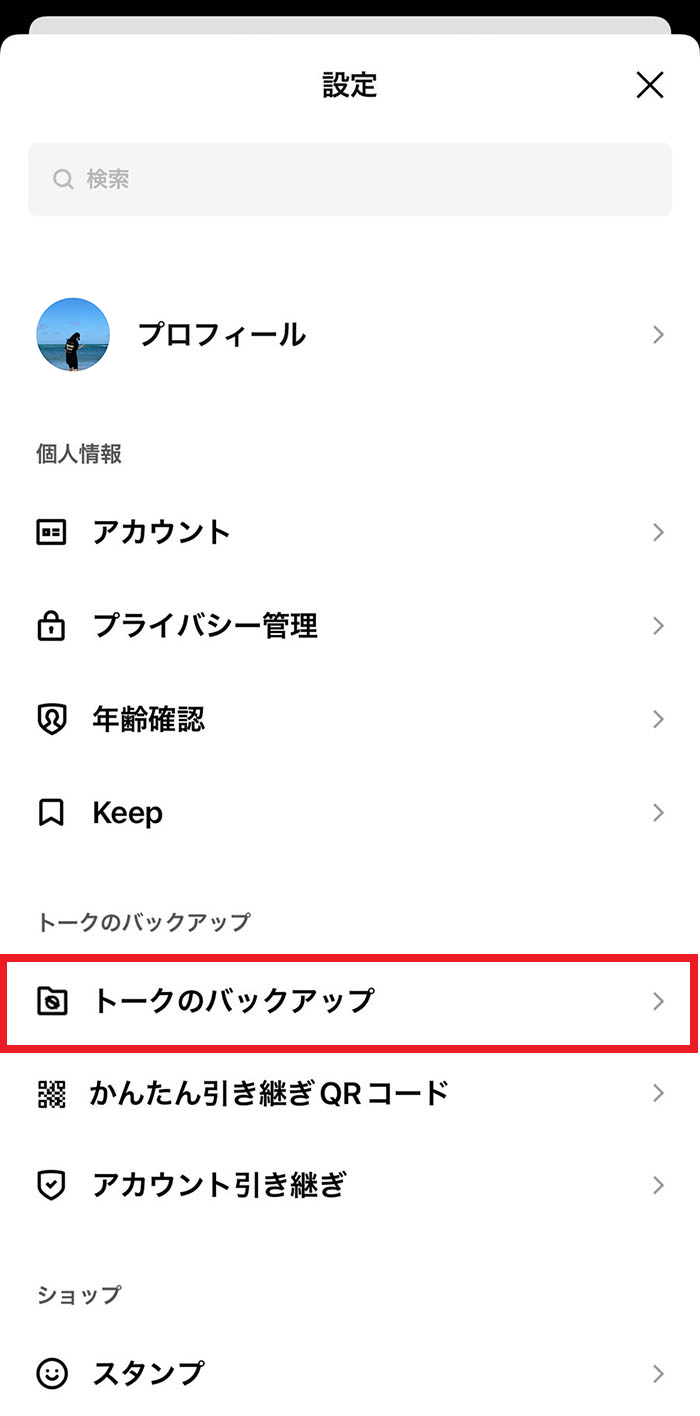
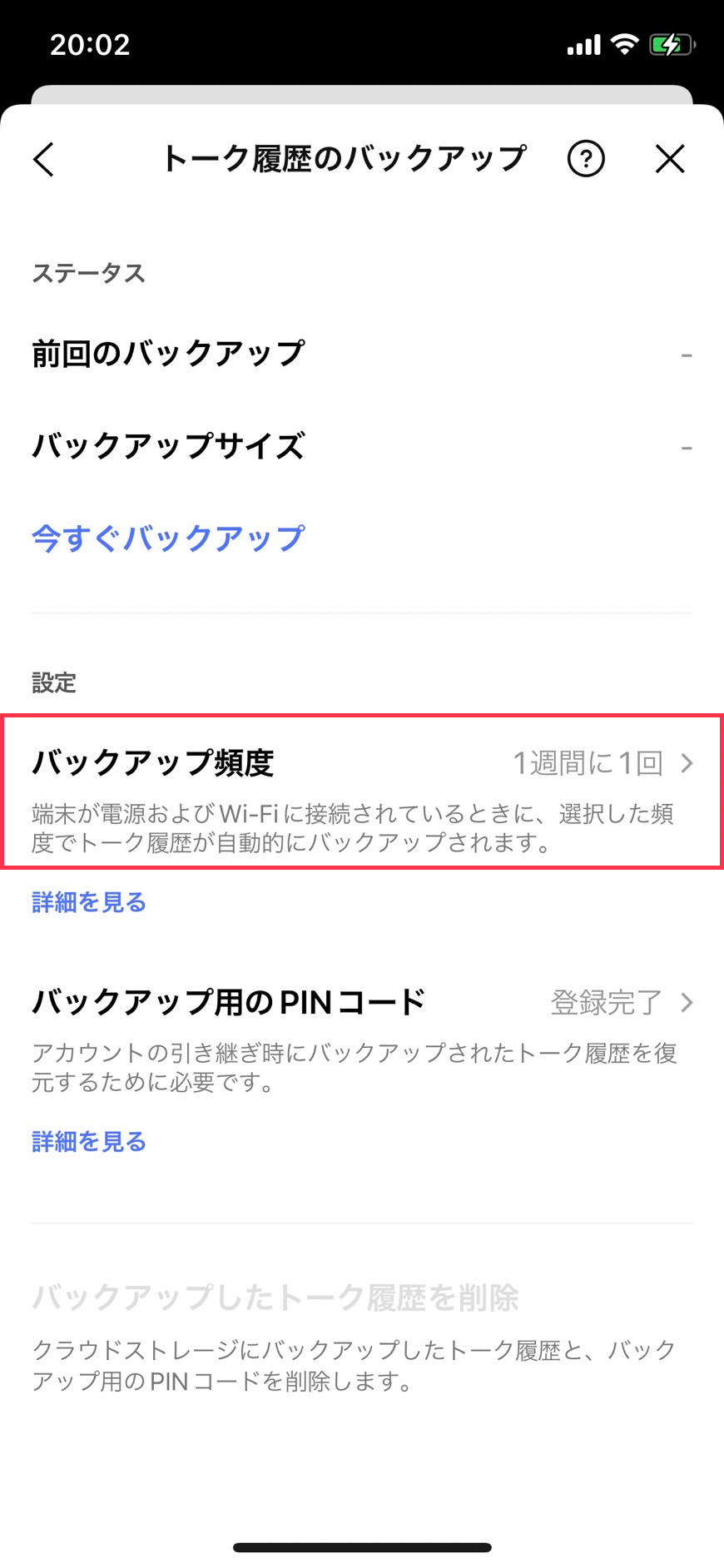
次に、トーク履歴のバックアップを実行します。「設定」>「トークのバックアップ」へ進み、前回のバックアップ日時が最新であることを確認した上で、「今すぐバックアップ」をタップします。この際、バックアップ用の「6桁のPINコード」を設定しておくと、異なるOS間での移行や予期せぬ端末故障時にも直近14日間の履歴が保護される二重の安全網として機能します。
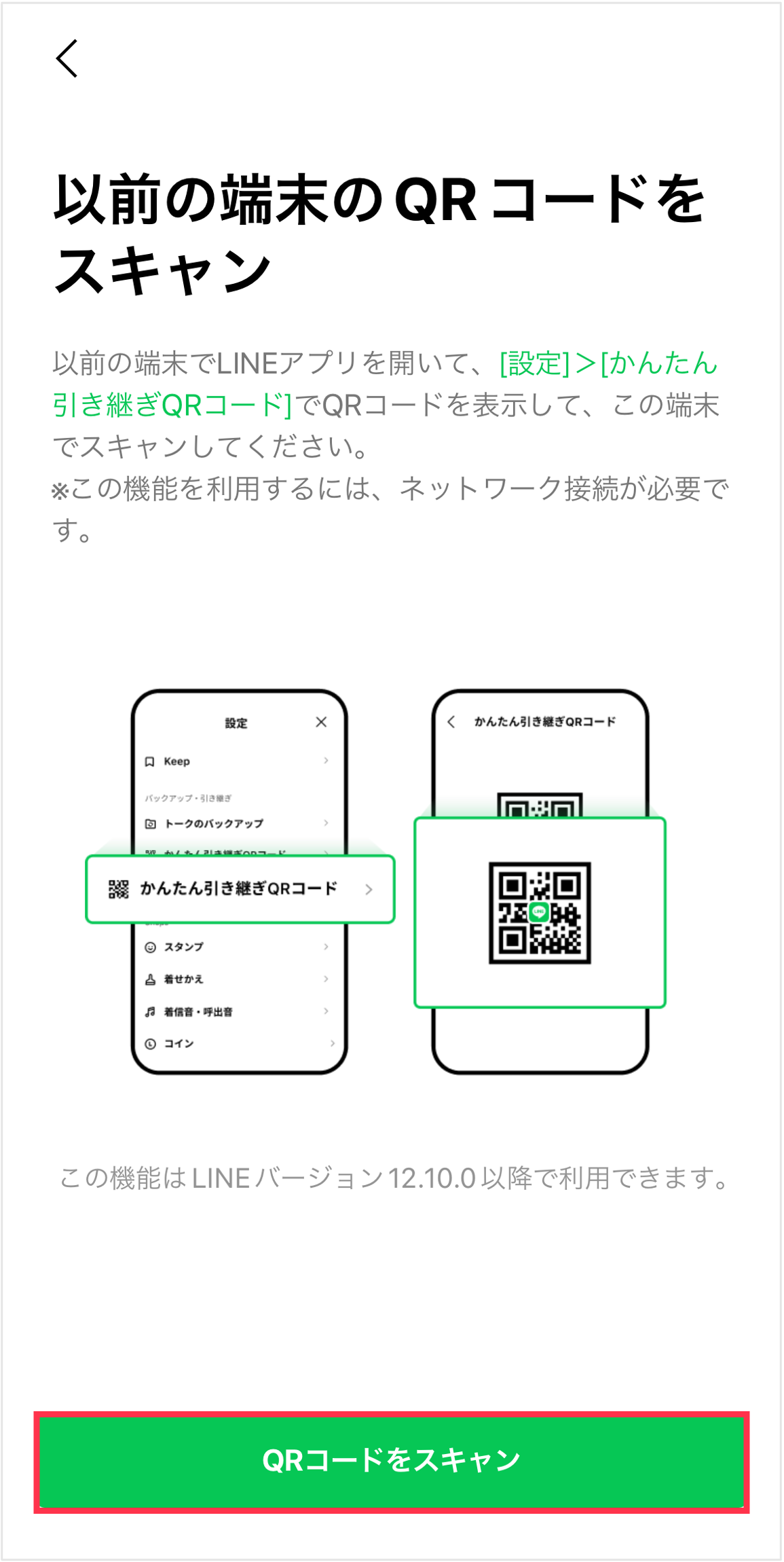
新端末側での作業は、App StoreからLINEアプリを新規インストールし、起動画面で「ログイン」>「QRコードでログイン」を選択します。旧端末のLINEで「設定」>「かんたんQRコード引き継ぎ」を表示させ、新端末のカメラでスキャンするだけで、端末間の認証が瞬時に完了します。画面の指示に従い、iCloudからのトーク履歴復元を実行すれば、数分から数十分で元の環境が完全に再現されます。
トーク履歴が消えた原因と復元失敗の深層|知っておくべき致命的な落とし穴
「手順通りに進めたはずなのにトーク履歴が消えた」という悲劇は、なぜ後を絶たないのでしょうか。トラブルの現場を検証すると、ユーザーが無意識に陥っているいくつかの構造的要因が浮き彫りになります。
第一の要因は、新端末で「新規登録」を選択してしまう誤操作です。新端末の初期画面で誤って新規登録を進めると、既存のアカウントデータが上書き・初期化され、旧端末のデータに二度とアクセスできなくなります。必ず「ログイン」を選択しなければなりません。
第二の要因は、iCloudバックアップ設定の同期ズレと容量不足です。LINEアプリ側でバックアップ完了と表示されていても、iOSのiCloud Drive同期がバックグラウンドで停止していたり、iCloudの空き容量が不足していたりすると、クラウド上に実データが存在しない状態(空のバックアップ)が生成されます。新端末で復元を試みた際、「バックアップが見つかりません」というエラー画面が出るのはこのケースが大半を占めます。
第三の要因として挙げられるのが、2段階認証およびPINコード認証エラーです。セキュリティ強化に伴い、新端末でのログイン時には登録電話番号宛てのSMS認証や、事前に設定した暗証番号の入力が求められます。格安SIMへの乗り換えと同時に端末変更を行った場合、SMSが一時的に受信できず、認証ループに陥ってログイン不能になるケースが目立ちます。
さらに見落とされがちなのが、写真・動画などのメディアファイルの保存仕様です。LINEの通常のトークバックアップが保存対象としているのはテキストデータが中心であり、トークルーム内の画像や動画、音声メッセージは一定期間が経過するとサーバーから削除されます。大切な写真や動画は、アルバム機能や「Keepメモ」へ保存するか、端末の「写真」アプリへ事前に手動保存しておく必要があります。
【実態検証】利用者の生の声とトラブル現場から見えたリアル
SNSやサポートコミュニティに寄せられる実際の相談事例を分析すると、ユーザーが直面する現場のリアルな実態が見えてきます。
大手質問サイト「Yahoo!知恵袋」やApple公式コミュニティでは、機種変更シーズンになると「QRコードを読み取ったら新しいトークしか残っていなかった」「iCloudのバックアップが70%で止まってエラーになる」といった悲痛な叫びが急増します。実際に寄せられた代表的な事例を検証してみましょう。
あるユーザーは、「古いiPhoneを下取りに出すため、新端末の購入初日に店頭で初期化してしまった。帰宅後に新端末でLINEを開いたところ、パスワードが分からず、SMS認証も届かない状態になり、10年分のアカウントを完全に失った」と証言しています。このケースでは、旧端末を手元に残した状態で完全移行を確認するという基本原則が守られていなかったことが致命傷となりました。
また、iCloudの無料枠(5GB)を使い切っているユーザーからの報告も目立ちます。「iCloud容量不足の警告を無視し続けた結果、LINEのバックアップが半年前で止まっていた。機種変更時に復元されたのは半年前の状態で、直近の大切なやり取りがすべて消えてしまった」という事例です。LINEのバックアップデータはトーク量やグループ数に応じて肥大化するため、ストレージ管理を怠ると致命的なトラブルに直結します。
【データ比較】移行方式ごとの違いと復元可能なデータ範囲
LINEの引き継ぎには複数のアプローチが存在し、それぞれ復元できるデータの範囲や前提条件が異なります。自身の利用環境に最適な方法を選択できるよう、主要な移行方式の特徴を客観的データに基づいて比較整理しました。
| 移行方式 | トーク履歴の移行期間 | 必須となる前提条件 | 編集部の見解・安全性評価 |
|---|---|---|---|
| かんたんQRコード移行+iCloud復元(推奨) | 全期間(制限なし) | ・新旧両端末が手元にある ・同一のApple IDでログイン ・iCloud容量の確保 | 【極めて安全】 最も推奨される標準ルート。操作の手間が最小限で全履歴が引き継がれる。 |
| かんたんQRコード単体移行(バックアップなし) | 直近14日間のみ | ・新旧両端末が手元にある ・旧端末が正常動作する | 【注意が必要】 15日以前の履歴は完全に消失する。一時的な緊急移行以外では避けるべき。 |
| 電話番号+パスワード手動ログイン | 全期間(iCloudあり) 未設定時は消失 | ・登録情報の完全な把握 ・SMS受信環境 ・アカウント引き継ぎ許可 | 【標準的】 旧端末が故障・下取り済みの場合の必須ルート。認証エラーのリスクがやや高い。 |
| iOSクイックスタート(端末丸ごと転送) | 全期間(個別ログイン必要) | ・新旧両端末のiOSが最新 ・十分なバッテリーとWi-Fi | 【補助として優秀】 アプリデータは転送されるが、LINE内部のログインとトーク復元は個別実行が必要。 |
一般に知られていない盲点とネットの誤解|QRコード移行の罠
ネット上の簡易解説記事やSNS動画で散見される最大の誤解が、「QRコードを読み取るだけで、すべてのデータが魔法のように完全に移行できる」という言説です。
LINE公式が提供する「かんたんQRコード引き継ぎ」の根幹機能は、アカウント認証の簡素化にあります。この仕組み単体で引き継げるトーク履歴は、LINEサーバーに直近で一時保管されている過去14日間分のみです。15日以上前の過去ログを復元するためには、依然としてiCloud側に作成されたバックアップアーカイブが必須となります。
この仕様を正しく理解していないユーザーが、「QRコードで引き継げたからバックアップは不要」と誤認し、旧端末を初期化した瞬間に数年分の思い出を失う事故が多発しています。「QRコード移行=全データ移行」ではなく、「QRコード移行+iCloudバックアップ連携=全データ移行」であるという認識の徹底が不可欠です。
もうひとつの盲点は、Wi-Fi環境の通信品質です。LINEバックアップの生成および復元は、大容量の暗号化パケットを通信します。公衆Wi-Fiや不安定なモバイルテザリング環境で作業を行うと、データ転送の途中でタイムアウトが発生し、破損したバックアップデータが生成されるリスクがあります。バックアップ作業は必ず、自宅などの安定した高速Wi-Fi回線と、電源に接続された状態で行わなければなりません。
【プロの結論】デジタル資産管理の視点から見る安全な移行の判断基準
現代において、メッセージングアプリの履歴は単なるテキストログを超え、個人の社会的信用、人間関係の記録、法的な証明力すら持ち得る「デジタル資産」です。引き継ぎ作業を単なるルーチンワークとして軽視せず、リスクマネジメントの観点からアプローチすることが求められます。
移行作業を進めるにあたり、どのようなユーザーがどの手順を選ぶべきか、客観的な判断基準を提示します。
✅ 確実にスムーズな移行が可能な人の条件
- 旧端末と新端末が両方手元にあり、旧端末が正常に操作・通信できる環境にある。
- Apple IDのログイン情報を把握しており、iCloudに最低でも数GB以上の空き容量がある。
- LINEに登録している電話番号とパスワードを現行のもので正確に把握している。
- 旧端末の初期化や下取りを、新端末でのLINE完全復元確認後まで保留できる。
⚠️ 作業を一時中断し、事前準備を見直すべき人の条件
- iCloudの容量が上限(5GB等)に達しており、バックアップエラーが頻発している(有料プランの一時契約や不要データの削除が必要)。
- LINEのパスワードを忘れており、登録メールアドレスも現在受信できない古いキャリアメールのままになっている(登録情報の再設定が先決)。
- 海外渡航中やMNP転入の切り替え直後で、SMSや通話による二段階認証コードが受け取れない状態にある。
- 店頭下取りのため、新端末の設定が完了する前に旧端末を店員へ引き渡そうとしている。
「急がば回れ」の原則通り、新端末の箱を開ける前に旧端末のデータ棚卸しと設定確認に10分の時間を投資することが、不可逆なデータ消失を防ぐ唯一かつ最大の防壁となります。
【line 引き継ぎ iphone バックアップ】に関するよくある質問(FAQ)
Q1:iCloudの容量が足りずバックアップが取れません。無料で解決する方法はありますか?
A1:iPhoneの「設定」>「自分の名前(Apple ID)」>「iCloud」>「ストレージを管理」から、不要な写真や他アプリの大容量バックアップを一時的に削除することで容量を確保できます。また、Appleが提供する「機種変更用の一時的なiCloudストレージ(無料・最大21日間)」を利用すれば、容量制限を気にせずバックアップを作成することが可能です。
Q2:新しいiPhoneでトーク履歴を復元しようとしたら「バックアップがありません」と表示されます。
A2:新端末にサインインしているApple IDが、旧端末でバックアップを作成したApple IDと完全に一致しているか確認してください。また、「設定」>「自分の名前」>「iCloud」内の「iCloud Drive」および「LINE」のトグルスイッチが「オン」になっている必要があります。オフになっている場合はオンに切り替えてからLINEアプリを再起動してください。
Q3:パソコン(iTunes / Finder)でiPhone全体のバックアップを取っていれば、LINEも復元されますか?
A3:PCを使った「暗号化バックアップ」を実行していれば、端末全体のデータとともにLINEのトーク履歴も新端末へ復元されます。ただし、復元完了後に新端末でLINEを起動した際、アカウント引き継ぎの認証(SMS認証やパスワード入力)は個別に必要となりますので、登録情報の管理は必須です。
まとめ:今後の動向と失敗しないための判断基準
LINEのアカウント引き継ぎシステムは、セキュリティの高度化と利便性の追求の狭間で常にアップデートが続けられています。2026年現在の仕様においては、QRコードを活用した直感的な認証が主流となった一方で、根本的なデータ保護の柱が「iCloudバックアップ」である構造に変わりはありません。
移行作業で最も避けるべきは、仕組みへの過信から生じる確認不足です。「かんたんQRコード引き継ぎ」の手軽さに惑わされず、事前のパスワード確認、iCloudストレージの確保、そして新端末での完全動作確認まで旧端末を初期化しないという鉄則を守り抜くことが、あなたの大切なトークデータを守る確実な防衛策となります。 (出典: line 引き継ぎ iphone バックアップ(Yahoo!ニュース))
情報を整理して届けることが得意なWebディレクター。ユーザー視点に立った記事作成を目指しています。