MMSメールアドレスが必要ですの消し方!iPhone設定と原因【2026】
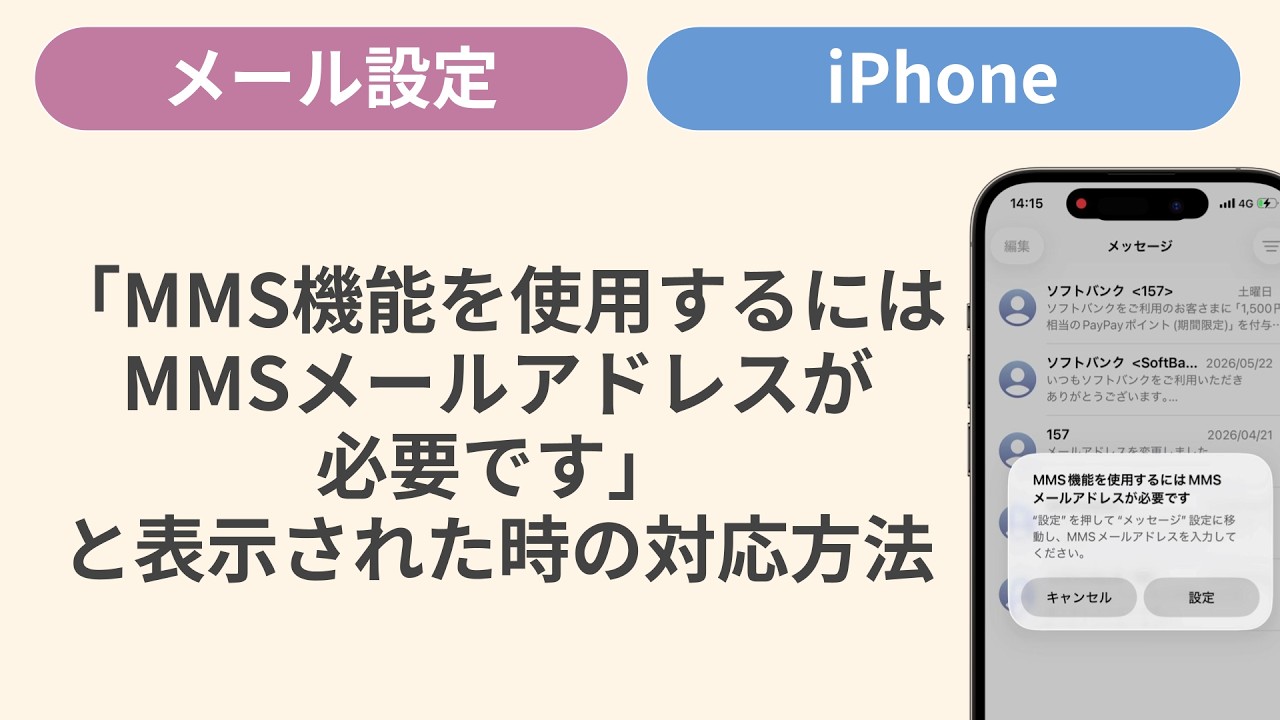
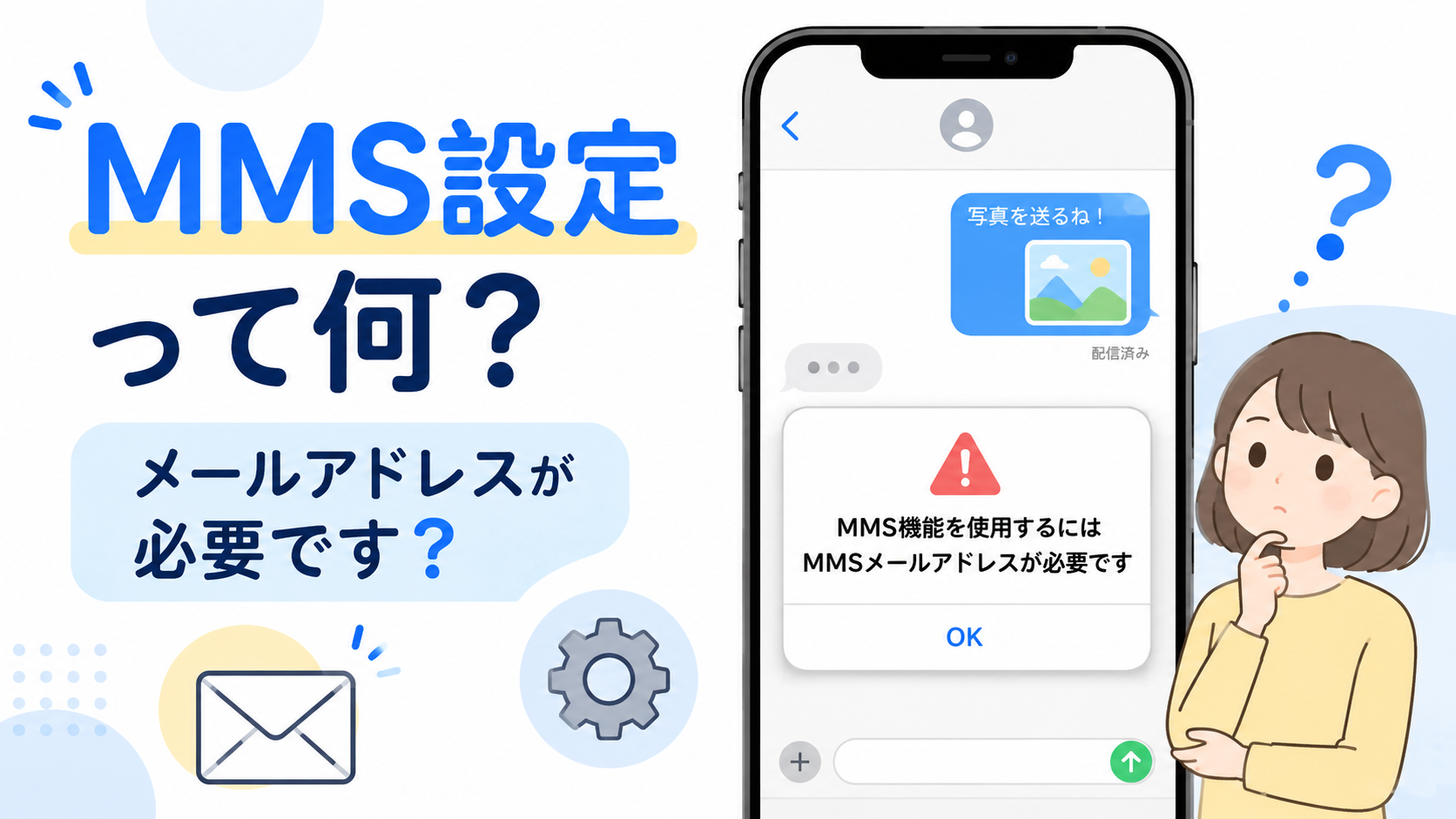
iPhoneのメッセージアプリを開いた瞬間や、iOSアップデート・機種変更を行った直後に、画面中央へ突如として表示される「mms機能を使用するにはmmsメールアドレスが必要です」という警告ダイアログ。メッセージの作成画面に進めなくなったり、「OK」をタップして一度閉じても繰り返し再表示されたりすることで、多くのユーザーが煩わしさを感じています。
この警告は端末の物理的な故障ではなく、iPhone内部の通信設定とご自身が契約している通信キャリアの仕様が一致していない場合に発生する典型的なシステム挙動です。本稿では、わずか1分でポップアップを非表示にする具体的な手順をはじめ、通信各社の仕様の違いや、知っておくべきメッセージ送受信の仕組みを網羅して解説します。
📌 【この記事の重要ポイントまとめ】
- 要点1:警告が出る主な原因は、MMS非対応キャリア(NTTドコモや格安SIM各社)での機能有効化、または対応キャリアでのメールアドレス未入力によるもの。
- 要点2:通知を今すぐ消したい場合、iPhoneの「設定」>「メッセージ」から「MMSメッセージ」をオフにするだけで即座に解決可能。
- 要点3:MMSをオフにしてもSMSやiMessage、キャリアメール(標準メールアプリ)の送受信には一切悪影響がないため、不要な場合は無効化が推奨される。
【突然なぜ出る?】エラー通知が表示される根本原因とキャリアの仕様
メッセージアプリの起動時やテキスト作成時に「mms機能を使用するにはmmsメールアドレスが必要です」と警告が出る直接の理由は、iPhone内部でMMS機能が「オン」になっているにもかかわらず、参照すべきMMS用メールアドレスが空欄または未認証になっているためです。
iPhoneの標準メッセージアプリ(緑色のアイコン)は、主に以下の3つの異なる通信規格を一括して処理する構造になっています。
1つ目は電話番号宛てに短いテキストを送受信するSMS(ショートメッセージサービス)、2つ目はApple製品同士でデータ通信を用いて写真や長文をやり取りするiMessage、そして3つ目が携帯キャリアのパケット通信網を利用して画像や長文テキストをやり取りするMMS(マルチメディアメッセージングサービス)です。
日本国内の通信インフラにおいて、MMS(「@softbank.ne.jp」や「@ymobile.ne.jp」など)を主軸として提供してきたのは主にソフトバンクとワイモバイルです。一方で、NTTドコモやau、多くのMVNO(格安SIM)事業者は、メッセージアプリ内でのMMSプロトコルではなく、クラウドメール(IMAP方式)や独自の「+メッセージ(プラスメッセージ)」を採用してきました。
そのため、ドコモ回線や格安SIMの回線契約を結んでいる端末で「MMS機能」が何らかの拍子に有効化されると、iOSは送信元アドレスを探しに行こうとしますが、端末内にアドレスが存在しないため、システムがメッセージ送受信エラーを予防する警告ポップアップを連続して吐き出すことになります。
【1分で即解決】エラーポップアップ解除とMMS機能をオフにする方法
日常的にMMSを使っていない方や、ドコモ・au・格安SIMを利用しているユーザーにとって、このエラーダイアログを消し去る最も迅速かつ安全な解決策は、MMS機能オフにする方法を実行することです。操作は設定アプリから数十秒で完結します。
【MMS設定消し方の基本手順】
① iPhoneのホーム画面から「設定」アプリを開きます。
② 画面を少し下にスクロールし、「メッセージ」をタップします。
③ 「SMS/MMS」のセクション内にある「MMSメッセージ」のトグルスイッチを探し、緑色(オン)から灰色(オフ)に切り替えます。
④ これでエラーポップアップ解除が完了し、メッセージアプリを開いても警告が出なくなります。
なお、Appleサポート解決策のデータベースでも、契約回線がMMS非対応である場合のファーストチョイスとしてこのトグルオフ操作が案内されています。この設定を変更しても、通常の電話番号宛てSMSやLINE、専用アプリでのメール送受信が止まる心配はありません。
主要キャリア別設定・対応状況の完全比較【2026年最新データ】
通信キャリアやサブブランド、格安SIMごとに、MMSへの対応可否および適切な設定方法は明確に分かれています。ご自身の契約環境に合わせて、必要な設定と対処方針を確認してください。
| キャリア・回線種別 | MMS対応状況 | 推奨される対処・設定方法 | 編集部の見解・実務アドバイス |
|---|---|---|---|
| ソフトバンク | 公式対応(@softbank.ne.jp 等) | ソフトバンクMMS設定欄に自身のS!メールアドレスを入力、または不要ならオフ | メールアプリではなくメッセージアプリで一括管理したい層以外はオフでも支障なし。 |
| ワイモバイル | 公式対応(@ymobile.ne.jp 等) | 「MMSメールアドレス」欄にワイモバイルMMSアドレスを登録、またはオフ | 初期化後やSIM再発行時に空欄になりがち。My Y!mobileでアドレスを確認して入力。 |
| NTTドコモ / ahamo | 非対応(ドコモメール/SMSを提供) | MMSスイッチを「オフ」にする(ドコモSMS違いを理解し標準メールアプリを利用) | ドコモ契約者は仕様上MMSが使えないため、警告を消すにはオフ設定が一択。 |
| au / povo / UQ mobile | 非対応(@ezweb/@au.comはIMAP) | MMSスイッチを「オフ」。auメール設定方法に従い標準メールへプロファイル導入 | メッセージアプリ内にauメールを流し込む仕様ではないため、MMS項目は常時オフが正解。 |
| 格安SIM(MVNO各社) | ほぼ全社非対応 | 格安SIM対処法として「MMSメッセージ」を完全に無効化する | 大手から乗り換えた直後にポップアップが頻発するケースが多いため即座にオフへ。 |
【実態検証】利用者の生の声と現場目線で見えたリアル
SNSやオンラインコミュニティ(Yahoo!知恵袋、各種テックフォーラム)に寄せられる利用者の声を分析すると、このポップアップが表示されるタイミングには明確な規則性があります。
最も多いのは、「大手キャリアから格安SIM・オンライン専用プランへ乗り換えた直後」や「iOSの大型アップデート(iOS 18や最新パッチ)を適用した直後」です。乗り換え時に旧端末の設定バックアップをそのまま復元した場合、ソフトバンク時代のプロファイル設定情報が内部キャッシュに残り、MMSスイッチがオンのまま引き継がれてしまう現象が頻発しています。
「朝起きてアップデートしたら急にエラーが出て、誰からもSMSが届かなくなったのかと焦った」「親のスマホで警告が消えず、壊れたと相談された」といった声が目立ちます。ユーザー心理として「メッセージ」という基本機能で警告が出ると重大な通信障害を想起しがちですが、実際にはiPhoneメッセージ設定のスイッチを1つ切り替えるだけで平穏を取り戻せるトラブルが大多数を占めています。
一般に知られていない盲点とネットの誤解
ネット上の情報には一部誤解が見受けられます。代表的な2つの誤解を正しく整理しておきましょう。
誤解①:MMSをオフにすると、キャリアメール(@docomo.ne.jpや@ezweb.ne.jpなど)が受信できなくなる?
これは完全な誤りです。ドコモやauのキャリアメールは、青いアイコンの「メール」アプリ(Apple純正)または各キャリア専用アプリで送受信を行う仕組みであり、緑の「メッセージ」アプリ内のMMS機能とは一切関係がありません。MMSをオフにしてもメールの受信通知や送受信は何一つ阻害されません。
誤解②:MMSをオフにすると、電話番号宛てのショートメッセージ(SMS)も送れなくなる?
これも間違いです。SMSは携帯電話番号を宛先とし、通信キャリアの音声通話帯域(シグナリングチャネル)を利用して送受信されます。一方、MMSはデータ通信(APN)経由でメールアドレス宛てに送信する仕組みです。MMSスイッチをオフにしても、すぐ上にある「SMSで送信」が有効になっていれば、文字数制限内のSMS送受信は通常どおり行われます。
【プロの結論】MMS機能を使うべき人・今すぐ切るべき人の明確な判断基準
現代のモバイル環境における2026年最新対処まとめとして、プロの技術視点から推奨する設定の選定基準は極めて明快です。
【MMS設定を正しく維持すべき人】
・ソフトバンクまたはワイモバイルを契約しており、キャリアメール(@softbank.ne.jp / @ymobile.ne.jp)を「メールアプリ」ではなく「メッセージアプリ」のチャット形式で送受信したい方。
【今すぐMMS設定をオフにすべき人】
・NTTドコモ、ahamo、au、povo、UQ mobile、楽天モバイル、およびIIJmioやmineoなどのMVNO(格安SIM)を利用しているすべての方。
・ソフトバンク・ワイモバイル利用者であっても、連絡手段がLINE、+メッセージ、iMessage、Webメール(GmailやiCloud)で完結している方。
現在の通信環境では、リッチコミュニケーション規格であるRCS(+メッセージ等)や各種SNSアプリの普及により、キャリア固有のMMSプロトコルに依存する必要性は極めて低くなっています。不要な機能は潔くオフにしておくことが、不意のシステムエラーやバッテリー浪費を防止する最良のリテラシーです。
【mms機能を使用するにはmmsメールアドレスが必要です】に関するよくある質問(FAQ)
Q1:MMS機能をオフにしたら、相手から写真付きメッセージが届かなくなりますか?
A1:iPhone同士であれば「iMessage」(吹き出しが青色)経由で高画質な写真・動画を問題なく送受信できます。Android端末との間では、SMSでは画像を送れませんが、LINEや「+メッセージ」、メールアプリ(Gmailやキャリアメール)を利用すれば一切問題ありません。
Q2:ワイモバイルでMMSを使いたいのですが、メールアドレスはどこに入力すればいいですか?
A2:iPhoneの「設定」>「メッセージ」を開き、「MMSメールアドレス」という入力項目に、ご自身の「〇〇@ymobile.ne.jp」を入力してください。アドレスが不明な場合は、ブラウザから「My Y!mobile」にログインして契約内容確認画面から確認できます。
Q3:MMSスイッチをオフにしたのに、まだ警告ポップアップが表示されます。どうすればいいですか?
A3:設定変更がシステムに正しく反映されていない可能性があります。MMSをオフにした状態で、一度iPhoneの電源を完全に切り、再起動を行ってください。それでも改善しない場合は、「設定」>「一般」>「転送またはiPhoneをリセット」>「リセット」>「ネットワーク設定をリセット」を試すことで、内部の通信キャッシュがクリアされ解決します。
まとめ:メッセージ送受信エラーを防ぐ正しい設定でストレスゼロへ
iPhoneの画面に突如現れる「mms機能を使用するにはmmsメールアドレスが必要です」という警告は、契約キャリアと端末設定のミスマッチを知らせるシステムサインに過ぎません。故障やアカウントの乗っ取りなどを疑って不安になる必要はまったくありません。
ドコモやau、格安SIMをお使いの方は「設定」>「メッセージ」>「MMSメッセージ」をオフにするだけで、わずか1分でポップアップを完全に解除できます。ご自身の通信プランと用途に合った最適な設定を行い、快適なスマートフォン環境を整えてください。 (出典: mms機能を使用するにはmmsメールアドレスが必要です(Yahoo!ニュース))
毎日更新されるトレンド情報を分析・発信中。役立つ裏技やおすすめ情報を分かりやすく紹介します。