消せないアプリを完全削除!OS別の強制対処法と消せない驚きの仕組み
手元のスマートフォンやパソコンのストレージを整理しようとした際、「ゴミ箱アイコンが表示されない」「アンインストールボタンがグレーアウトしてタップできない」という不可解な現象に突き当たった経験はないでしょうか。不要なアプリを綺麗に消し去りたいだけなのに、なぜ端末側は頑なにその要求を拒むのか、疑問とストレスを抱えるユーザーは後を絶ちません。
端末がアプリの削除を許さない背景には、単なるソフトウェアの不具合にとどまらず、OSの根幹を守るための強固な保護システムや、セキュリティ権限の構造が深く関わっています。2026年現在のAndroid、iOS、Windows 11における最新の内部仕様を踏まえ、アプリがアンインストールできない根本的なメカニズムと、端末を文鎮化させることなく安全かつ確実に不要ソフトを整理・強制排除する実践的な技術を解き明かしていきます。
📌 【この記事の重要ポイントまとめ】
- 要点1:アプリが消せない主因は「OS基本動作に必要なシステム保護」「デバイス管理者権限のロック」「ペアレンタルコントロール等の機能制限」「プロセスのバックグラウンド常駐」の4点にある。
- 要点2:端末の安全を損なうことなく空き容量やリソースを確保するには、Androidの「無効化」機能、iPhoneの「機能制限解除」、Windowsの「タスクマネージャー終了とセーフモード」が決定打となる。
- 要点3:ADBコマンドや専用ツールによる無理なシステム領域の破壊は文鎮化を招くため、削除して良いアプリと共存すべき基盤アプリを明確に見分けるリテラシーが求められる。
【なぜ消せない?】端末が削除を拒む4つの決定的な理由と驚きの仕組み
アンインストールを試みた際に操作を拒絶されると、多くの人は「端末のバグ」や「アプリの不具合」を疑いがちです。しかし実態は異なり、オペレーティングシステム(OS)に組み込まれた極めて論理的かつ厳格なプロテクト機構が正常に作動しているケースがほとんどを占めます。その驚きの仕組みは、大きく分けて4つのレイヤーに分類されます。
第1の理由は、「システムパーティションへの組み込み(プリインストールとブロートウェア)」です。スマートフォンのストレージ内部は、ユーザーが自由にデータを書き込める「ユーザー領域」と、OS本体や基本機能が格納された読み取り専用の「システム領域」に物理的・論理的に分離されています。通信キャリアが初期出荷時にプリセットしたポータルアプリや、端末メーカーの基幹ユーティリティはシステム領域に配置されているため、通常のユーザー権限では削除コマンドそのものがOSによって弾かれる設計になっています。
第2の理由は、「デバイス管理者権限(管理者特権)の掌握」です。セキュリティ対策アプリ、盗難防止アプリ、あるいは企業のMDM(モバイルデバイス管理)ツールなどは、端末の遠隔ロックやデータ初期化を実行できるよう、OSから「機器の管理者」としての特別な承認を得ています。この特権が有効化されている間は、悪意ある第三者やマルウェアによる勝手なアンインストールを防ぐ安全策として、削除ボタン自体が無効化されます。
第3の理由は、「ペアレンタルコントロールおよび機能制限」の存在です。特にiOS(iPhone/iPad)で見られるケースですが、スクリーンタイム内のコンテンツとプライバシーの制限によって「Appの削除」がブロックされていると、ホーム画面のアイコンを長押ししても削除のマイナスボタンが一切出現しません。家族による共有設定や過去の自分自身の誤設定が原因となっている場合が目立ちます。
第4の理由は、主にWindows PCで発生する「バックグラウンドプロセスの排他ロック」です。対象のアプリケーションや関連する監視サービスがタスクバー上に見えなくても背後で稼働し続けている場合、OSのファイルシステムはファイルの破損を防ぐために該当フォルダへ強力なロックを掛けます。結果として「別のプログラムがこのフォルダーまたはファイルを開いているので、操作を完了できません」という警告が表示され、処理が中断されます。
【OS別比較検証】アプリ削除制限のメカニズムと危険度データ
各オペレーティングシステムによって、アプリの削除制限が適用される条件や解除時のシステム影響は大きく異なります。2026年時点の最新環境をもとに、制限の構造と安全度を整理した客観的データを以下に示します。
| 対象OS / 分類 | 消せない主な原因・仕組み | 解除の難易度と標準的な対処手順 | 編集部の見解・システムリスク評価 |
|---|---|---|---|
| Android(プリインストール) | システムROM領域への格納(キャリア・メーカー仕様) | 設定メニューからの「無効化」実行(中難度) | 安全度:高。完全削除せずともバックグラウンド動作と通知を100%遮断可能。 |
| Android(管理者権限系) | 「デバイス管理者」として登録されたセキュリティ機能 | セキュリティ設定から該当アプリの権限を解除(低難度) | 安全度:中。不審な野良アプリが権限を握っている場合はセーフモード起動が必須。 |
| iOS / iPhone | スクリーンタイム機能制限、またはMDM構成プロファイル | スクリーンタイム設定変更、またはプロファイル削除(低難度) | 安全度:極めて高。純正機能のオン・オフのみで完結し、OS破損の懸念がない。 |
| Windows 11 | バックグラウンドプロセスの常駐、破損したレジストリ | タスクマネージャー強制終了、専用アンインストーラー(高難度) | 安全度:中〜低。レジストリや共有DLLを誤って手動削除すると起動障害の恐れあり。 |
【Android編】消せないプリインストールアプリの無効化と強制削除手順
Android端末において「アンインストール」の項目が存在しない、あるいはボタンが押せない場合、基本戦略となるのはプリインストールアプリ無効化です。消せないアプリを無理にroot化して根こそぎ消去しようとすると、端末の保証が消失するだけでなく、OSアップデートの適用時に起動ループへ陥る危険があります。
日常のパフォーマンスを取り戻すための安全確実なシステムアプリ無効化手順は以下の通りです。
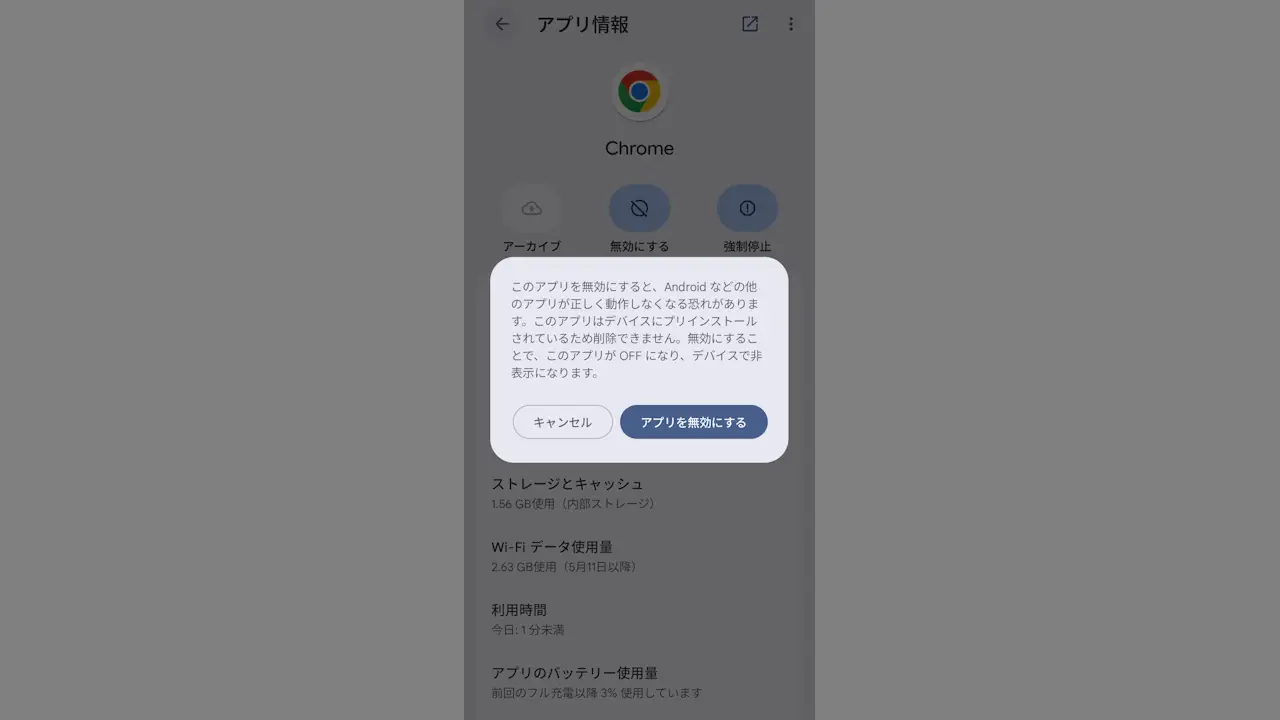
まず「設定」アプリを開き、「アプリ」(機種によっては「アプリと通知」または「アプリ管理」)へ進みます。一覧から対象のアプリを選択し、詳細画面を開きます。ここで「アンインストール」が存在しなくても、隣に「無効化」ボタンが用意されているはずです。無効化をタップすると「他のアプリが正常に動作しなくなる可能性があります」という警告が表示されますが、そのまま確定させます。これにより、アプリのデータ領域は初期化され、バックグラウンドでのCPU・メモリ消費、バッテリー消費、不要なプッシュ通知が完全に停止します。実質的に「端末から消去された状態」と同等のパフォーマンスを確保できます。
もし「無効化」ボタンすらグレーアウトして操作を受け付けない場合は、アプリがデバイス管理者権限解除を必要としているケースが疑われます。「設定」内の検索バーに「デバイス管理者」あるいは「機器の管理者」と入力して該当メニューを開いてください。一覧の中に目的のアプリが存在する場合、スイッチをオフにして権限を剥奪します。その後、再度アプリ管理画面に戻ることで、アンインストールまたは無効化が可能になります。
悪質なアドウェアや偽セキュリティアプリが画面を乗っ取り、設定変更を妨害してくる場合は、セーフモード起動削除が最も強力な武器となります。電源ボタンを長押しし、画面に表示される「電源を切る」や「再起動」のアイコンを指でロングタップすると、「セーフモードで再起動しますか?」というダイアログが表示されます。セーフモードで起動すると、後から追加されたサードパーティ製アプリの自動起動が全て停止するため、乗っ取り型の悪質アプリであっても安全に管理者権限を外し、Androidアプリ強制削除を完了させることができます。
さらに、標準の電話やブラウザなど基底に関わるアプリが気に入らない場合は、削除を試みるのではなくデフォルトアプリ変更を行うのがスマートな設計です。「設定」>「アプリ」>「デフォルトのアプリ」から、自身が好むブラウザやホームアプリを既定値として紐づければ、消せない標準アプリが起動してくる煩わしさから永久に解放されます。
【iPhone編】アプリが消せない理由とスクリーンタイム制限の解除テクニック
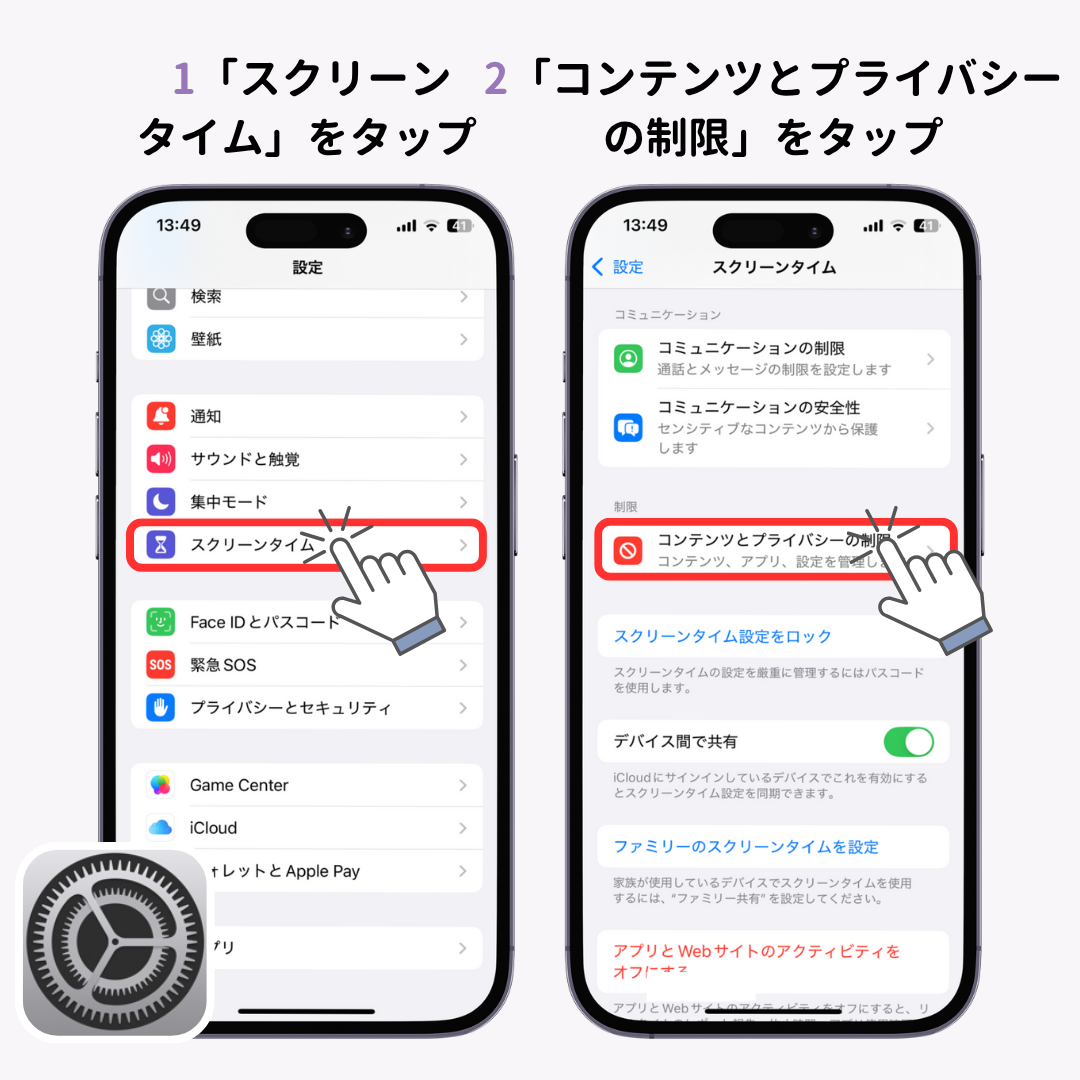
iOS環境におけるiPhoneアプリ消せない理由の9割以上は、端末の故障ではなく、セキュリティ機能の設定に起因します。ホーム画面でアプリアイコンを長押ししても「Appを削除」という赤い文字が現れず、「Appを並べ替える」や「ホーム画面を編集」しか出ない場合、確認すべきはスクリーンタイムの制限項目です。
このトラブルを打開するスクリーンタイム機能制限解除の具体的なステップは次の通りです。
1. iPhoneの「設定」を開き、「スクリーンタイム」をタップします。
2. 項目内にある「コンテンツとプライバシーの制限」を選択します。
3. スイッチがオンになっている場合、「iTunesおよびApp Storeでの購入」へ進みます。
4. 「Appの削除」という項目を確認してください。ここが「許可しない」になっていると、すべてのアプリの削除機能がOSレベルでロックされます。
5. タップして「許可」に変更します。
この設定を切り替えた直後から、ホーム画面のアプリアイコン長押し時に通常通りの「Appを削除」メニューが復活します。もし設定変更時に「スクリーンタイム・パスコード」を要求され、番号を失念している場合は、Apple IDによるパスコード再設定手続きを行う必要があります。
また、iOS特有の仕様として「ホーム画面から取り除く」を選んでしまい、画面上からは見えなくなったものの「Appライブラリ」に残存して容量を食い続けているパターンも散見されます。ホーム画面を一番右までスワイプしてAppライブラリを表示し、検索窓に対象アプリ名を入力した上で、表示されたアイコンを長押しして確実に「Appを削除」を選択してください。
なお、会社の支給端末や学校から配布されたiPad・iPhoneの場合、MDM(モバイルデバイス管理)プロファイルによって削除が厳格に禁止されていることがあります。「設定」>「一般」>「VPNとデバイス管理」に管理プロファイルが入っている場合、個人の意志で勝手に構成を解除することは規約違反やセキュリティインシデントに直結するため、組織の管理責任者へ申請を行うのが正規の解決ルートです。
【Windows 11編】タスクマネージャー強制終了から完全削除アンインストーラーの活用まで
PC環境においてWindows11アプリ削除できないという事象は、スマートフォンのそれよりも複雑な要因が絡み合っています。コントロールパネルや「インストールされているアプリ」の一覧からアンインストールを実行しても、プログレスバーが途中でフリーズしたり、「ファイルが使用中です」と怒られたりするケースです。
最初の対処法は、タスクマネージャー強制終了です。キーボードの「Ctrl + Shift + Esc」を同時に押してタスクマネージャーを起動します。「プロセス」タブを開き、削除したいアプリの名前を探してください。見つけたら右クリックして「タスクの終了」を実行します。このとき、メイン画面には表示されていなくても「バックグラウンド プロセス」の枠内で監視用サービスが動いているケースが多いため、関連するプロセスをすべて完全に停止させることが重要です。
プロセスを停止させてもアンインストーラー自体が破損していて削除が進まない場合、頼りになるのが完全削除アンインストーラーと呼ばれる専用ユーティリティです。代表格である「Revo Uninstaller」や「Geek Uninstaller」などは、標準の削除機能がエラーで落ちる状況でも、アプリケーションのインストール構成を独自解析します。本体プログラムの強制消去にとどまらず、Windowsのレジストリ内に散らばった不要キーや、AppDataフォルダー深くに残存するゴミファイルを根こそぎスキャンして一掃してくれます。
それでも頑固に消えないファイルが存在する場合は、Windowsをセーフモードで起動して削除コマンドを実行します。「設定」>「システム」>「回復」>「PCの起動をカスタマイズする」から「今すぐ再起動」を選択し、トラブルシューティングメニューからセーフモードに入ります。最小限のドライバのみで立ち上がった状態であれば、いかなるバックグラウンドプログラムも立ち上がらないため、エクスプローラーから問題のインストールフォルダーごと「Shift + Delete」で物理削除することが可能になります。
【実態検証】利用者の生の声と現場目線で見えたリアルなトラブル事例
ITサポートの現場やオンラインコミュニティ(Yahoo!知恵袋、Reddit、X等)では、消せないアプリにまつわる生々しいトラブルの相談が日々寄せられています。ユーザーが陥りがちな典型例を検証すると、共通する危険なパターンが浮き彫りになってきます。
特に多いのが、「偽のクリーナーアプリやバッテリー節約アプリによる端末ジャック」です。Webサイトの警告広告に騙されてインストールしたアプリが、自身を「デバイス管理者」として勝手に登録させ、いざ消そうとすると設定画面を開くたびに強制クラッシュさせる巧妙な罠です。知恵袋等でも「消そうとしても設定画面が勝手に閉じてしまう」という悲鳴が定期的に投稿されています。この事例では、前述した「セーフモード起動」を用いなければ自力救済が極めて困難です。
もう一つの典型例は、国内キャリア製スマートフォンを購入したユーザーによる「キャリア謹製ブロートウェアへの不満」です。「羊のキャラクターが画面を歩き回るアプリや、使わないキャリアのニュースアプリがギガを食うのに削除できない」という声は根強く存在します。ある大手通信キャリアのサポート窓口経験者は、次のように現場の実態を明かしています。
「『使わないから全部消してくれ』というご相談は非常に多いのですが、キャリア決済や端末のファームウェア更新通知と連動しているコアアプリも多く、仮にroot権限などで強引に引き剥がすと、OSの月次セキュリティパッチが当たらなくなってしまいます。そのため、お客様には『アンインストールではなく無効化を行い、通知をブロックする』運用を強くご案内しています」
無理やり消し去ることだけが正義ではなく、システムの整合性を保つための「折り合い」をつけることが、現代のデジタルデバイス運用における現実解であることが分かります。
一般に知られていない盲点とネットの誤解|無理な削除が招く深刻なリスク
インターネット上の技術系ブログやSNSでは、「PCとスマホをUSBで繋ぎ、ADB(Android Debug Bridge)コマンドを打ち込めば、キャリアの消せないアプリも一撃で完全消去できる」といったテクニックが紹介されています。これらは技術的には事実ですが、一般のユーザーが安易に模倣するには極めて高いリスクを孕んでいます。
ネット上の誤解として最も大きいのは、「プリインストールアプリを消せば消すほど、端末は必ず軽快になり電池も持つようになる」という盲信です。実際には、他のシステム機能が「削除されたアプリの存在」を前提としてバックグラウンドでポーリング(定期的な問い合わせ)を繰り返すようになり、結果として逆にCPU使用率が跳ね上がって激しいバッテリードレインを引き起こす事故が多発しています。最悪の場合、再起動時にブートローダーから先へ進まなくなる「文鎮化」に至り、メーカー修理でも基板交換(有償対応)を余儀なくされます。
【プロの結論】強制削除すべきアプリ・残すべきアプリの判断基準
無用なデジタルトラブルを未然に防ぎ、快適な環境を維持するために、どのような基準でアプリの選別を行うべきか。「踏み込んで排除すべき対象」と「慎重に共存を選ぶべき対象」の明確な境界線を提示します。
【今すぐ強制削除・無効化を断行すべきケース】
- 身に覚えのないセキュリティ・クリーナーアプリ:広告経由で勝手に入り込み、常時通知で課金を煽るアプリ。即座にデバイス管理者権限を解除し、セーフモードを駆使してでも完全排除する必要があります。
- 明確に使わないサードパーティ製プリインストールアプリ:最初から入っていた体験版ゲーム、サードパーティのショッピングアプリなど。これらは無効化してもOSの基本動作に一切影響を与えません。
- PCでアンインストール後もプロセスが生き残る旧式ソフト:タスクマネージャーと完全削除アンインストーラーを併用し、ゴミファイルを徹底除去すべきです。
【手動での強制削除を避けるべきケース(共存・設定変更で留めるべき対象)】
- キャリアや端末メーカーのブランド名を冠したシステムアプリ:設定、連絡帳、SIM関連、システムアップデートに関わるプロセス。これらを消すと通話やネット接続が破綻します。「無効化」ボタンが押せないものは、手を出さずにアイコンを隠すだけに留めるのが鉄則です。
- デジタル断捨離の強迫観念による削除:「使っていないシステムコンポーネントがストレージにあるのが許せない」という心理から、正体不明のシステムパッケージを削除するのは破滅の元です。現代の大容量ストレージにおいて、数十MBのシステムアプリを削る実利は皆無に等しいと言えます。
【アンインストールできないアプリ】に関するよくある質問(FAQ)
Q1:Androidでアプリを「無効化」した場合、ストレージの空き容量は増えますか?
A1:完全にゼロにはなりませんが、一定の空き容量は確保されます。無効化を実行すると、アプリがアップデートによって蓄積した更新データやキャッシュ、ユーザーデータが削除され、初期出荷状態の最小限のサイズまで圧縮されます。また、バックグラウンドでの通信や新たなキャッシュ生成も恒久的にストップします。
Q2:iPhoneでアプリアイコンを長押ししても「×」や「Appを削除」が出ないのは故障ですか?
A2:故障ではありません。ほぼ100%の確率で「スクリーンタイム」の機能制限が働いています。「設定」>「スクリーンタイム」>「コンテンツとプライバシーの制限」>「iTunesおよびApp Storeでの購入」>「Appの削除」が「許可しない」になっていないか確認してください。
Q3:Windows 11で「ファイルが使用中」と出て削除できないフォルダはどうすれば消せますか?
A3:タスクマネージャーを開き、そのフォルダー内のファイルを使用しているプロセスを強制終了させてください。どのプロセスが掴んでいるか分からない場合は、PCを一度「セーフモード」で再起動してからフォルダーごと削除するか、ロック解除機能を備えたアンインストーラーソフトを使用するのが確実です。
Q4:消せない標準ブラウザがありますが、別のブラウザを使いたい時はどうすればいいですか?
A4:無理に標準ブラウザをアンインストールする必要はありません。OSの「デフォルトアプリ」設定から、普段使いたいブラウザ(ChromeやSafari、Edgeなど)を既定のブラウザに指定してください。以降は、メールやメッセージのリンクをタップした際、指定した好みのブラウザが自動的に立ち上がるようになります。
まとめ:2026年最新対処法まとめと失敗しないシステム管理の鉄則
アンインストールできないアプリに遭遇した際、最も重要なのは「力任せに消そうとしない」という冷静な姿勢です。端末が削除を拒んでいるのは、OSが自身の生命線を防衛しているか、あるいはセキュリティ機能が安全弁として働いている結果に過ぎません。
Androidであれば「管理者権限の解除」と「無効化」、iPhoneであれば「スクリーンタイムの制限解除」、Windowsであれば「タスクマネージャーでの常駐解除とセーフモードの活用」という、各プラットフォームが用意した正規の手順を踏むことで、トラブルの99%は安全に解決できます。システムを脅かすマルウェアは断固として排除しつつ、OSの根幹を成す基幹システムとは賢く付き合う――この健全なデジタル境界線を保つことこそが、快適で安全なデバイス環境を長く維持するための唯一無二の正解です。 (出典: アン インストール できない アプリ(Yahoo!ニュース))
毎日更新されるトレンド情報を分析・発信中。役立つ裏技やおすすめ情報を分かりやすく紹介します。