Excelで文字を縦にする設定方法!数字の崩れや印刷ズレも即解消
ビジネス文書や請求書、シフト表などの帳票作成において、限られたスペースに効率よく文字を収めるために「セルの文字を縦書きにしたい」という場面は頻繁に発生します。しかし、単に縦書きを選んだだけでは「半角数字が横に倒れてしまう」「伸ばし棒やハイフンが横向きのまま崩れる」「印刷すると文字が見切れる」といったレイアウト崩れに直面し、余計な修正作業に追われるケースが後を絶ちません。
実務現場のレイアウト作成において、思い通りの縦書き配置を瞬時に実現するには、基本の書式変更から文字種の特性を押さえた補正テクニックまでを正しく把握しておく必要があります。本稿では、2026年最新のMicrosoft 365および主要Excel環境に対応した縦書き設定の最短手順から、現場で多発する表示トラブルの根本原因と解消法までを徹底的に解説します。
📌 【この記事の重要ポイントまとめ】
- 要点1:基本の縦書きは「セルの書式設定(Ctrl+1)」またはリボンの「方向」アイコンからわずか2クリックで即座に適用可能。
- 要点2:半角数字や長音符(ー)の横倒れ現象は、全角入力への切り替えや専用の縦書きフォント・記号置換で確実に制御できる。
- 要点3:セル直接設定とテキストボックスの使い分けを理解し、縦書き均等割り付けを併用することで、印刷ズレのない堅牢な帳票レイアウトが完成する。
【2026年最新】Excelで文字を縦にする最も簡単な設定手順
Excelのセル内で文字を縦書きにする操作は、主にリボンのクイック機能を使う方法と、詳細設定ダイアログから指定する方法の2通りが存在します。目的のレイアウトや作業スピードに応じて使い分けるのが鉄則です。
1. リボン操作から一瞬で設定する最短ルート
最も手軽なエクセル文字を縦にする方法は、ホームタブのリボンメニュー内にある「配置」グループの機能を活用することです。
対象のセルを選択した状態で、ホームタブの「配置」グループにある「方向」アイコン(斜めに「ab」と書かれたボタン)をクリックし、表示されるプルダウンメニューから「縦書き」を選択します。これだけで、セル内のテキストが1文字ずつ改行されたように垂直方向に配置されます。
2. 「セルの書式設定」から精密にレイアウトを指定する手順
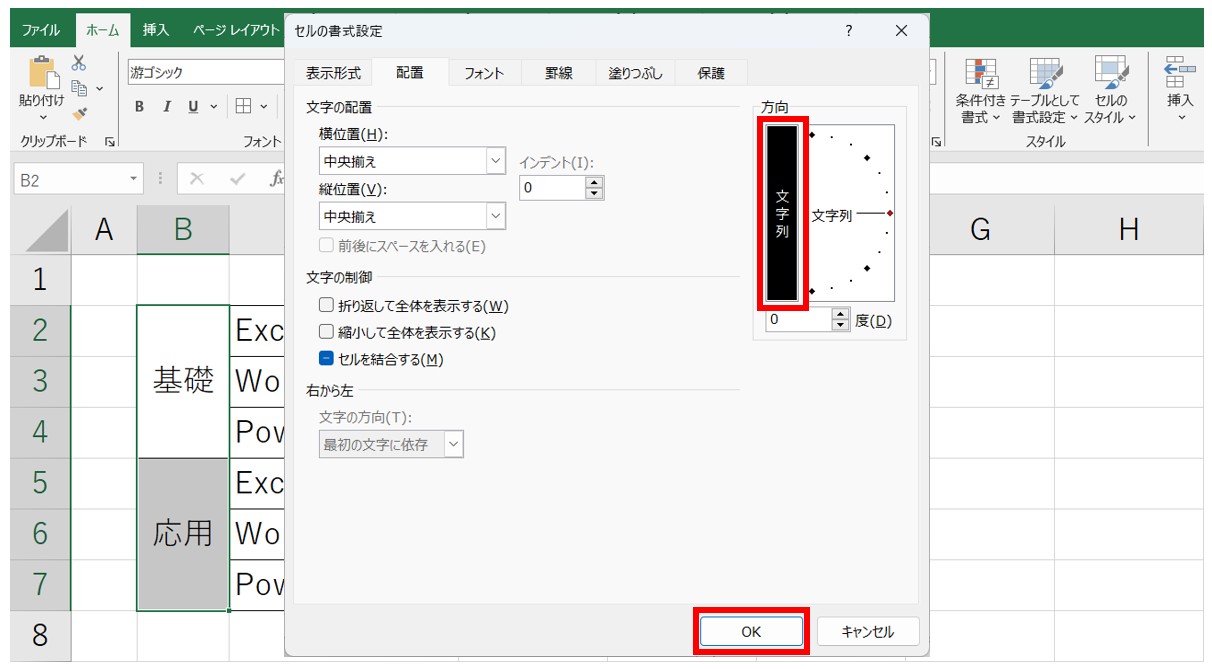
余白の調整や配置バランスを細かく指定したい場合は、セルの書式設定ダイアログを使用します。ショートカットキーCtrl + 1(Mac環境ではCmd + 1)を押してダイアログを開き、「配置」タブを選択します。
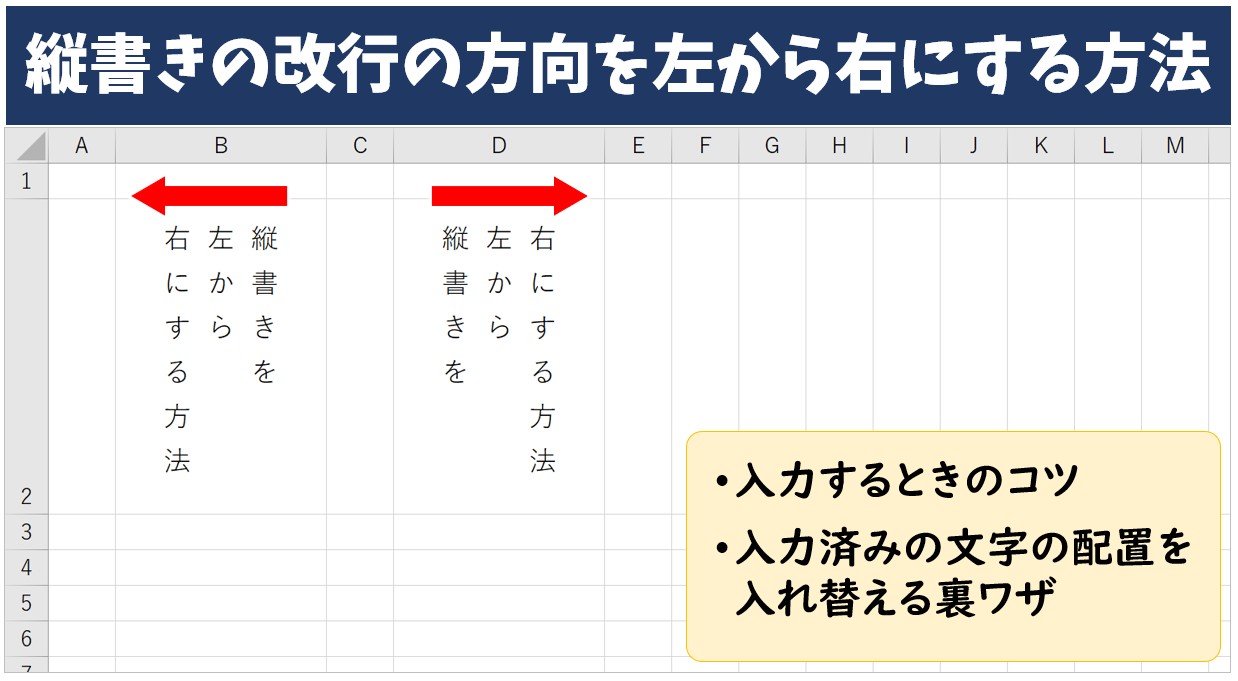
画面右側にある「方向」エリアに表示されている縦書きの「文字列」プレビュー枠をクリックして黒く反転させ、「OK」を押します。このダイアログでは、縦位置(上詰め・中央揃え・下詰め)や横位置も同時に設定できるため、表頭(ヘッダー)の体裁を整える際に極めて効率的です。
テキストボックス縦書き変換とセル内改行の使い分け
帳票全体のデザイン自由度を高めるためには、セルそのものを縦書きにする手法だけでなく、テキストボックス縦書き変換や手動によるセル内改行を適材適所で組み合わせる柔軟性が求められます。
表の枠線に制約されず、タイトル帯や注記を任意の場所に配置したい場合は、「挿入」タブの「テキスト」から「縦書きテキストボックス」を選択して配置するのが最適です。既存の横書きテキストボックスであっても、図形の書式設定から「テキストの方向」を「縦書き」に切り替えるだけで瞬時に変換が完了します。
一方で、単純な単語を一時的に縦に見せたい場合、Alt + Enter(MacではOption + Return)を用いたセル内改行で1文字ずつ改行を入れるユーザーも見受けられます。しかし、この手法は後から文字の追加・修正を行う際にすべての改行位置を手作業で打ち直す必要が生じるため、保守性の観点から実務では避けるべき悪手です。文字列の自動追従性を保つためにも、正規のエクセル縦書き設定またはテキストボックスを活用してください。
【実態検証】縦書きで起きる3大トラブルと現場の解決策
実務において縦書きを設定した際、最も多くの作業者が躓くのが「英数字の倒れ」「伸ばし棒の向き」「印刷時の欠損」です。これらには明確な内部仕様上の理由が存在します。
1. 縦書き数字の横向き修正と半角英数字の制御
縦書き設定を施したセルに「2026」や「No.1」といった半角文字を入力すると、文字全体が反時計回りに90度倒れた状態で表示されてしまいます。これは、Excelの縦書き機能が基本的に全角文字(和文フォント)のグリフ配置を前提に設計されているためです。
この縦書き数字の横向き修正を行う最も確実なアプローチは、数字を「全角(2026)」で入力することです。全角文字であれば各桁が独立した1文字として真下に整列します。もしシステム出力等の関係で半角データを維持しなければならない場合は、数式を用いて=JIS(対象セル)で全角変換した表示専用セルを設けるか、後述する漢数字表記への置換を検討してください。
2. 縦書き伸ばし棒の向き変更とハイフンの正常化
カタカナの長音符「ー」(伸ばし棒)や住所の番地で使われる「-」(ハイフン)を入力すると、縦書きセルの中で横棒のまま表示され、極めて不自然な見栄えになるトラブルが頻発します。
この縦書き伸ばし棒の向き変更を解決するには、フォント名の先頭に「@」が付いた縦書き専用フォント(例:@游ゴシックや@MS Pゴシック)が適用されているかを確認します。通常のセル書式設定で「縦書き」を選んだ場合は自動処理されますが、テキストボックスや特殊な環境下で横向きのまま固定される場合は、長音記号の代わりに縦書き用の記号「︱」(縦線記号)を直接入力するか、フォント指定を再設定することで解消できます。
3. 半角英数字の縦書き表示と漢数字の戦略的活用
住所表記(例:「1-2-3」)を縦書きにする際、半角ハイフンが「横棒」として不自然に残る問題を回避するため、公的文書や正式な送り状では「一丁目二番地三号」のように漢数字への置き換えが標準的に用いられます。視認性とフォーマルさを両立させる上で、日本語の組版ルールに沿ったデータ加工を行うことが重要です。
徹底比較|Excelの縦書き手法ごとの特徴と作業効率
Excelでテキストを垂直に配置するアプローチには複数の手段があり、作業スピードやレイアウトの堅牢性に大きな差が生じます。現場での採用判断に役立つ客観的な比較データをまとめました。
| 設定手法 | 設定にかかる手数・柔軟性 | 数字・記号の追従性 | 編集部の推奨度・適正用途 |
|---|---|---|---|
| セルの書式設定(縦書き) | 最短2ステップ(高効率) 行高・列幅に自動連動 | 全角は完全追従 半角英数は横倒れするため補正要 | ★★★★★ 表ヘッダー・帳票項目の基本標準 |
| 縦書きテキストボックス | 自由配置可能 セル枠外にも配置できる | フォント依存度が高い 枠サイズによる意図せぬ改行に注意 | ★★★★☆ 表紙タイトル・注釈・自由レイアウト |
| セル内手動改行(Alt+Enter) | 手動入力の手間大 文字数変更時の再調整が必須 | 半角文字も縦に並ぶが 文字間隔の均等化が困難 | ★☆☆☆☆ 非推奨(メンテナンス性が極めて低い) |
| 縦書き均等割り付け | ダイアログから1回設定 セルの高さいっぱいに自動拡張 | 全角文字間で均等配置 プロ仕様の美しい仕上がり | ★★★★★ 申請書・契約書フォーマットの作成 |
一般に知られていない盲点とネットの誤解|印刷ズレと数式エラーの真相
ネット上の簡易解説では「縦書きボタンを押すだけ」と説明されがちですが、実務の出力現場では画面表示と印刷結果の乖離によるトラブルが頻出しています。
画面表示と紙のズレを防ぐ「縦書き印刷ずれの対処法」
Excel特有の描画エンジンに起因し、画面上ではセル内に収まって見えていた縦書き文字列が、いざプリンターやPDFへ出力すると「最後の1文字が欠ける」「下部の枠線に被る」という現象が起こります。
この縦書き印刷ずれの対処法として最も有効なのは、セルの上下余白に最低1文字分のマージンを設けることです。具体的には、行の高さを自動調整のままにせず、マウスドラッグまたは数値指定(例:文字サイズ11ptに対して行高を20〜30%程度広めに設定)で余裕を持たせます。また、改ページプレビューでページ境界線を確認し、縮小印刷(95%〜98%指定)をかけることで、端末間やプリンタードライバーの差による文字欠落を確実に防ぐことができます。
縦書きセルの解除とデータ再利用の注意点
縦書きを通常の横書きに戻したい場合のエクセル縦書き解除手順はシンプルです。設定時と同様にCtrl + 1から「配置」タブを開き、反転している「文字列」アイコンを再度クリックして解除するか、「度数」入力欄に「0」を指定します。リボンの「方向」アイコンから再度「縦書き」をクリックしてトグルをオフにする操作でも横書きへと即座に復帰します。
なお、縦書き設定が施されたセルであっても、セル内のデータそのものは標準の文字列として格納されているため、VLOOKUPやXLOOKUP、INDEX/MATCHといった検索関数への悪影響はありません。ただし、前述の「手動改行(Alt+Enter)」で縦書きに見せかけていた場合は、検索値に不要な改行コード(Line Feed)が含まれるため、完全一致検索でヒットしなくなる重大なリスクを招きます。
【プロの結論】縦書き均等割り付けを活用すべきケースと避けるべき設計
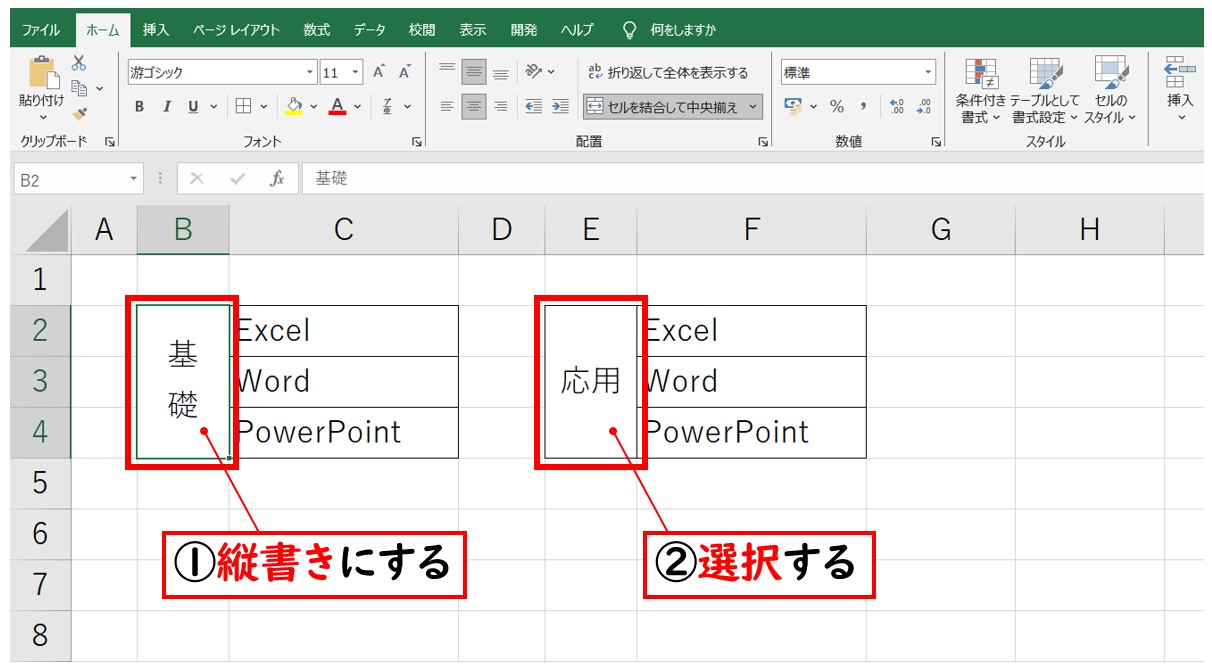
ビジネス文書の品位を格段に引き上げるテクニックが、縦書き均等割り付けの設定です。セルの書式設定ダイアログの「配置」タブにおいて、縦位置を「均等割り付け」に設定すると、セルの上下幅に合わせて文字と文字の間隔が自動的に均等配置されます。
縦書き設定の採用基準:向いているケース・避けるべきケース
帳票設計の現場において、縦書きを導入すべきか否かの判断基準は以下の通りです。
- 積極的に採用すべきケース:
- 列数が多く、表ヘッダーの横幅を極力スリムに圧縮したいシフト管理表や進捗管理表
- 官公庁向け申請書、領収書、見積書など、伝統的な日本語レイアウトの美しさが求められる帳票
- 「氏名」「住所」「摘要」など、固定枠の中で文字間隔を揃えて品格を出したい場合(均等割り付け併用)
- 採用を避けるべき・慎重になるべきケース:
- 英数字が混在する型番データやコード番号、日付列(視認性が極端に低下するため)
- CSVファイル等へ頻繁にエクスポートし、他基幹システムへ流し込むマスターデータ(表示とデータの齟齬を防ぐため)
- スマートフォンやタブレットなど小型端末でのWeb閲覧を主目的とする共有スプレッドシート
日本語の組版構造を理解し、適切な書式設定を選択することで、作業効率と視認性を兼ね備えた洗練されたExcelドキュメントの構築が可能になります。
【excel 文字 を 縦 に する】に関するよくある質問(FAQ)
Q1:セルの文字を縦書きにしたところ、数字だけが90度横に倒れてしまいます。
A1:Excelの縦書き機能は全角文字を基準にしているため、半角数字は横向きに配置されます。数字を全角(例:123)で再入力するか、数式=JIS(セル参照)を用いて全角化することで、垂直方向に正しく並びます。
Q2:伸ばし棒(長音記号「ー」)やハイフンが横向きのまま縦になりません。
A2:フォント設定または入力記号に起因します。全角の長音符「ー」が正しく入力されているか確認してください。テキストボックス等で回転しない場合は、縦書き記号「︱」を直接入力するか、フォント指定を日本語標準(游ゴシックやメイリオ)に統一してください。
Q3:一度設定した縦書きを元の横書きへ一括で戻す方法は?
A3:解除したいセル範囲を選択し、ショートカットキーCtrl + 1を押して「配置」タブを開きます。「方向」エリアで黒く選択されている縦の「文字列」枠をクリックして解除(または角度を「0度」に設定)し、「OK」をクリックすることで一括解除されます。
Q4:画面では綺麗に見えている縦書きが、印刷すると下の文字だけ切れてしまいます。
A4:画面描画とプリンタードライバーの解像度差によるズレが原因です。行の高さを手動で1〜2文字分広げるか、印刷設定で拡大縮小率を「95%」程度に微調整することで文字欠けを完全に回避できます。
まとめ:2026年のExcel縦書き操作マスターで業務効率化
Excelにおける縦書きレイアウトは、単に文字の方向を変えるだけでなく、半角・全角の文字種制御や印刷マージンの確保、均等割り付けの併用によって初めて完成度の高いビジネス文書へと昇華します。手動改行などの場当たり的な対応を排し、正規の書式設定機能を正しく使いこなすことが、保守性の高いスマートな業務環境を構築する第一歩です。 (出典: excel 文字 を 縦 に する(Yahoo!ニュース))
Webメディアの編集およびコンテンツ作成に従事。正確で質の高い情報発信を心掛けています。