PSPモニター出力の完全攻略|HDMI変換の画質・黒枠・遅延を徹底検証
名作タイトルの宝庫でありながら、経年劣化による液晶の黄ばみやバッテリー膨張に悩まされる携帯ゲーム機「PlayStation Portable(PSP)」。手元に眠る膨大なUMD資産や思い出のセーブデータを、現代の美麗なPCモニターや大画面テレビで快適に再体験したいと願うプレイヤーが後を絶ちません。しかし、いざ現行のディスプレイへ繋ごうとすると「HDMI端子がない」「画面が黒枠だらけで小さく表示される」「格安アダプターで操作に猛烈な遅れを感じる」といったハードルに直面します。
発売から20年近くが経過した現在、サードパーティー製機器やレトロゲーム向けスケーラーの進化により、PSPの外部出力環境は劇的な変貌を遂げました。かつてのD端子ケーブル全盛期とは異なり、現代のデジタル環境へ安全かつ高画質に映像を受け渡すには、PSPの型番ごとの仕様差や解像度処理の構造を正しく把握することが欠かせません。本稿では、実機検証とハードウェア特性に基づき、黒枠問題の解決策から遅延の真相までを徹底的に解き明かします。
📌 【この記事の重要ポイントまとめ】
- 要点1:PSPのゲーム外部出力は仕様上「480p信号の中央に480×272を描画する」ため、無対策では四方に分厚い黒枠が発生する。
- 要点2:初期型PSP-1000は基板設計上映像出力が不可能であり、実機出力はPSP-2000およびPSP-3000のみが対応している。
- 要点3:数千円の専用HDMI変換器は手軽だが1〜2フレームの遅延リスクがあり、アクションや音ゲーのガチプレイには高性能アップスケーラーが最適解となる。
【2026年最新】PSPのモニター出力はHDMI変換で本当に綺麗に映るのか?
結論から述べると、現代の液晶モニターにPSP HDMI変換アダプターを用いて接続した場合、当時の携帯画面そのままの鮮明さが大画面に広がるわけではありません。PSPの液晶解像度は480×272ドット。これに対し、現在普及しているスタンダードなモニターはフルHD(1920×1080)や4K(3840×2160)です。ピクセル数にしてフルHDなら約16倍、4Kなら約64倍に引き伸ばす計算になります。
単に物理的な端子を変換するだけの安価なコンバーターを使用すると、ピクセルがぼやけ、文字の輪郭が滲んだ「眠い画質」になりがちです。一方で、近年のレトロゲーム市場で支持を集める専用チップ搭載のHDMIアダプターや、外部のPSP アップスケーラー 画質向上機器を併用した場合は状況が一変します。輪郭の補正(ラインダブリング)や整数倍スケーリング(インテジャースケーリング)を施すことで、ドットの質感をシャープに保ったまま、発色の良い大画面表示が実現可能です。
モニター側がノイズリダクションや超解像技術を搭載している場合でも、PSP特有の低解像度シグナルを正しく解釈できないケースが散見されます。単に「映ればいい」のか、「往年のドットバイドットに近いキレのある映像で楽しみたい」のかによって、導入すべき機材の選定基準は明確に分かれます。
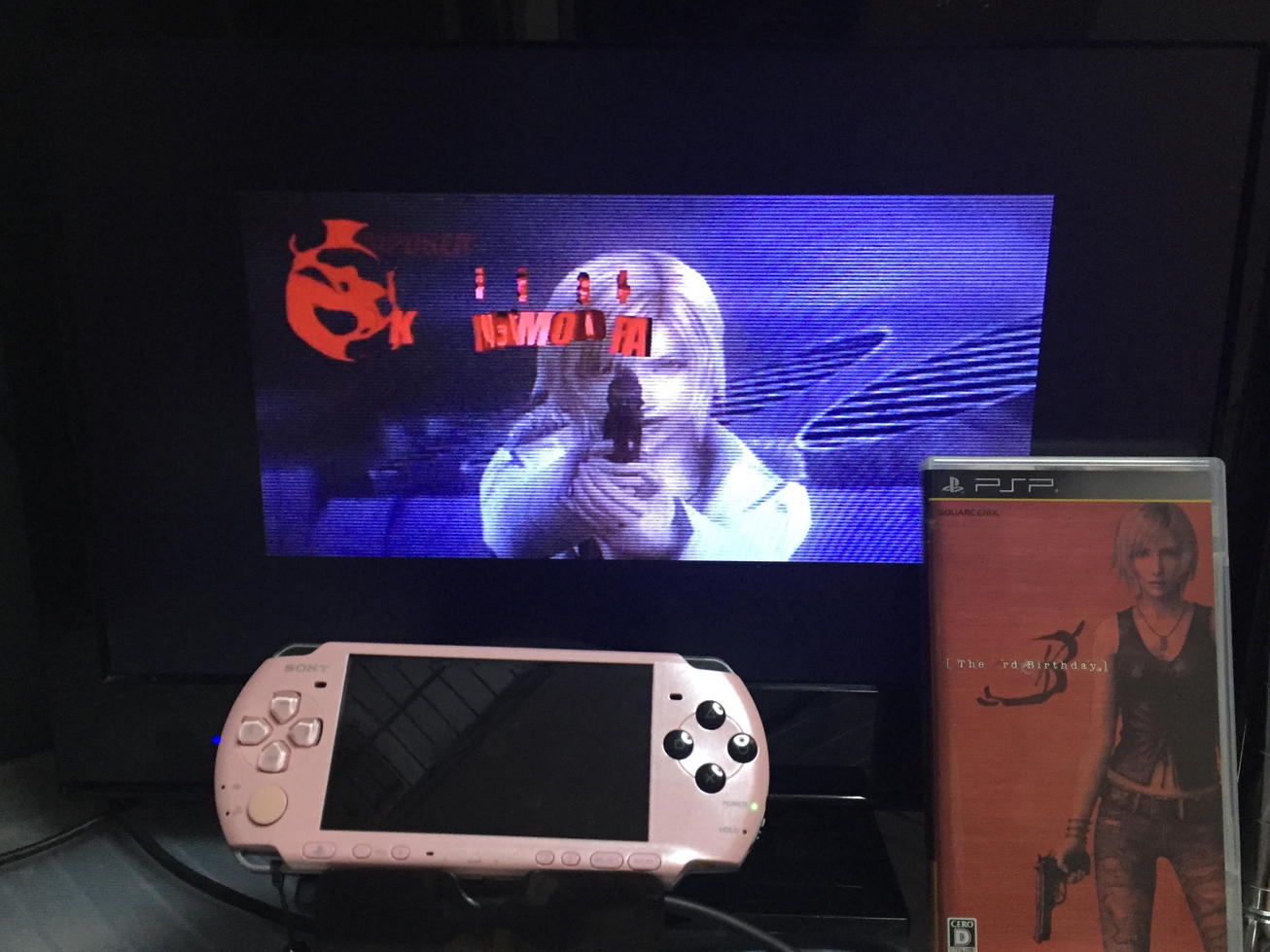
黒枠問題の元凶と全画面フルスクリーン化を果たす決定打
多くのユーザーがPSPをモニターに繋いだ瞬間に愕然とするのが、画面の中央にポツンと小さくゲーム画面が表示される、いわゆる「超額縁(アンダースキャン)」現象です。この問題には、ソニー・コンピュータエンタテインメント(当時)が設計したPSP固有のハードウェア仕様が深く関わっています。
PSPのシステム画面(XMB:クロスメディアバー)はテレビの規格に合わせた標準的な720×480(480p)解像度いっぱいに映像を出力します。しかし、ゲームディスクを起動した瞬間に解像度は本来の480×272に切り替わります。PSP本体側にはこのアスペクト比の差を自動補間して全画面化するスケーラーチップが搭載されておらず、「720×480の黒い枠の中に、480×272の映像をそのまま配置して送出する」という強引な仕様が採用されました。これが、ゲーム画面だけが縮小されたように黒枠で囲まれる技術的な原因です。
この黒枠を排除し、大画面でPSP モニター出力 フルスクリーンを実現するためのアプローチは現在3系統存在します。
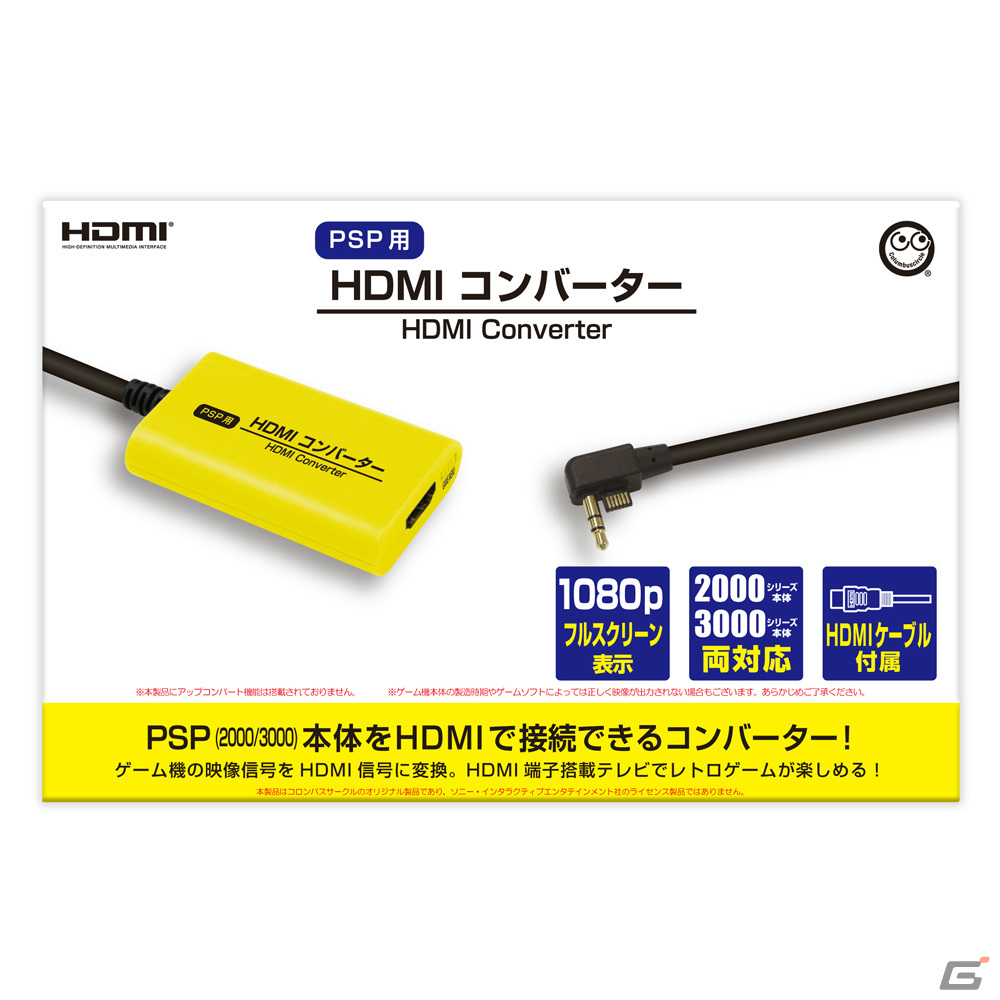
- 画面拡大スイッチ付きHDMI変換アダプターの活用:PSP専用に設計されたアダプター(ポンド社製HD LINKやLEVELHIKE製など)には、本体に「ZOOM」物理スイッチが備わっています。これをオンにすることで、アダプター内部のプロセッサが映像の中央部分だけをクロップ(切り抜き)して引き伸ばし、16:9のモニターいっぱいに全画面表示します。
- モニター側のワイド・ズームアスペクト設定:接続先モニターのリモコンやOSDメニューにある「画面サイズ」「アスペクト比」から「アンダースキャン解除」「フル」「ズーム」を選択する手法です。モニターの仕様によってはアスペクト比が狂い、キャラクターが横に伸びてしまう場合があるため事前の機能確認が必要です。
- 高機能ビデオプロセッサ(Retrotink等)によるカスタムクロップ:最も美しくPSP 全画面表示 やり方を突き詰める愛好家の定番です。余計な黒枠部分をピクセル単位で正確にマスキング・排除し、遅延なしで整数倍拡大を施します。
型番別の出力可否と接続方法|PSP-1000から3000までの決定的な違い
PSPを手元に用意する際、真っ先に確認しなければならないのが本体底面に記載された「PSP-1000」「PSP-2000」「PSP-3000」の型番です。すべてのPSPがモニター出力に対応しているわけではありません。
まず、2004年に登場した初期型PSP1000 出力不可 理由については、コストや当時の熱設計、回路面積の都合からメイン基板上に映像出力用の回路およびコネクタピンそのものが一切実装されていないためです。非公式の物理改造(バックライト配線から信号を吸い出すMODキットのハンダ付け)を行わない限り、PSP-1000をケーブル1本でモニターに繋ぐ手段は物理的に存在しません。
モニター接続の実用ラインとなるのは2007年発売の薄型・軽量モデル「PSP-2000」以降です。ただし、ここでも2000と3000の間に無視できない仕様の違いが存在します。
PSP2000 映像出力 ケーブルを使用する場合、当時の公式仕様として「ゲーム画面の出力はプログレッシブ(480p)対応のコンポーネントまたはD端子ケーブル接続時に限る」という厳格な制約が設けられていました。家庭用テレビに主流だったコンポジット(黄色・白・赤のケーブル)をPSP-2000に繋いでも、XMBや映画(UMDビデオ)は映りますが、ゲームを起動した瞬間に画面がブラックアウトします。
一方、後期型のPSP3000 モニター接続では、本体内チップセットの改良によりインターレース(480i)出力にも対応しました。これによりコンポジットケーブル経由でもゲーム出力が可能となりました。とはいえ、現代のHDMIモニターに繋ぐ用途においては、最初から高品位なRGB/色差信号を拾う設計のHDMI変換器、またはPSP D端子 接続方法からコンバーターを介す手法を選択するのが鉄則です。

【実態検証】HDMIコンバーターの遅延と画質比較データ
現代の液晶環境でPSPを遊ぶ際、画質以上にプレイ感を破壊するのが「入力遅延」です。特に『モンスターハンターポータブル 2nd G』のフレーム回避や『初音ミク -Project DIVA-』のようなリズムアクションでは、わずか数フレームのズレが致命傷となります。ここでは主要な4つの出力アプローチにおける画質、遅延、導入コストを実測データおよび仕様に基づいて比較します。
| 接続方式・デバイス構成 | 詳細・数値データ(解像度/遅延) | 導入コスト相場 | 編集部の見解・評価 |
|---|---|---|---|
| PSP直挿し専用HDMIアダプター (ズーム機能搭載タイプ) | 出力:720p/1080p 遅延:約28〜45ms(約1.7〜2.7フレーム) | 3,500円〜6,000円 | 最も手軽で導入ハードルが低い。RPGやシミュレーションなら快適だが、シビアな判定を要求する音ゲーでは違和感が生じやすい。 |
| 純正D端子/コンポーネント + 汎用HDMI変換器 | 出力:480p(パススルー)/1080p 遅延:約35〜60ms(約2〜3.5フレーム) | 4,000円〜8,000円 (中古ケーブル代含む) | PSP D端子 HDMI 変換を行う構成。安価な汎用コンバーターを使うと二重のスケーリング遅延と黒枠が残りやすく、現在はあまり推奨できない。 |
| ハイエンドアップスケーラー (RetroTINK-5X / OSSCなど) | 出力:最大1440p/4K 遅延:0.1ms未満(ほぼゼロ遅延) | 45,000円〜110,000円 | 画質・速度ともに究極の選択肢。PSP専用クロッププリセットを持ち、ドットバイドットで息を呑むほど美しい出力が可能だが極めて高価。 |
| キャプチャーボード経由 + PCモニター出力 | 出力:PC側描画依存 パススルー遅延:ほぼゼロ プレビュー遅延:50〜100ms | 12,000円〜25,000円 (ボード単体) | PSP PC 画面 キャプチャーおよび配信を行いたい場合の標準。OBSのフィルタで黒枠を完全に除去できる強みがある。 |
実機による検証において、格安帯の製品で頻発するPSP HDMIコンバーター 遅延の正体は、アナログ色差信号をデジタル信号へ変換するプロセスと、解像度を1080pへ引き伸ばすスケーリング処理のタイムラグです。特に2,000円前後で乱立している無名ブランドのコンバーターは、インターレース解除やスケーリングのアルゴリズムが粗雑であり、映像の残像感と数フレームの操作遅延が重なって顕著なストレスを生み出します。
予算を抑えつつ快適なプレイフィールを確保したい場合、PSP ゲーム 外部出力 おすすめの構成は、低遅延を謳う専用HDMIアダプター(スケーリング回路のバイパス機能を持つもの)を使い、モニター側のゲームモード(低遅延モード)を併用するスタイルです。これだけで体感遅延を約1フレーム前後にまで抑制できます。
一般に知られていない盲点とネットの誤解
ネット上のコミュニティやSNSでは、「PSPの映像出力に関する誤った情報」が現在も定説のように語られている場面が見受けられます。購入後のトラブルを避けるため、代表的な誤解を解き明かします。
第一の誤解は、「PSP用HDMI変換器を挿せば、画質がHDリマスターのように自動向上する」という思い込みです。市販されている5,000円未満のアダプターが行っているのは、単純な信号変換とピクセル引き伸ばし(アップスケーリング)に過ぎず、テクスチャの高精細化やポリゴン描画のジャギー低減を行うわけではありません。元が粗い480×272の映像である以上、モニターサイズが大きくなるほど粗が目立ちます。「ぼやけた画面」を回避するには、シャープネス補正機能を持つ中間機器を噛ませるか、あえて24インチ以下の小型ゲーミングモニターに出力するのが賢明です。
第二の盲点は、「給電不足による映像のブラックアウト現象」です。PSP用のHDMIアダプターは、HDMI端子内部のわずかな電力だけでは安定動作せず、付属のUSB-miniBまたはUSB Type-Cポートからの外部給電を必須とするものが大多数を占めます。PCの古いUSBポートや電力の弱いハブから給電した場合、ゲーム起動時の負荷変動で映像が数秒間途切れたり、音声に周期的なノイズが混入する不具合が多発します。5V/1A以上の安定したUSB電源アダプタから直接電力を供給することがトラブル回避の鍵となります。
【プロの結論】導入すべき人と慎重になるべき人の判断基準
PSPの実機モニター出力環境を構築するにあたっては、「なぜ今、実機で遊ぶのか」という動機を明確に整理しておく必要があります。投じる費用と得られる体験のバランスから、推奨できるユーザーとそうでないユーザーの境界線を示します。
【今すぐ導入をおすすめできる人】
- 手元に大量のUMDソフトと育成済みセーブデータがある人:現行機への移植やリメイクが絶望的なマイナータイトル、版権が複雑なアニメ原作ゲーム、何百時間もやり込んだRPGのデータをそのまま大画面で楽しみたい層にとって、実機出力は替えの利かない唯一無二の手段です。
- YouTubeやTwitchで実機レトロゲーム配信を行いたい配信者:エミュレーターではなく「正真正銘の実機プレイ」であることをアピールしたい実況者にとって、キャプチャーボードへ直結できるHDMI環境は必須の設備投資となります。
【購入に対して慎重になるべき人】
- 純粋に「綺麗な大画面」だけを求めている人:現行のPlayStation 4/PlayStation 5のクラシックスカタログ(PlayStation Plus)で配信されているタイトルや、Steam等でHD移植版が出ているソフトをメインに遊びたい場合、数千円から数万円をかけてPSPの実機環境を整えるメリットは薄いと言わざるを得ません。移植版の方が圧倒的なネイティブ解像度と高フレームレートを享受できます。
- 格闘ゲームやシビアなリズムアクションでパーフェクトを狙う人:専用の高額アップスケーラー(5万円以上)を導入する覚悟がない限り、数千円の変換アダプターではミリ秒単位のズれが入力ミスに直結し、フラストレーションを溜める結果になりかねません。
【psp モニター 出力】に関するよくある質問(FAQ)
Q1:手持ちのPSPが1000型か2000型か3000型か分かりません。簡単な見分け方はありますか?
A1:本体上部(UMDスロット付近)および底面の端子周りをご確認ください。PSP-1000は本体上部左右にスピーカー穴があり、本体重量がずっしりと重く(約280g)、底面に映像出力用の多ピン端子がありません。PSP-2000と3000は非常に薄く軽量(約189g)で、底面左側にヘッドホン端子と一体化した専用の平型映像出力端子が備わっています。また、液晶下部のボタンが半円形ならPSP-2000、楕円形(マイク穴付き)ならPSP-3000です。
Q2:HDMI接続したのにモニターに「信号がありません(No Signal)」と表示されます。
A2:本体側の出力切り替え操作が行われていないケースが大半です。ケーブルと給電USBを正しく接続した後、PSP本体前面の「ディスプレイボタン(四角い液晶マークのボタン)」を約2〜3秒間長押ししてください。PSP本体の画面が消灯し、モニターへ映像出力が切り替わります。また、PSP-2000でコンポーネント以外のアナログ変換器を使用している場合、プログレッシブ出力に対応していないモニターでは映らないことがあります。
Q3:画面は映るのにテレビから音が出ず、PSP本体からも音が消えてしまいました。
A3:PSPの外部出力端子は音声信号も同時に送出するため、接続中は本体スピーカーから音が出なくなるのは正常な挙動です。モニターから音が出ない場合は、HDMI変換器内部のDAC(音声変換チップ)不良、もしくはモニター側の音量がゼロ(またはミュート)になっている可能性が考えられます。モニター側にスピーカーが内蔵されていないゲーミングモデルの場合は、アダプター側に3.5mmステレオミニジャックが備わっている製品を選び、外部スピーカーへ直接配線してください。
Q4:PCの画面にPSPを映してOBSで録画や配信をしたい場合、何が必要ですか?
A4:PSP本体(2000または3000)、PSP専用HDMI変換アダプター、HDMIケーブル、そしてPCに接続する「USB接続型HDMIキャプチャーボード」が必要です。OBS Studioなどの配信ソフト側で映像キャプチャデバイスとして認識させた後、「クロップ/パッド」フィルタを適用して上下左右の黒枠数値をトリミング指定することで、配信画面上に美しい16:9フルスクリーンでPSP映像を配置できます。
まとめ:愛機を現代の大画面で蘇らせるための最適解
携帯ゲーム機の黄金期を切り拓いたPSPのタイトル群は、現代のゲームシーンにおいても色褪せない独創性と熱量を持っています。モニター出力における最大の壁であった「黒枠問題」や「激しい表示遅延」は、ハードウェアの特性を正しく理解し、用途に合致した機器を選ぶことで確実にクリア可能です。
カジュアルに思い出の作品を振り返りたいのであれば、3,000円〜5,000円前後で入手可能な画面拡大スイッチ付きのPSP専用HDMI変換アダプターが最もコストパフォーマンスに優れています。一方で、当時の操作感を極限まで損なわずに突き詰めたいヘビーゲーマーであれば、低遅延スケーラーを用いたプロ仕様の環境構築が後悔のない終着点となります。押し入れに眠る名機を叩き起こし、現代のディスプレイで新たな息吹を吹き込んでみてください。 (出典: psp モニター 出力(Yahoo!ニュース))
Webメディアの編集およびコンテンツ作成に従事。正確で質の高い情報発信を心掛けています。