MMS設定で警告が出る原因は?iPhoneの送受信エラーを完全解決
iPhoneの標準メッセージアプリを開いた際、突然画面に「MMS機能を使用するにはMMSメールアドレスが必要です」という警告ポップアップが表示され、戸惑った経験を持つ方は少なくありません。文字だけの短い連絡なら送れるものの、写真や長文を送ろうとした途端にエラーとなり、相手とのやり取りが滞ってしまうトラブルは後を絶ちません。
このトラブルが発生する背景には、契約している携帯キャリアの仕様や、端末内の「メッセージアプリ設定」におけるアドレス登録の不備、さらには通信規格の世代交代に伴う構造的な仕様の違いが存在します。本記事では、2026年現在の最新通信環境に基づき、警告が出る決定的な理由から各キャリア別の正しい設定手順、送受信エラーの根本的な解消法までを徹底的に解説します。
📌 【この記事の重要ポイントまとめ】
- 要点1:「MMS機能を使用するには…」の警告が出る主因は、設定内のアドレス未登録、またはMMS非対応キャリア(ドコモ・楽天モバイルなど)で機能をONにしていることにある。
- 要点2:ソフトバンク・ワイモバイル・auはキャリアメールを設定することでMMSを利用可能だが、ドコモや楽天モバイル、多くの格安SIMではMMS規格自体が提供されていない。
- 要点3:自身の契約キャリアに応じた適切な2026年最新設定手順を踏み、非対応キャリアでは機能を正しくOFFにして「+メッセージ」や専用メールアプリへ切り替えるのが最短の解決策となる。
【警告の真相】「MMS機能を使用するには…」が表示される決定的な理由
iPhoneの画面に「MMS機能を使用するにはMMSメールアドレスが必要です」というダイアログが表示される直接の引き金は、iOSの設定アプリ内にある「MMSメールアドレス」欄が空欄のまま、MMS機能のスイッチが有効化されている点にあります。
MMS(マルチメディア・メッセージング・サービス)は、電話番号ではなくキャリア独自のメールアドレスを識別子として利用し、リッチテキストや画像、動画などのデータを携帯キャリア網経由で送受信する国際規格です。そのため、端末側に「自分のMMS用メールアドレス」が正しく登録されていない状態では、送信サーバーとの通信確立に失敗し、システムが警告を発する設計になっています。
さらに見落とされがちなのが、「そもそも契約キャリアがMMS規格を提供していない」というケースです。機種変更やSIMの差し替え(eSIMのプロファイル再設定など)を行った際、iOS側が自動的にMMS送信を試みようとするものの、回線側に受け皿が存在しないためにエラーが無限ループする現象が多発しています。つまり、設定欄にアドレスを手動入力すれば解決するケースと、設定自体を無効化しなければ警告が消えないケースの2通りが存在するのです。
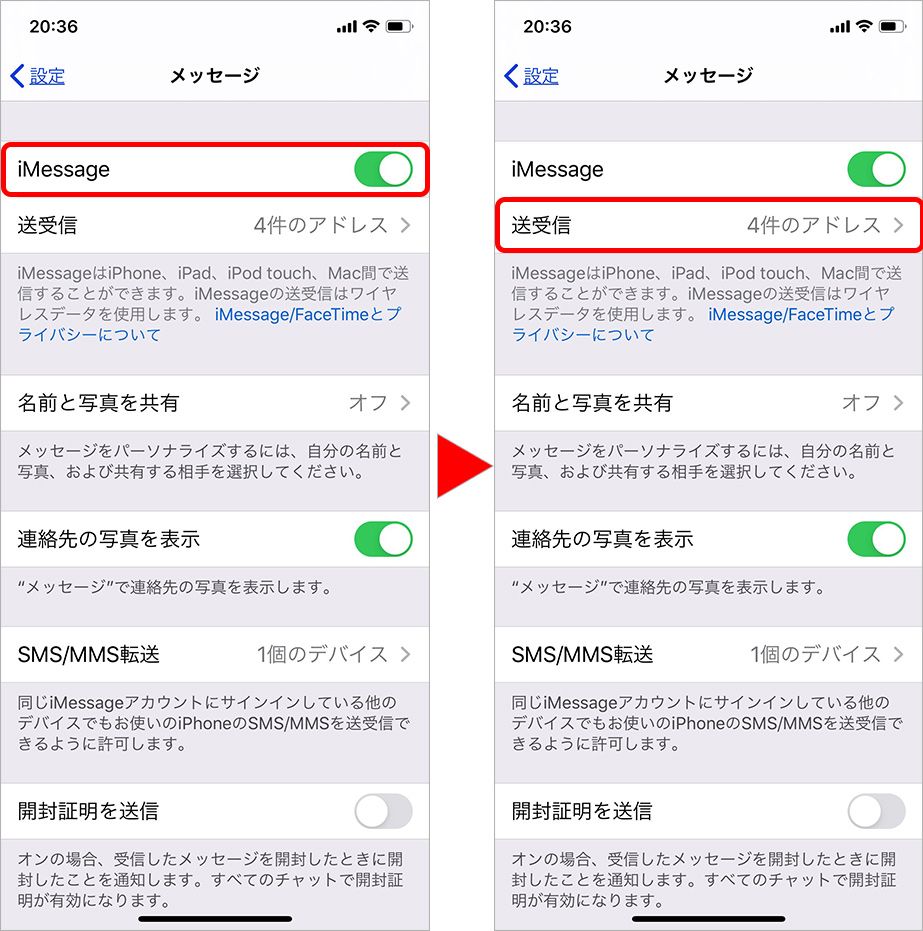
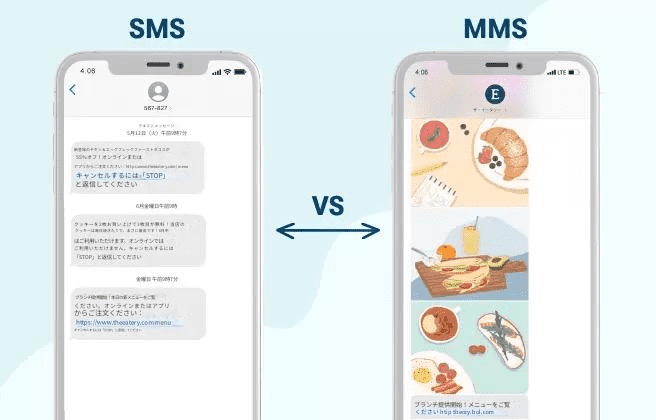
【一覧表で比較】MMS・SMS・iMessage・+メッセージの違いと各社対応状況
メッセージの送受信エラーを解決するためには、まずiPhoneで利用できる主要な通信規格の特性と、MMSとSMSの違い、そして各携帯キャリアの対応状況を正しく把握しておく必要があります。
| 通信規格 | 宛先指定・特徴 | 画像・長文送信 | キャリア対応状況 |
|---|---|---|---|
| MMS | キャリアメールアドレス(@softbank.ne.jp等) | 対応(パケット通信料) | ソフトバンク・ワイモバイル・auのみ対応 |
| SMS | 電話番号(全キャリア共通) | 非対応(全角最大670文字・従量課金) | 全キャリア・MVNOで標準対応 |
| iMessage | Apple ID / 電話番号(Apple端末間限定) | 対応(データ通信・無料) | Apple端末同士であれば全キャリア利用可 |
| +メッセージ | 電話番号(RCS規格準拠) | 対応(データ通信・最大100MB) | 主要4キャリアおよび主要MVNOで対応 |
ここで注目すべきは、ドコモ MMS使えない理由と楽天モバイル MMS非対応の事実です。NTTドコモはガラケー時代から独自の「iモードメール」および「spモードメール(現ドコモメール)」というクラウド型メールシステムを採用し、国際規格のMMSサーバーを敷設しませんでした。また、第4のキャリアとして参入した楽天モバイルも、Rakuten LinkやRCS(Rich Communication Services)規格の普及を前提としており、レガシー規格であるMMSには非対応を貫いています。
【2026年最新設定手順】iPhone・主要キャリア別MMS完全セットアップガイド
現在利用している通信キャリアによって、取るべきアプローチは180度異なります。契約キャリアごとに最適化されたiPhone MMS設定の手順を確認していきましょう。
1. ソフトバンク・ワイモバイルの場合(正規対応)
ソフトバンク MMS設定およびワイモバイル MMS設定では、My SoftBankやMy Y!mobileで事前取得したキャリアメールアドレスを設定画面へ直接入力します。
- iPhoneの「設定」アプリを開き、「メッセージ」を選択
- 「MMSメッセージ」のトグルスイッチをオンにする
- すぐ下に表示される「MMSメールアドレス」欄をタップ
- ソフトバンクユーザーは「〇〇@softbank.ne.jp」または「〇〇@i.softbank.jp」、ワイモバイルユーザーは「〇〇@ymobile.ne.jp」を正確に入力
- 設定アプリを閉じ、機内モードのオン・オフを切り替えてネットワークを再認識させる
2. au(KDDI)の場合(一部メールアドレス設定)
au MMS設定を行う場合、基本的には「〇〇@ezweb.ne.jp」または「〇〇@au.com」のアドレスを利用します。ただし、auでは標準メッセージアプリよりも標準「メール」アプリでのIMAP利用が公式に推奨されているケースが多く、MMS欄にアドレスを登録する際はMy au側でメールアドレスの初期設定が完了している必要があります。
3. ドコモ・楽天モバイル・格安SIM(MVNO)の場合(非対応キャリア)
MMSに対応していない回線を利用している場合、設定手順は「無効化」となります。
- iPhoneの「設定」アプリから「メッセージ」を開く
- 「MMSメッセージ」のトグルスイッチをオフ(灰色)にする
- 「SMSで送信」をオンにしておくことで、相手がiMessage非対応の場合でも自動的に通常のSMSへフォールバックされる
なお、格安SIMへ乗り換えた直後に通信が不安定な場合は、古いキャリアのAPN構成プロファイルが残存していることが原因でネットワーク不整合を起こしている可能性があるため、「設定」>「一般」>「VPNとデバイス管理」から不要なプロファイルを削除してください。
【実態検証】利用者の生の声と現場目線で見えた送受信エラーの落とし穴
サポート窓口やSNSの検証コミュニティに寄せられる「設定を完了したはずなのに送れない」という相談事例を分析すると、単なる入力ミスにとどまらない複数の構造的盲点が浮き彫りになります。
最も典型的な事例が、Wi-Fi接続環境下での認証エラーです。ソフトバンクやワイモバイルのMMSサーバーは、セキュリティ上の仕様として初回の認証時や一定期間ごとの接続確認時にモバイルデータ通信回線(4G/5G)を経由することを要求します。自宅の固定Wi-Fiに常時接続している状態では、アドレスの登録情報がキャリア側の認証ゲートウェイと正しく同期されず、未登録扱いとなって警告が再発するケースが確認されています。
また、「連絡先(アドレス帳)」に登録されている相手側の情報が原因であるケースも散見されます。相手が他社へMNP(番号ポータビリティ)で乗り換えたにもかかわらず、手元の連絡先に古いキャリアメールアドレスがMMS宛先として紐付いたままになっていると、送信側はMMSとしてパケットを送ろうとし、宛先不明エラーを「端末の設定エラー」と誤認してしまうのです。
一般に知られていない盲点とネットの誤解|MMS送受信エラー対処法
ネット上のQ&Aサイトなどでは、「エラーが出たらMMSの設定をいじれば直る」という画一的なアドバイスが散見されますが、これは大きな誤解です。根本的なMMS送受信エラー対処法を講じるためには、以下の3つの盲点をクリアしなければなりません。
第一に、キャリアメールアドレス登録の反映ラグです。キャリアのマイページでメールアドレスを変更・新規発行した直後は、キャリア側のデータベース全体へ即座に情報が伝播しない場合があります。最低でも15〜30分程度待機してから端末側の入力を行う必要があります。
第二に、送信データ容量の制限です。MMSは画像や動画を送れる規格ですが、無制限ではありません。ソフトバンクやワイモバイルでは1送信あたり最大2MB〜3MB程度の制限が設けられています。近年の高画素スマートフォンで撮影したオリジナル写真は1枚で10MBを超えることも珍しくなく、自動圧縮処理が失敗するとMMS送信エラーとして弾かれます。
第三に、APN構成プロファイルの重複や競合です。過去に別のMVNO回線を使っていた際のプロファイルがiPhone内に残っていると、キャリアメールの送受信ポートが塞がれ、通信エラーが頻発します。設定の点検時にはプロファイルのクリーンアップが不可欠です。
【プロの結論】おすすめできる人・慎重になるべき人の判断基準
メッセージング技術の急速な進化を踏まえ、現在あえてMMS設定を維持すべき人と、他規格へ完全移行すべき人の判断基準は明確に分かれます。
MMSを使い続けるべき人: ガラケー時代の知人や取引先と「@softbank.ne.jp」などのキャリアメールアドレスで長年やり取りを続けており、相手の環境を変えられないソフトバンク・ワイモバイルユーザー。この層にとっては、標準メッセージアプリにメールとSMSを集約できるMMSは依然として高い利便性を持ちます。
MMSを無効化し、移行すべき人: ドコモ、楽天モバイル、ahamo、LINEMO、povo、各種MVNOの契約者、およびiPhone同士のやり取りが中心のユーザー。これらの環境ではMMS機能を有効にしておくメリットは皆無であり、無用なエラーポップアップを防ぐためにも設定をOFFにし、「+メッセージ(プラスメッセージ)」、iMessage、または標準のメールアプリ(IMAP接続)へ完全に切り替えることが最も合理的です。

【mms 設定】に関するよくある質問(FAQ)
Q1:ドコモや楽天モバイルの契約ですが、MMSをどうしても使いたい場合はどうすればいいですか?
A1:ドコモおよび楽天モバイルはネットワーク設備としてMMS規格を提供していないため、設定を工夫してもMMSを利用することは物理的に不可能です。ドコモ回線の方は「ドコモメールアプリ」や標準「メール」アプリを、楽天モバイルの方は「Rakuten Link」または「+メッセージ」をご利用ください。
Q2:iPhoneの「MMSメッセージ」設定をオフにすると、普通のショートメール(SMS)も届かなくなりますか?
A2:いいえ、届きます。SMSとMMSは別々のシステムで動作しています。「MMSメッセージ」をオフにしても、電話番号宛に届くテキストメッセージ(SMS)の送受信には一切影響ありません。
Q3:ソフトバンクで正しいアドレスを入力しているのにエラーが消えません。何が原因ですか?
A3:Wi-Fiを一度オフにしてモバイルデータ通信のみの状態でSafariを開き、Web検索ができるか確認してください。その上で「設定」>「一般」>「転送またはiPhoneをリセット」>「リセット」>「ネットワーク設定をリセット」を実行することで、通信の詰まりが解消されるケースが大半です。
Q4:MMSの送受信には別途料金(通信料)が発生しますか?
A4:国内での送受信であれば、加入している料金プランのデータ通信量(パケット通信)として消費されます。SMSのように1通あたり3.3円〜といった従量課金は発生しませんが、月間のデータ容量上限を超過すると速度制限の影響を受けます。
まとめ:メッセージ設定の最適化で日々のストレスを解消する
iPhoneに突如現れる「MMS機能を使用するには…」の警告は、端末とキャリア回線の仕様不一致を知らせるシステムサインです。自身の契約回線がMMSに対応しているキャリア(ソフトバンク・ワイモバイル・au)であれば正しいメールアドレスを登録し、非対応キャリア(ドコモ・楽天モバイル・格安SIM)であれば設定をオフにするという、極めてシンプルな2択の対処によって確実に解決できます。
メッセージングの環境を正しく整理し、無駄なエラー表示に悩まされない快適なモバイル環境を整えてください。 (出典: mms 設定(Yahoo!ニュース))
Webメディアの編集およびコンテンツ作成に従事。正確で質の高い情報発信を心掛けています。