ノートPCのグラボ外付けは意味ない?2026年eGPUの性能と費用
普段使いの軽量ノートパソコンにデスクトップ用の強力なグラフィックボードを接続し、最新の3Dゲームや生成AI、動画編集を快適にこなす「eGPU(外付けグラフィックボード)」という選択肢。ケーブル1本でノートPCがハイエンドゲーミングマシンへ変貌するというコンセプトは、多くのPCユーザーにとって理想の環境に見えます。
しかし、ネット上やコミュニティでは「ノートパソコンのグラボ外付けは意味ない」「費用対効果が最悪で後悔した」といった厳しい意見も根強く存在します。接続規格のボトルネックによる性能低下や本体コストの高騰など、事前に把握しておくべき現実的なハードルが少なくありません。本記事では、Thunderbolt 4や次世代規格OCuLinkの普及を踏まえ、ノートPCのグラボ外付けにおける実効性能、トータル費用、メリット・デメリットを徹底検証します。
📌 【この記事の重要ポイントまとめ】
- 要点1:eGPUの性能低下は実質15〜30%程度発生し、接続インターフェースの帯域幅(Thunderbolt 4で実効約32Gbps)が最大のボトルネックになる。
- 要点2:eGPUボックス+グラボ単体の合計導入費用は10万〜20万円前後に達し、同価格帯で新品のミドルハイスペック・ゲーミングデスクトップPCが購入できる。
- 要点3:OCuLink接続の普及やポータブルeGPUの登場により、「1台のモバイルPCで外出と据え置き作業を完結させたい層」には唯一無二の実用的な選択肢となる。
【2026年最新】ノートPCのグラボ外付け(eGPU)は効果があるのか?性能低下の真相
ノートPCに外付けグラフィックボードを接続した場合、本来グラボが持っているグラフィック処理能力が100%発揮されることはありません。PC内部のPCI Expressスロットに直接差し込むデスクトップ環境と比べ、およそ15%から最大35%程度の性能低下(ロス)が発生します。
この性能低下を引き起こす主原因は、ノートPCと外付けGPUボックスを繋ぐ「伝送帯域幅の不足」と「レイテンシ(通信遅延)」です。一般的なデスクトップPCではPCIe 4.0 x16(双方向約64GB/s)でGPUとCPUが直結されています。一方で、広く普及しているThunderbolt 4(またはUSB4)の外付けグラボ接続では、データ転送帯域がPCIe 3.0 x4相当(実効約32Gbps / 約3.9GB/s)に制限されます。約16分の1の細いパイプラインで膨大な描画データをやり取りするため、GPUコア自体が高性能であってもデータの交通渋滞が発生してしまう仕組みです。
さらに見落とされがちなのが「ノートPC内蔵ディスプレイへの映像出力」による大幅なロスです。外付けグラボでレンダリングした映像信号を、再びThunderboltケーブル経由でノートPC側の画面に送り返す(ループバック処理)と、帯域を往復で圧迫し性能がさらに10〜15%低下します。eGPUの性能を最大限に引き出すためには、外付けGPU側の映像出力ポートから直接外部モニターへ映像を出力することが鉄則です。

外付けグラフィックボード(eGPU)の接続規格比較|Thunderbolt 4とOCuLinkの違い
現在、外付けGPUを接続するための規格は大きく分けると「Thunderbolt 4(USB4)」「OCuLink(Optical Copper Link)」「Thunderbolt 5」の3系統が存在します。それぞれの通信帯域、遅延、使い勝手には明確な違いがあります。
| 項目 | 詳細・数値データ | 一般的な基準・相場 | 編集部の見解・評価 |
|---|---|---|---|
| Thunderbolt 4 / USB4 | 最大40Gbps(PCIe実効帯域:最大32Gbps) | eGPUエンクロージャー:45,000円〜75,000円 | 着脱が手軽なホットプラグ対応。利便性は抜群だが帯域制限による性能ロスが目立つ。 |
| OCuLink (SFF-8611/8612) | PCIe 4.0 x4直結(実効帯域:最大64Gbps) | ドック・ポータブルeGPU:25,000円〜110,000円 | 変換ロスが極めて少なく性能低下を10%前後に抑える。UMPCやミニPC愛好家から絶大な支持。 |
| Thunderbolt 5 | 最大80Gbps〜120Gbps(PCIe実効帯域:最大64Gbps) | 対応機器・ドック:70,000円〜120,000円(順次普及中) | Thunderboltの利便性を維持しつつOCuLink並みの広帯域を実現する次世代の本命規格。 |
| デスクトップ直挿し(参考) | PCIe 4.0/5.0 x16(約64GB/s〜128GB/s) | マザーボード搭載スロット(追加費用なし) | GPUの性能を100%発揮。純粋なゲームフレームレートや処理速度では常に最強の基準。 |
近年、ポータブルゲーミングPC(GPDやOne-Netbook製品など)を中心に採用が進んだOCuLink外付けGPUは、プロトコル変換を挟まずPCIe信号を直接伝送するため、従来のThunderbolt 4接続で見られた極端なスタッター(画面のカクつき)やフレームレート低下を大幅に緩和しています。
【実態検証】「外付けグラボは意味ない」と言われる理由と利用者のリアルな生の声
Web検索や掲示板、SNSにおいて「外付けグラボは意味がない」と断言される背景には、ユーザーが購入後に直面する厳しい現実があります。実際にeGPU環境を導入したユーザーから寄せられる不満には、共通する3つのパターンが存在します。
第1に、「フレームレートのブレとCPUボトルネック」です。薄型モバイルノートPCに搭載されている省電力CPU(Intel Core Ultra UシリーズやAMD Ryzen Uシリーズなど)は、長時間の高負荷時に発熱を抑えるためクロック数を落とすサーマルスロットリングが発生します。グラボ側がどれだけ描画パワーを持っていても、CPU側がボトルネックとなり、『Apex Legends』や『VALORANT』といった高フレームレートを要求する対人FPSゲームでフレームレートが安定しない現象が発生します。
第2に、「市場におけるeGPUエンクロージャー(ボックス)の選択肢不足」です。かつて定番とされたRazer Core Xシリーズをはじめとする主要メーカーの大型ボックス製品の多くが生産終了や世代交代の過渡期にあり、新品で手に入るeGPUボックスの選択肢が限られています。結果として、中古市場での価格高騰や、ニッチな海外製ドックへの依存を強いられているのが実情です。
第3に、「投資額に対するリターンの低さ」です。知恵袋やコミュニティの書き込みでも「eGPU一式に15万円かけるなら、最初からRTX 4060搭載のゲーミングデスクトップPCを買った方がはるかに静かで高性能だった」という後悔の声が後を絶ちません。このコスト構造の歪みこそが、「意味ない」と評される最大の要因となっています。
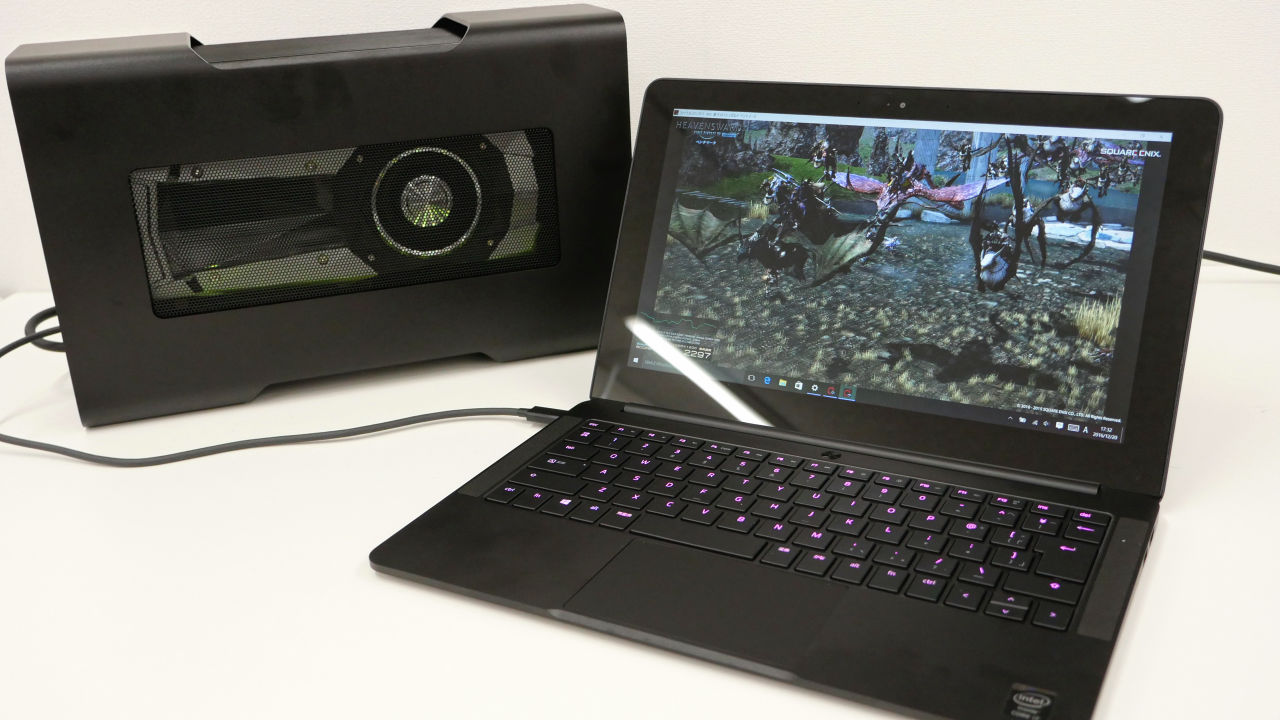
ノートPCグラボ増設にかかる費用とコスパ比較|eGPUボックス自作 vs 完成品
ノートパソコンのグラフィック性能を底上げするために必要なトータル費用を算出すると、システム全体でかなりの高額投資になります。
一般的なフルサイズeGPUボックス(電源内蔵型エンクロージャー)を導入する場合、ボックス本体だけで約45,000円〜70,000円の費用がかかります。ここに組み合わせるグラフィックボード(例:NVIDIA GeForce RTX 4070 SUPERやRTX 4060 Tiなど)の実売価格が約60,000円〜100,000円加算されるため、合計金額は110,000円〜170,000円程度となります。
費用を抑えるアプローチとして、フレームがむき出しになったドック基板(Minisforum DEG1やADT-Link製基板など)とATX/SFX電源を個別に用意する外付けGPUの自作(セミDIY)というやり方もあります。この手法であればドック+電源の調達コストを約20,000円〜35,000円程度まで圧縮可能ですが、配線やファンが露出し、ホコリや静電気対策、ノイズ管理を自力で行うリスクを伴います。
一方で、近年はRadeon RX 7600M XTなどを基板に直付けした小型ポータブルeGPU(GPD G1やOneXGPUなど)が約90,000円〜120,000円で流通しています。グラボの換装はできませんが、レンガサイズのコンパクトさとACアダプタ機能、ハブ機能を兼ね備えており、設置スペースと可搬性を最優先するユーザーの間で新たなスタンダードになりつつあります。
ノートPCゲーミング化の正しい接続方法と後悔しないための設定テクニック
ノートPCと外付けグラボを接続して安定したゲーミング環境を構築するためには、適切な手順とトラブルシューティングの知識が必要です。接続時の基本的なステップと注意すべき技術的ポイントを整理します。
【基本的な接続手順】
- 端子の確認:ノートPC側のポートが「Thunderbolt 3 / 4 / 5」「USB4(PCIe対応)」「OCuLink」のいずれかであることを確認する(単なるDisplayPort Alternate Mode対応のUSB Type-Cではグラボを認識しません)。
- 給電と起動順序:eGPUボックスの電源をコンセントに差し、まずグラボ側のファンが通電待機状態になっていることを確認してから、ノートPC本体へ通信ケーブルを接続する。
- ドライバのクリーンインストール:ノートPCに内蔵dGPU(GeForce MX系や旧世代グラボ)が搭載されている場合、ドライバの競合でクラッシュの原因になります。Display Driver Uninstaller(DDU)等を用いて既存ドライバを整理し、接続した外付けGPUの最新ドライバを適用する。
- プライマリディスプレイの指定:Windowsの「ディスプレイ設定」から、外付けモニターをメインディスプレイに設定し、ノートPC側の画面は「切断」または「表示画面を2のみにする」を選択して帯域ロスを最小化する。
さらに、Windowsの「グラフィックの設定」から、動作させたいゲームタイトルごとに「高パフォーマンス(外付けGPU)」を手動で割り当てることで、内蔵グラフィックス(iGPU)で誤作動するトラブルを防止できます。
【プロの結論】外付けグラボをおすすめできる人・慎重になるべき人の判断基準
構造的な性能ロスと高額なコストを踏まえた上で、ノートパソコンへのグラボ外付けを選ぶべき明確な基準を提示します。
【外付けグラボをおすすめできる人】
- メインPCを1台のモバイルノートに集約したい人:仕事場や外出先には1kg前後の軽量ノートを持ち歩き、自宅のデスクではケーブル1本でドッキングして大画面・高解像度で作業したいミニマリスト志向のユーザー。
- ポータブルゲーミングPC(UMPC)の母艦化:ROG Ally、Lenovo Legion Go、GPD WINシリーズなどを持っており、据え置き時だけOCuLinkやUSB4でグラフィック処理性能を一気に跳ね上げたいゲーマー。
- ローカルLLMやStable Diffusionなどの生成AI用途:フレームレートの維持よりも、グラボに搭載されている「大容量VRAM(ビデオメモリ)」そのものが作業の実行可否を決めるタスクを行うクリエイター。
【外付けグラボをおすすめできない(避けるべき)人】
- 純粋にコストパフォーマンスを求める人:同額(12万〜18万円)でミドルレンジ以上のデスクトップPC一式が購入できるため、経済的合理性のみを重視する場合は絶対に選ぶべきではありません。
- 外出先でもヘビーなゲームや3D描画を行いたい人:eGPUボックスは数kgの重量と電源が必要なため実質的に据え置き専用です。出先でのグラフィック性能を求めるなら、GeForce RTX Laptop GPUを内蔵したゲーミングノートPCを選択するのが正解です。
- ApexやVALORANTなどで240Hz以上の張り付きを目指す競技ゲーマー:接続規格の伝送遅延と帯域上限により、低解像度・超高フレームレート領域での描画安定性はデスクトップPCに遠く及びません。
【ノート パソコン グラボ 外 付け】に関するよくある質問(FAQ)
Q1:ThunderboltやUSB4端子がない一般的なノートPCでもグラボを外付けできますか?
A1:通常のUSB 3.0やUSB Type-Cポート(DisplayPortのみ対応など)ではPCI Express信号を伝送できないため、外付けグラフィックボードは動作しません。M.2 NVMeスロット(SSD増設用スロット)から変換ケーブルを本体底面から引き出して接続する裏技的な改造手法は存在しますが、ノートPC本体の分解・加工が必要となり、メーカー保証も完全に失われるため一般ユーザーには推奨できません。
Q2:AppleのMacBook(M1/M2/M3/M4チップ搭載)でも外付けグラボは使えますか?
A2:Apple Silicon(M1〜M4シリーズ)を搭載したMacでは、macOSの仕様によりeGPUが完全に非対応となっています。Thunderboltケーブルで接続しても認識されません。現在MacでeGPUが動作するのは、Intel製CPUを搭載していた旧世代のMacBook ProやMac mini等に限られます。
Q3:外付けGPUを使えばどんな重いゲームでも快適に動くようになりますか?
A3:画質設定を上げてGPU負荷を高めた状態(WQHDや4K解像度でのプレイ)であれば、グラボのパワーを活かして美麗な映像でプレイ可能です。ただし、ノートPC本体のCPU性能が極端に低い場合や、高フレームレートを重視するタイトルではCPUのボトルネックが発生し、カクつきやロード遅延が生じる場合があります。
Q4:外付けグラボボックスからノートパソコン本体へ同時に給電(充電)はできますか?
A4:USB Power Delivery(USB PD)規格に対応したThunderbolt 4 / USB4対応のeGPUボックスであれば、通信ケーブル1本でGPU接続とノートPCへの給電(最大60W〜100W程度)が同時に行えます。ただし、OCuLink接続の場合は通信専用となるため、ノートPC本体への給電は別途ACアダプタを接続する必要があります。
まとめ:今後の動向と失敗しないための判断基準
ノートパソコンへのグラフィックボード外付け(eGPU)は、かつての「手軽にゲーム性能を足せる魔法の箱」という過度な幻想から、帯域制限やコスト構造の現実を理解した玄人向けのドッキングソリューションへと位置づけが明確化しました。
Thunderbolt 4接続では15〜30%程度の性能低下と高額な導入費用というハードルが依然として存在するものの、広帯域を誇るOCuLink対応製品の拡充や次世代Thunderbolt 5の登場により、ハードウェア間のデータ転送ボトルネックは確実に解消へと向かっています。
「1台のノートPCで日常のモビリティと自宅でのGPUワークスペースを両立させたい」という明確な目的があるなら、eGPUは日々の作業環境を劇的にスマートにする強力な選択肢となります。自身の求める用途、予算、そして許容できる性能ロスを冷静に見極め、後悔のないハードウェア選びを進めてください。 (出典: ノート パソコン グラボ 外 付け(Yahoo!ニュース))
Webメディアの編集およびコンテンツ作成に従事。正確で質の高い情報発信を心掛けています。