マウスの矢印が動かない時の原因と今すぐ直す対処法【2026年最新】
パソコンで作業中、突然マウスの矢印(マウスカーソル)がピタリと動かなくなったり、画面上から完全に消えてしまったりするトラブルは、日常業務を一瞬で停滞させる大きなストレス要因です。画面が固まったのか、マウスの電池が切れたのか、それとも本体のシステム障害なのかが分からず、電源ボタンを長押しして強制終了してしまうユーザーも少なくありません。
しかし、画面上でマウス ポインターが動かない状態であっても、多くの場合はマウス単体の接触不良や一時的なシステムエラー、あるいは意図しない設定変更が原因です。本記事では、2026年の最新PC環境(Windows 11など)を前提に、トラブルの根本原因を正確に切り分け、マウスに一切触れずキーボード操作だけで安全に復旧させるプロ直伝の対処法を分かりやすく解説します。
📌 【この記事の重要ポイントまとめ】
- 要点1:マウスの矢印が動かない主原因は「PC全体のフリーズ」「接続・給電トラブル」「誤操作による無効化」の3つに大別される。
- 要点2:マウスが使えなくても「Windowsキー」「Tab」「Alt + F4」などのキーボード操作で安全な再起動やドライバー更新が可能。
- 要点3:強制終了を繰り返すとシステム破損の恐れがあるため、まずはフリーズ診断とショートカットによる段階的な復旧を試すのが鉄則。
【2026年最新】マウスの矢印が動かない・消えた!決定的な原因と全体像
マウスの矢印が画面上で停止したり消失したりした場合、まず最初に行うべきは「パソコン自体がフリーズしているのか」「マウスの信号だけが途絶えているのか」の切り分けです。この判別を誤ると、不要な強制終了で作業データを失ったり、問題のない周辺機器を買い替えたりする事態に陥ります。
ITサポート現場における統計やメーカーの技術資料によると、マウスの矢印が動かない原因は主に以下の4パターンに集約されます。
第1に、パソコン全体の完全フリーズです。メモリの枯渇やバックグラウンド処理の過負荷によってOS自体が応答を停止している場合、当然ながらマウスカーソルも一切反応しません。キーボードの「NumLock」や「CapsLock」キーを押してインジケーターランプが点滅するかどうかを確認することで、システムが生きて動いているかを即座に判断できます。
第2に、物理的な接続不良と給電の遮断です。ワイヤレスマウスにおける電池の消耗や、USBレシーバーの接触不良、Bluetoothのペアリング解除がこれに該当します。光学式センサーの底面LEDが消灯していたり、マウス 電池交換 ランプが赤く点滅している場合は、給電系の異常を疑う必要があります。
第3に、デバイスドライバーの破損やOS競合です。Windows Updateがバックグラウンドで実行された直後などに、マウスドライバーの認識に不整合が生じ、マウスカーソルが消えた状態になるケースが報告されています。
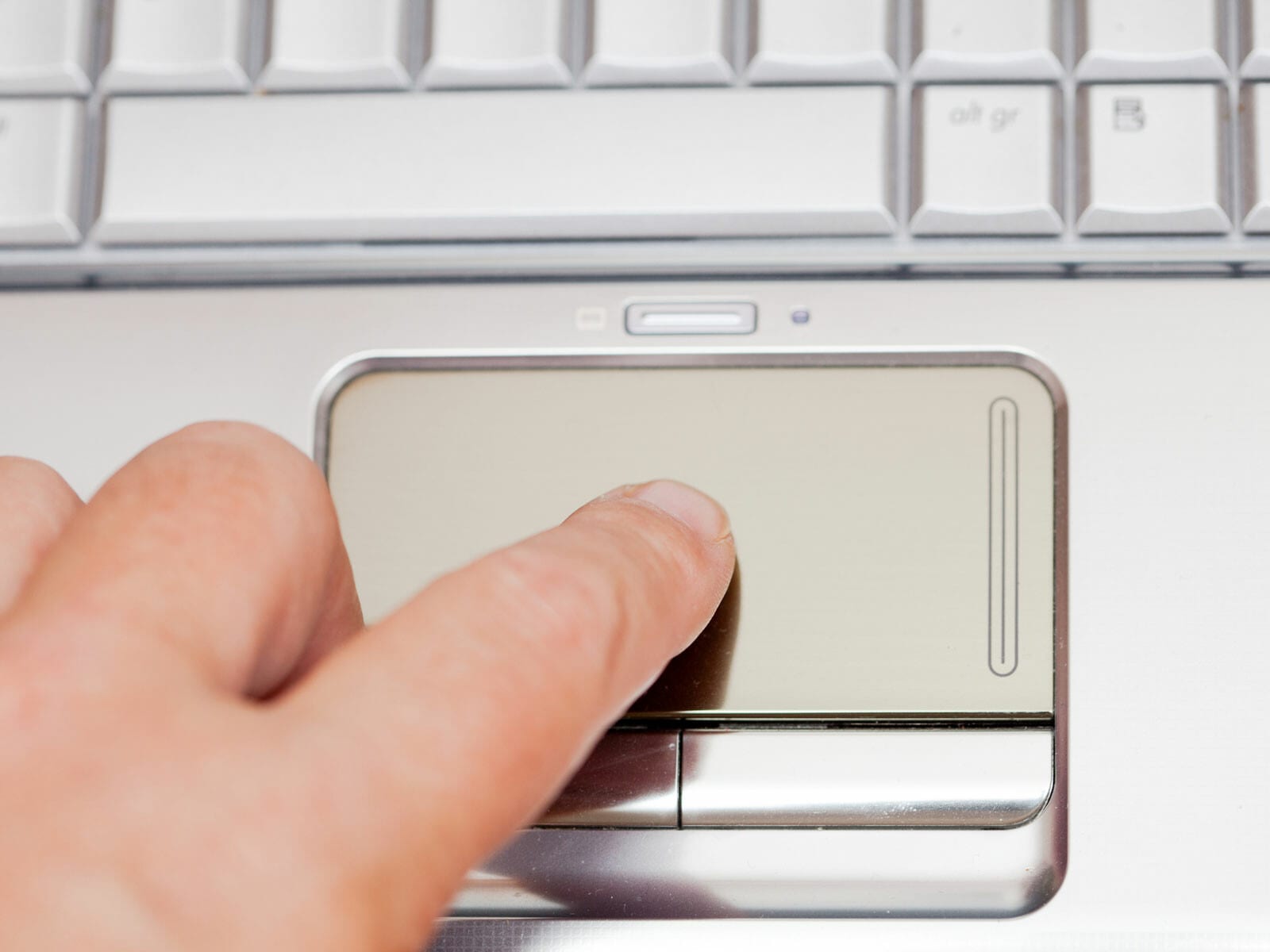
第4に、ノートPC特有のタッチパッド誤無効化です。キーボード入力中の誤タッチを防ぐ「Fnキー」との組み合わせショートカットを無意識に押してしまい、タッチパッドが無効化されている事例も非常に多く見られます。
【即効リセット】キーボード操作だけでPCを復旧・再起動する手順
マウスがまったく動作しない緊急時でも、キーボード操作をマウス代わりに活用すれば、安全にPCを操作して再起動や問題解決を図ることができます。画面が見えている状態でいきなり電源ボタンを長押しする強制終了は避け、以下の標準ショートカットを用いて復旧を試みてください。
ステップ1:パソコン フリーズ 対処法(画面ロックからの再起動)
キーボードの「Ctrl」+「Alt」+「Delete」を同時に押します。青い管理画面が表示されたら、システム自体は生存しています。キーボードの「Tab」キーまたは矢印キー(↑↓←→)を使って画面右下の「電源アイコン」へフォーカスを移動させ、「Enter」を押し、矢印キーで「再起動」を選択して再度「Enter」を押します。
ステップ2:アクティブウィンドウの終了とシャットダウン
デスクトップ画面上で「Alt」+「F4」を押すと、「Windowsのシャットダウン」ダイアログが表示されます。矢印キーで「再起動」を選択し、「Enter」キーを押すことで、安全なクリーン再起動が実行されます。
ステップ3:グラフィックドライバーの緊急リセット
画面描画の乱れによってマウスカーソルが消えた場合は、「Windowsキー」+「Ctrl」+「Shift」+「B」を同時押しします。画面が一瞬暗転して「ピピッ」と電子音が鳴り、グラフィックドライバーが再起動してマウス ポインターが画面上に再描画されることがあります。
【原因別トラブルシューティング】有線・ワイヤレス・Bluetoothの徹底比較
マウスの接続方式によって、トラブルの発生メカニズムと解決アプローチは大きく異なります。それぞれの接続タイプに応じた特徴、発生しやすい障害、そして現場での推奨対策を一覧表にまとめました。
| 接続方式・デバイス | 主なトラブル要因と数値データ | 復旧難易度と確認項目 | 編集部の見解・推奨対策 |
|---|---|---|---|
| 2.4GHzワイヤレス (専用レシーバー) | 電池残量低下(電圧1.1V以下で不安定化)、USB 3.0ポートからの電波干渉ノイズ | ★☆☆☆☆ 電池交換、別ポートへの差し替え | USBレシーバー 認識しない現象は、外付けHDDなどのUSB 3.0機器の隣で多発する。離れたポートか延長ケーブルを使うのが確実。 |
| Bluetooth接続 | OSのスリープ復帰時の認証遅延、省電力機能による強制切断(約40%の切断原因) | ★★☆☆☆ ペアリング再設定、省電力無効化 | Bluetoothマウス 接続切れる症状は、デバイスの電源管理設定で「電力の節約のために電源をオフにする」のチェックを外すことで大幅に改善する。 |
| 有線USBマウス | ケーブル内部の断線(屈曲部での負荷)、USBポート自体の電力供給不足 | ★☆☆☆☆ ケーブル曲げテスト、ポート変更 | 断線によるチャタリングや切断は物理故障のため修理困難。別ポートでも認識しない場合は本体寿命と判断して交換が望ましい。 |
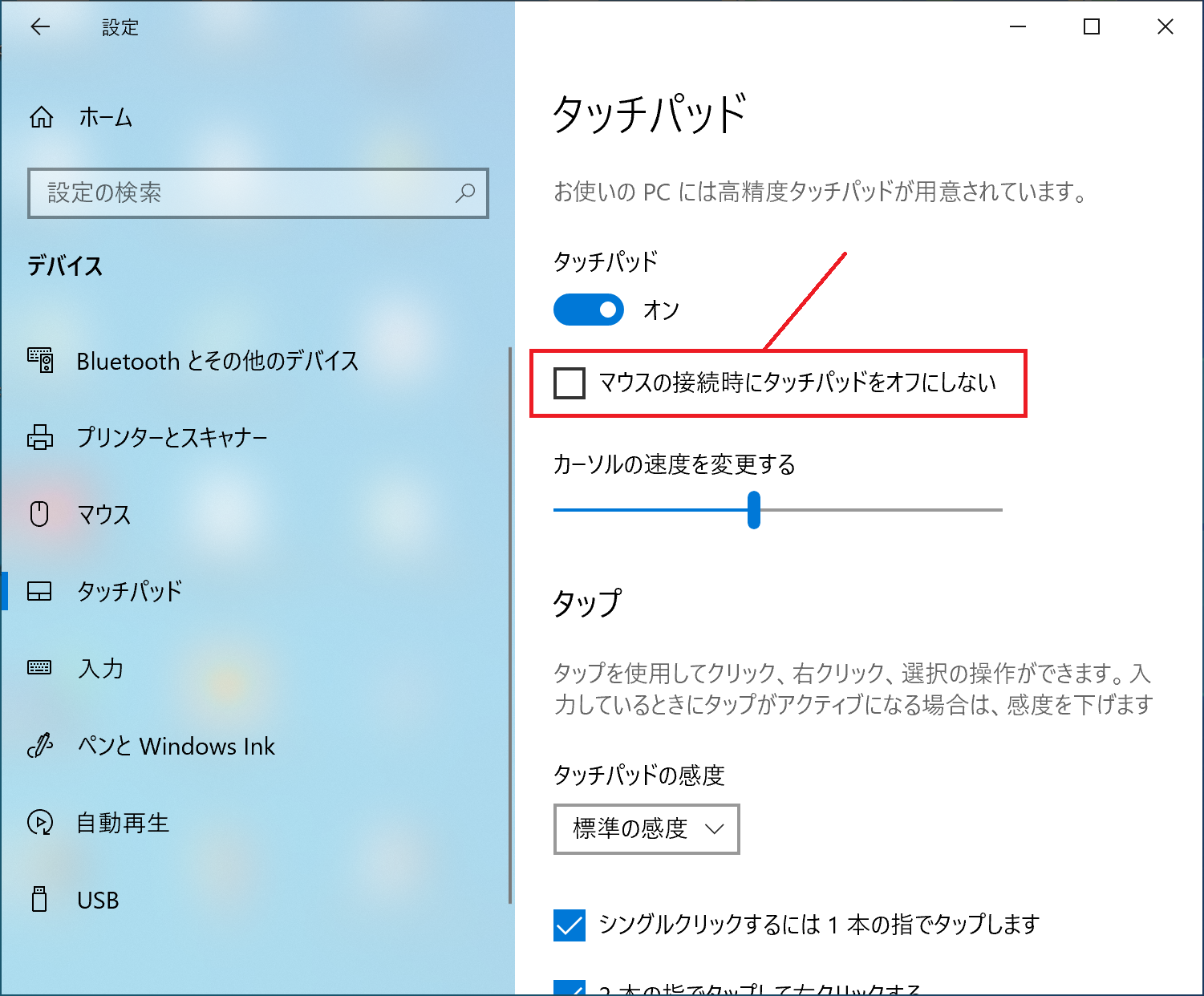
| ノートPC内蔵タッチパッド | ファンクションキーによる誤オフ、ドライバーのクラッシュ | ★★☆☆☆ Fnキー同時押し、設定画面確認 | 「外付けマウス接続時にタッチパッドをオフにする」設定がオンになっていると、ワイヤレスレシーバーを挿したままの状態で動作しなくなる。 |
【実態検証】利用者の生の声と現場目線で見えたリアルなトラブル要因
SNSや大手Q&Aサイト(Yahoo!知恵袋など)、企業のITヘルプデスク窓口に寄せられる膨大なトラブル事例を精査すると、一般的なマニュアルでは見落とされがちな「現場特有の盲点」が浮き彫りになってきます。
特に多いのが、「ワイヤレスマウス 反応しない状態になり、新品の電池を入れたのに動かない」という相談です。現場で検証したところ、電池ボックスの電極端子が長年の使用で酸化皮膜に覆われて接触不良を起こしていたり、省エネタイプの充電池(1.2V)を使用したことで、マウスの動作要求電圧(1.5V)を下回っていたケースが散見されます。アルカリ乾電池を正しくセットし、端子を乾いた布で拭き取るだけで解決する例は少なくありません。
また、テレワークの普及に伴い急増したのが、「机の材質によるセンサーの読み取りエラー」です。ガラス天板や光沢のある白いデスクマットの上では、光学式・赤色LEDマウスの光が乱反射し、マウスの矢印が動かない、あるいはポインターが画面の隅に飛んでしまう現象が起きます。紙やマウスパッドを敷いた瞬間に何事もなかったかのように動き出すケースは、現場のサポート業務でも日常茶飯事です。
さらに、Windows 11環境特有の事象として、「Windows Update適用後の初回復帰時に、マウスドライバー 再インストールが行われるまでカーソルが非表示になる」という現象もコミュニティで多数報告されています。この場合、数分間放置するかキーボードから通常再起動をかけるだけで正常復旧します。
一般に知られていない盲点とネットの誤解|ドライバー再インストールと設定の罠
インターネット上の対処法解説には、「動かないときはすぐにドライバーを削除せよ」「OSをリカバリせよ」といった極端なアドバイスが溢れていますが、これらには注意が必要です。手順を誤るとかえって操作不能な状態を悪化させるリスクを孕んでいます。
正しいマウスドライバーの再構築は、以下の安全な手順で実施してください。
1. デバイスマネージャーの安全な起動
キーボードの「Windowsキー」+「X」を押し、アドバンスドメニューを表示させます。「M」キーを押すか、矢印キーで「デバイス マネージャー」を選択して起動します。
2. マウス項目の再認識
「Tab」キーで一覧に移動し、「↓」キーで「マウスとそのほかのポインティング デバイス」に合わせます。「→」キーを押してツリーを展開し、該当するマウスを選択したら、「Enter」キーでプロパティを開きます。「Tab」キーで「ドライバー」タブに切り替え、「デバイスのアンインストール」を実行します。その後、PCをキーボード操作で再起動すれば、起動時にOS標準ドライバーが自動的に再インストールされます。
また、ノートPCにおけるタッチパッド 有効化の盲点として、「Fnキー」の動作仕様があります。多くの最新ノートPCでは、単独でファンクションキーを押す仕様(メディアキー優先)と「Fn」キーを押しながら押す仕様がBIOS/UEFIで切り替え可能になっています。「Fn + F7」や「Fn + F9」など、メーカーによって割り当てられたタッチパッド無効化ショートカットを無意識に押してしまっているケースが後を絶ちません。
【プロの結論】修理・買い替えを判断するチェックリストと選び方の基準
トラブルシューティングをすべて試してもマウスの矢印が動かない場合、ハードウェア自体の寿命や故障を疑うべきタイミングです。無理に分解修理を試みるよりも、明確な基準に基づいて買い替えを判断することが業務効率の観点から合理的です。
以下の条件に当てはまる場合は、経年劣化による物理的故障の可能性が極めて高いため、速やかな買い替えを推奨します。
- 他の正常なPCに接続しても全く認識されない:USBコントローラーチップの焼損や内部断線。
- クリック時にチャタリング(1回押しただけでダブルクリックになる)が頻発する:マイクロスイッチの物理摩耗(一般的なマウスの寿命目安は300万〜1000万回クリック)。
- 光学センサーのレンズ部分に傷や濁りがあり、カーソルが飛ぶ:光学ユニットの経年劣化。
- Bluetoothマウスで、他機器(スマホやタブレット)ともペアリングできない:内蔵無線モジュールの故障。
逆に、「特定のUSBポートだけで認識しない」「電池を交換したら底面LEDは点灯する」という状態であれば、PC側のポート清掃や設定リセットによって改善する見込みが十分にあります。

【マウスの矢印が動かない】に関するよくある質問(FAQ)
Q1:Windows 11で文字入力中だけマウスカーソルが消えてしまうのはなぜですか?
A1:これはWindowsの標準仕様である「文字入力中にポインターを非表示にする」設定が有効になっているためです。不具合ではありませんが、不便な場合は「設定」>「Bluetoothとデバイス」>「マウス」>「マウスの追加設定」を開き、「ポインターオプション」タブ内にある「文字の入力中はポインターを非表示にする」のチェックを外すことで常時表示に変更できます。
Q2:マウスが完全に壊れて手元にない時、キーボードだけでカーソルを移動させる方法はありますか?
A2:Windowsにはテンキーを使ってマウス ポインターを操作する「マウスキー機能」が備わっています。キーボードの「左Alt」+「左Shift」+「NumLock」を同時に押すとダイアログが出現し、「Enter」を押すことで有効化されます。テンキーの「4」「8」「6」「2」で上下左右に移動、「5」でクリック操作が可能です。
Q3:ワイヤレスマウスのUSBレシーバーを紛失した場合、別のレシーバーで代用できますか?
A3:ロジクールの「Unifying」「Logi Bolt」などのマルチペアリング規格に対応した製品であれば、専用のレシーバーを単体購入して専用ソフトウェアで再ペアリングが可能です。ただし、安価な汎用2.4GHzワイヤレスマウスの多くはレシーバーと本体が1対1で製造時に固定されているため、別レシーバーでの代用はできず、本体ごとの買い替えが必要です。
まとめ:焦らず冷静な切り分けでマウス トラブルを最速解決
マウスの矢印が動かない、あるいは消えてしまったというトラブルは、一見すると深刻なシステム障害のように思えますが、実際には「一時的な信号の遮断」「電池電圧の低下」「ショートカットキーの誤操作」といった単純な要因が大半を占めています。
トラブルが発生した際は、いきなりPCの電源を切るのではなく、まずはキーボード操作でフリーズの有無を確認し、接続タイプごとのチェックポイントを順番に潰していくことが最善の解決策です。本記事で解説したリセット手順を活用し、作業環境を迅速かつ安全に復旧させてください。 (出典: マウス の 矢印 が 動か ない(Yahoo!ニュース))
SEOライティングとマーケティング戦略の専門家。分かりやすい解説記事で定評があります。