IPhoneクイックスタートでLINEトーク履歴は消える?最新移行法
新しいiPhoneを手に入れた際、端末同士を近づけるだけでデータ移行が完了する「クイックスタート」は非常に便利な機能です。写真や各種アプリ、基本設定が一括で転送されるため、「これでLINEのメッセージや写真もすべて自動で移る」と思い込んでいる利用者が少なくありません。しかし、現場のサポート窓口やSNSでは、機種変更後に新端末でLINEを開いた瞬間、「トーク履歴が消えた」「過去のやり取りが真っ白になった」と途方に暮れるトラブルが後を絶ちません。
LINEは高いセキュリティを維持するため、端末間の一括データ転送とは独立した独自のアカウント認証・暗号化キー管理を行っています。事前準備を怠ったままクイックスタートを過信して新旧端末移行を進めると、取り返しのつかないデータ消失につながる構造的な落とし穴が存在します。大切なメッセージや共有された写真・動画を確実に守るための必須知識と、失敗しない最新の移行手順を徹底解説します。
📌 【この記事の重要ポイントまとめ】
- 要点1:クイックスタート単体ではLINEのトーク履歴は完全移行されず、事前のバックアップと適切なアカウント認証が必須。
- 要点2:「かんたんQRコード引き継ぎ」や「バックアップ用の暗証番号」の設定有無が、トーク履歴復元の成否を左右する。
- 要点3:旧端末の初期化や下取りは新端末での正常ログイン・トーク履歴復元を完全に確認するまで絶対に行ってはならない。
【真相解明】クイックスタートだけでLINEのトーク履歴は本当に引き継がれるのか
結論から述べると、Appleのクイックスタートを実行しただけでは、LINEのトーク履歴は自動的に引き継がれません。クイックスタートによって新端末へダウンロードされるのは「LINEアプリそのもの」と「キャッシュの一部」にとどまり、過去のメッセージデータや送受信したメディアファイルはセキュリティ保護の観点から意図的に隔離されています。
LINEのメッセージ通信には、送信者と受信者以外にメッセージ内容を解読させない「エンドツーエンド暗号化(Letter Sealing)」が採用されています。この暗号化キーは端末内のセキュアな領域に厳重保管されており、Appleの汎用データ転送プロトコルでは直接コピーされない仕様になっています。そのため、新端末でLINEアプリを起動した際に適切なアカウント引き継ぎ設定と復元認証を行わないと、サーバー側で「別端末からの新規ログイン」と判定され、ローカルのトーク履歴が初期化されてしまいます。
「クイックスタートで全部移るはず」という先入観こそが、データ消失事故を引き起こす最大の要因です。iPhone機種変更におけるLINE引き継ぎは、OSレベルの端末移行とアプリ個別のデータ移行という2段階のプロセスであると認識する必要があります。
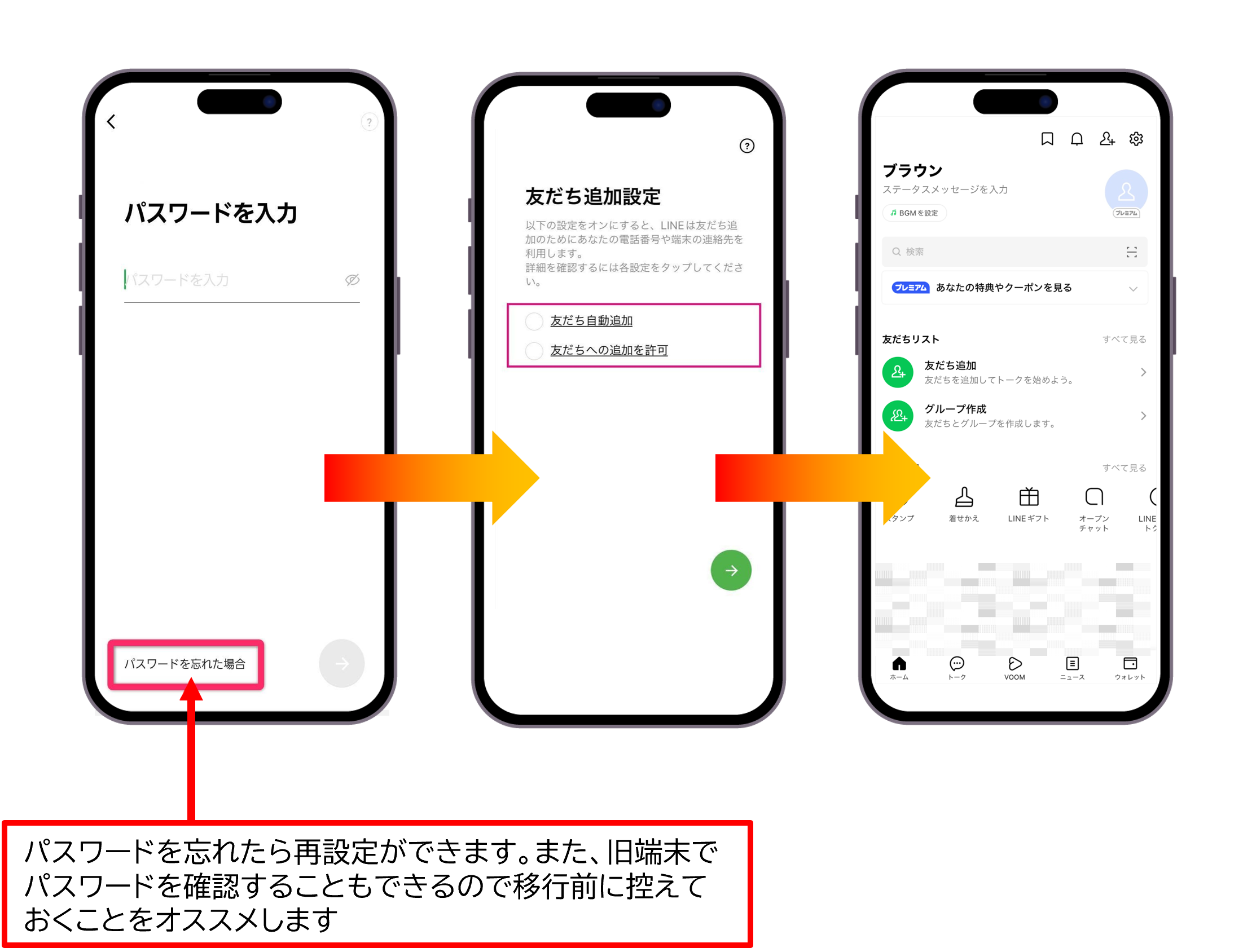
LINEトーク履歴が消える最大の落とし穴とセキュリティの構造的リスク
多くのユーザーがトーク履歴消失のトラブルに見舞われる背景には、LINE特有の多重セキュリティ機構とユーザーの移行手順の不整合があります。特に注意すべき技術的リスクは以下の3点に集約されます。
第1の落とし穴は、バックアップ用の暗証番号の未設定および失念です。LINEでは直近14日間のトーク履歴を自動で一時保管する仕組みがありますが、これを利用して別OS間や急な端末移行を行うには、事前に登録した6桁の暗証番号が必要です。この番号を忘れてしまうと、クラウドからの復元キーが解除できず、過去の履歴にアクセスできなくなります。
第2の落とし穴は、iCloudバックアップの容量不足と同期エラーです。写真や動画の送受信が多いトークルームを抱えている場合、トークデータ全体の容量が数ギガバイトに膨れ上がります。無料のiCloudストレージ(5GB)が上限に達していると、バックアップ処理が途中でサイレントエラーを起こし、実際には直近数ヶ月分のデータが保存されていない事態が発生します。
第3の落とし穴が、2段階認証と電話番号の不一致です。MNPやプラン変更に伴って電話番号が変わる場合や、旧端末で認証番号(SMS)を受け取れない状態のまま新端末の初期設定を進めると、セキュリティロックがかかり、アカウントそのものへのログインが一時的に凍結される危険性があります。
【2026年最新】LINE引き継ぎ手法の完全比較とデータ検証
iPhone同士の機種変更において、LINEのトーク履歴を安全に引き継ぐルートは主に3通り存在します。それぞれの特徴、移行可能なデータ範囲、所要時間を以下の比較表にまとめました。
| 移行手法 | 引き継げるトーク期間 | 事前準備の難易度 | 編集部の推奨度と評価 |
|---|---|---|---|
| かんたんQRコード引き継ぎ | 直近14日間(iCloud連携で全期間) | 低(旧端末でスキャンするのみ) | 推奨度:最高 パスワード忘れでも即座に移行可能な現行最強の手法 |
| iCloud手動バックアップ+電話番号ログイン | 全期間(テキストデータ完全保持) | 中(iCloud容量の確保が必要) | 推奨度:高 過去数年分のテキスト履歴を確実に残したい場合の基本手法 |
| クイックスタート直後の無準備ログイン | 0日〜14日(設定状況に依存) | なし(準備不足の状態) | 推奨度:非推奨(危険) 認証失敗や履歴全消失のリスクが極めて高い |
現在最も推奨されるのは、「iCloudでの全期間バックアップ」を実施した上で、新旧端末間で「かんたんQRコード引き継ぎ」を併用するハイブリッド移行です。この組み合わせであれば、万が一QR認証でトラブルが発生してもクラウドからトーク履歴復元が可能となり、リスクを最小限に抑えられます。

失敗しない手順|新旧端末移行の完全ステップバイステップ
LINEの引き継ぎをノーミスで完遂するための手順を、時系列に沿って解説します。必ず「移行前の準備」から順番に進めてください。
【STEP 1:旧端末での事前バックアップと情報整理】
- LINEの「設定」>「アカウント」を開き、電話番号・メールアドレス・パスワードが正しく登録されているか確認。
- 「設定」>「トークのバックアップ」を開き、「バックアップ用の暗証番号」を登録(忘れないようメモを保持)。
- 「今すぐバックアップ」をタップし、最新の日時でiCloud上にデータが保存されたことを目視で確認。
- 大切なアルバム外の写真や動画、重要ファイルは個別に端末の「写真」アプリやファイルアプリへ写真動画保存を実施。
【STEP 2:クイックスタートと新端末の初期セットアップ】
- 新旧iPhoneをWi-Fi環境下に置き、両端末を近づけてiOSのクイックスタートを実行。
- 画面の指示に従ってApple IDや生体認証、全体データ転送を完了させる。
- 新端末のホーム画面でLINEアプリが完全にダウンロードされるまで待機(グレーアウト状態での起動は避ける)。
【STEP 3:新端末でのLINE引き継ぎ実行】
- 新端末でLINEアプリを起動し、「ログイン」>「QRコードでログイン」を選択。
- 旧端末でLINEの「設定」>「かんたんQRコード引き継ぎ」を表示させ、新端末のカメラでスキャン。
- 旧端末側で生体認証(Face ID / Touch ID)またはパスコードを入力して本人確認を承認。
- 新端末側に「トーク履歴を復元しますか?」と表示されたら、「トーク履歴を復元」をタップして完了。
【実態検証】「履歴が消えた」トラブル事例と現場目線の救済策
ネット上の掲示板やSNSでは、機種変更に伴うトラブルの悲痛な叫びが日常的に投稿されています。特に目立つのが以下の2パターンです。
「新iPhoneでログインした途端、旧端末のLINEが『利用できなくなりました』と表示されて初期化され、新端末側には友達リストしか残っていなかった」という事例です。これは、事前バックアップを取らないまま電話番号ログインを進め、トーク履歴の復元プロセスをスキップしてしまった典型例です。
万が一、新端末でトーク履歴が消えてしまった場合の現場的なリカバリー手順は以下の通りです。
【救済手順1:旧端末の初期化を即座にストップする】
旧端末のLINEが初期化されていても、端末自体のローカルバックアップやiCloud上のスナップショットが残っている可能性があります。新端末が完全に復旧するまで、旧端末の本体初期化は絶対に避けてください。
【救済手順2:新端末のLINEを一度アンインストールして再試行】
事前にiCloudバックアップが存在している確証がある場合は、新端末のLINEアプリを一度削除し、再インストール後に「ログイン」からやり直すことで、トーク履歴復元画面を再度呼び出すことができます。
【救済手順3:PC版LINEでの履歴確認】
普段からパソコン(Windows/Mac)やiPadで同じアカウントのLINEを使用していた場合、そちらの端末には過去のトークログがそのまま残っているケースがあります。スマートフォンの履歴が破損しても、PC版からテキストをコピーして保存する緊急避難が可能です。
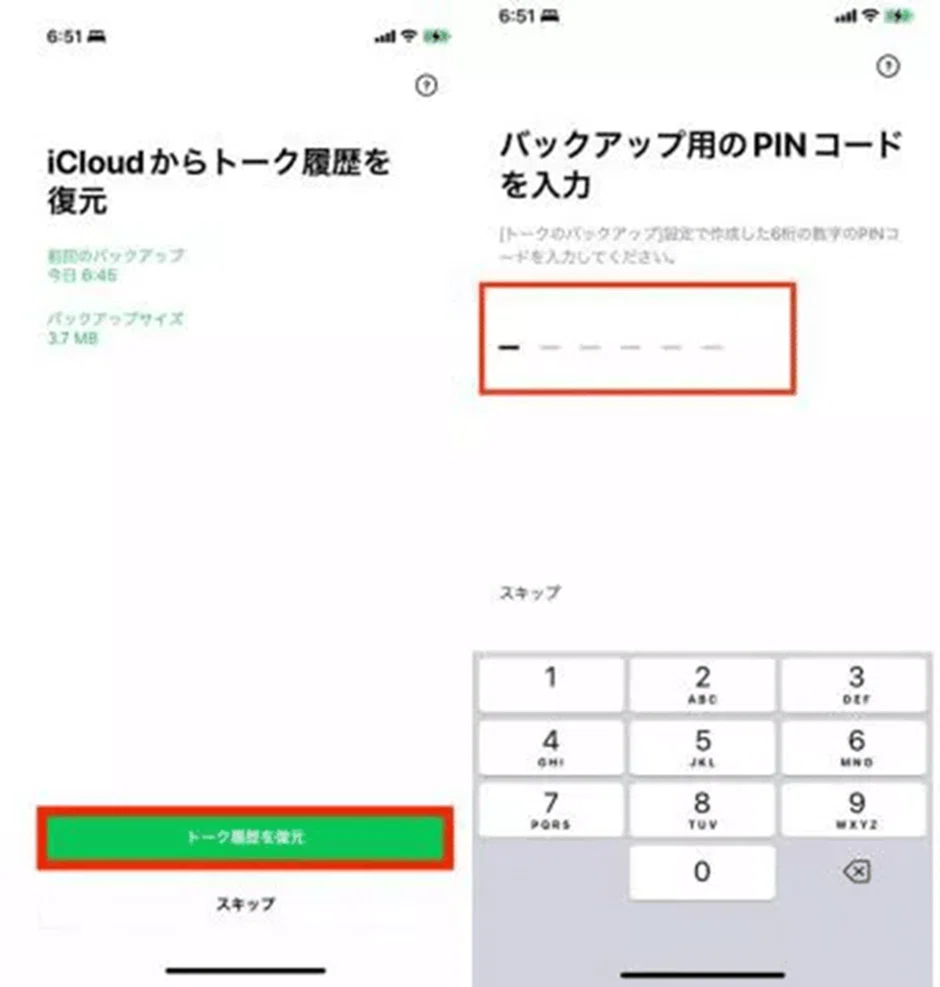
【プロの結論】デジタル資産管理の視点から見る最適な移行判断基準
現代の生活において、LINEのトーク履歴は単なるチャットログではなく、家族の記録、仕事の連絡網、法的な証拠能力すら持ち得る「重要なデジタル資産」です。心理学的・社会学的な観点からも、過去の人間関係の履歴が一瞬で断絶される体験は利用者に強い喪失感とストレスをもたらします。
安全な移行を実現するためには、利用者のリテラシーや状況に応じた手法の選択が不可欠です。
【おすすめできる人】かんたんQRコード引き継ぎを選ぶべき条件
- 旧端末が正常に起動し、画面割れやカメラの故障がない状態である
- 新旧両方の端末が手元にあり、同時にWi-Fi接続できる環境にある
- パスワードの管理に不安があり、直感的な操作で手早く終わらせたい
【慎重になるべき人】iCloud手動バックアップを厳重に行うべき条件
- 過去数年分の膨大なトークログや業務上の重要なやり取りを1件も漏らさず保持したい
- 旧端末を下取りや買取に出す予定があり、移行後すぐに手放す必要がある
- iCloudストレージの空き容量が逼迫しており、直近でバックアップが成功していない可能性がある
「近づけるだけで全部終わる」というスマートフォンの利便性の裏には、個々のアプリが課しているセキュリティ仕様とのギャップが常に存在します。確実なバックアップという基本動作を怠らない姿勢こそが、デジタル社会における最大の自己防衛です。
【クイック スタート line トーク 履歴】に関するよくある質問(FAQ)
Q1:クイックスタートが終わった後、LINEアプリを開く前にやっておくべきことは?
A1:新端末でLINEアプリを開く前に、旧端末がWi-Fiに接続されており、LINEの「設定」>「トークのバックアップ」で直前のバックアップが正常完了していることを再確認してください。また、新端末側で旧端末と同じApple IDにサインインしていることも必須条件です。
Q2:写真や動画、ボイスメッセージもトーク履歴と一緒に引き継がれますか?
A2:トークルーム内のテキストデータはバックアップから復元されますが、保存期間が経過した写真・動画・音声ファイルは復元されません。大切なメディアデータは、移行前にトークルーム内の「アルバム」に保存するか、端末の「写真」アプリへ個別にダウンロード保存してください。
Q3:異なるOS間(AndroidからiPhone)の機種変更でもクイックスタートは使えますか?
A3:クイックスタートはiOS端末同士専用の機能のため、AndroidからiPhoneへの移行では利用できません。ただし、LINEの「かんたんQRコード引き継ぎ」を使用すれば、OSが異なっていても直近14日間のトーク履歴に限り、スムーズに新端末へ引き継ぐことが可能です。
Q4:トーク履歴のバックアップ中にエラーが出て進まない原因は何ですか?
A4:主な原因は「iCloudの空き容量不足」「Wi-Fi接続の不安定さ」「LINEアプリまたはiOSのバージョンが古いこと」の3点です。不要なデータを削除してiCloudの容量を空けるか、一時的にiCloud+(有料プラン)を契約して容量を確保した上で、安定した通信環境で再実行してください。
まとめ:今後の動向と失敗しないための判断基準
iPhoneのクイックスタートは端末移行のハードルを劇的に下げましたが、LINEのトーク履歴に関しては、アプリ独自のバックアップと認証手続きが依然として不可欠です。「全自動で移る」という思い込みを捨て、移行前の確実なiCloudバックアップと「バックアップ用の暗証番号」の確認を行うことが、データ消失を防ぐ唯一の防壁となります。
新端末を手にした高揚感のまま焦って操作を進めるのではなく、チェックリストに沿って着実に手順を踏むことが、大切な人間関係の記録を守り抜くための最も確実な道筋です。 (出典: クイック スタート line トーク 履歴(Yahoo!ニュース))
毎日更新されるトレンド情報を分析・発信中。役立つ裏技やおすすめ情報を分かりやすく紹介します。