CapsLockで勝手に大文字になる原因は?一発解除と無効化の完全対策
文書作成中やログインパスワードの入力時に、突如としてすべてのアルファベットが大文字で入力され、作業の手が止まってしまった経験を持つ人は少なくありません。画面には「CapsLockが有効になっています」という無情な警告が表示され、意図しない入力エラーが頻発します。
キーボードの左端、ホームポジションの小指のすぐ隣という「一等地」に配置されているCapsLockキーですが、日常的な日本語入力においては使用頻度が極めて低いにもかかわらず、誤って触れてしまいやすい厄介な存在です。勝手にオンになってしまう背景にはキーボードの構造的要因があり、正しい知識さえあれば一発で解除できるだけでなく、根本的に無効化してストレスをゼロにすることも可能です。
📌 【この記事の重要ポイントまとめ】
- 要点1:勝手に大文字になる最大の原因はタイピング中の小指の接触であり、Windowsでは「Shift+CapsLock」、Macでは「CapsLock単体押し」で即座に解除できる。
- 要点2:ランプが消えない・文字が戻らない場合は、固定キー機能の誤作動や外付けキーボードの認識ラグ、キー内部のハードウェアトラブルが疑われる。
- 要点3:誤爆に悩むならOS標準設定や「PowerToys」を用いた無効化、あるいはControlキーへの置き換えが2026年現在のベストプラクティスである。
【緊急対処】CapsLockで勝手に大文字になる原因と今すぐできる一発解除方法
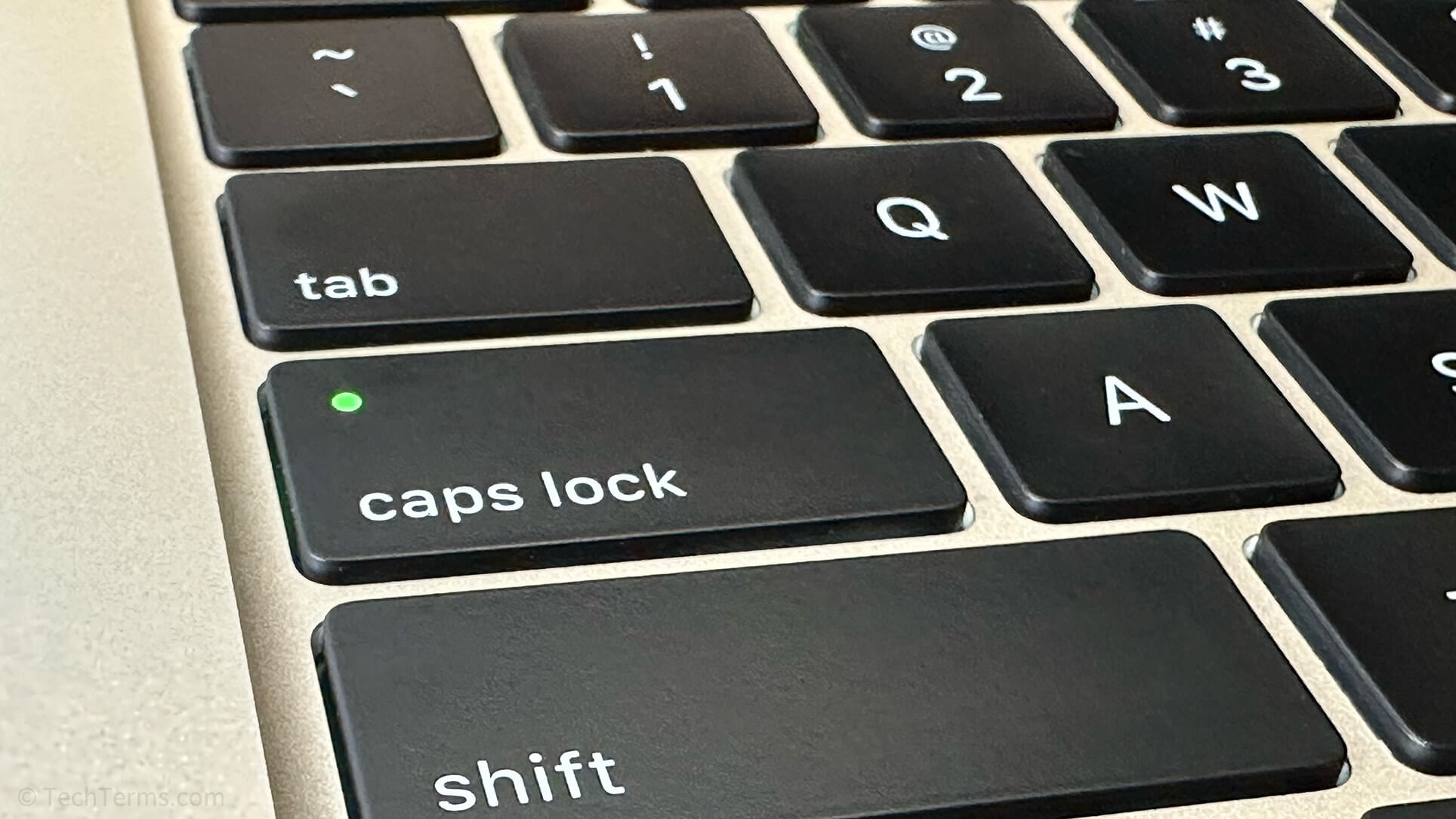
作業中にアルファベットがすべて「ABC」と大文字固定になってしまう直接の理由は、タイピングの最中に小指の腹が知らず知らずのうちにCapsLockキーを押し下げてしまったことにあります。特にタッチタイピングで「A」や「Tab」、「Shift」キーを押そうとした際、わずか数ミリの指のズレがトリガーとなります。このCapsLockで勝手に大文字になる原因の約9割は、純粋な打鍵ミス(誤爆)によるものです。
意図せずオンになってしまった場合、慌てる必要はありません。OSごとに定められた正しい手順を踏めば、数秒で通常の状態へと復帰できます。
Windows環境において最も確実なCapsLock解除方法は、ShiftキーとCapsLock同時押しです。多くの日本語配列(JIS配列)キーボードでは、誤操作を防ぐ安全機構としてCapsLock単体押しでは機能がオフにならず、左側のShiftキーを押しながらCapsLockキーを押す仕様が標準採用されています。「キーを押しても大文字のまま解除されない」と混乱するユーザーの大半は、単体で連打してしまっているケースが目立ちます。なお、Windows11のCapsLock解除においてもこの基本ルールは変わらず、画面右下のIMEツールバーが「CAPS」と点灯している状態から通常表示へと切り替われば解除成功です。
一方、Mac環境におけるMacのCapsLock解除ショートカットは非常にシンプルです。macOSではShiftキーを併用する必要はなく、CapsLockキーを「1回しっかり押す」だけで解除されます。ただし、近年のmacOSには誤入力を防ぐための意図的な入力遅延機構が備わっており、キーをあまりにも軽く「チョン」と弾くように叩いただけでは反応しない設計になっています。解除する際は、キーストロークを意識してコンマ数秒長めに押し込むのが確実に戻すコツです。

【OS別比較】Windows・Macにおける解除・無効化の挙動データ一覧
OSやキーボード配列の違いによって、CapsLockキーの解除アクションやカスタマイズ性は大きく異なります。日常業務での混乱を避けるため、主要な仕様と対策を比較整理しました。
| 項目 | 詳細・数値データ | 一般的な基準・相場 | 編集部の見解・評価 |
|---|---|---|---|
| Windows 11(JIS配列) | Shift+CapsLock同時押しが基本仕様 | 単体押しではトグル不可 | 最も誤解を生みやすい仕様。無効化ツールの導入推奨 |
| macOS(JIS/US配列) | 長押し(約0.2秒)判定による単体トグル | OS標準で誤爆防止ディレイあり | システム設定から完全に「アクションなし」へ割り当て可能 |
| 無効化の難易度 | Windows:ツール必須 / Mac:標準設定 | 所要時間:3〜5分程度 | Macの利便性が圧倒的。WindowsはPowerToys一択 |
| キー入替の定番 | Control(Ctrl)キーとの機能入替 | プログラマー層の約6割が実践 | 小指の負担を激減させ、ショートカット効率が跳ね上がる |
キーボードのCapsLockが戻らない真相とランプが消えないときの物理的盲点
ショートカットを入力したにもかかわらず大文字入力が解除されない、あるいはCapsLockキーのランプが消えない対処法を探している場合、ソフトウェアとハードウェアの両面から原因を特定する必要があります。単なる操作ミスではなく、システム内部のロックや物理的な不具合が絡み合っているケースが少なくありません。
第1に疑うべきは、キーボードのCapsLockが戻らない真相として頻繁に報告されるWindowsのアクセシビリティ機能「固定キー機能(Sticky Keys)」の干渉です。Shiftキーを連続で5回叩いてしまった際に「固定キー機能を有効にしますか?」というダイアログが出現し、誤って許可してしまうと、修飾キーが押されたままの状態として内部保持されます。この状態に陥ると、Shiftキーを押してもCapsLockが正しくリセットされません。Windowsの「設定」>「アクセシビリティ」>「キーボード」から、固定キー機能が「オフ」になっているか確認することが不可欠です。
第2に、キートップ内部の物理的接触不良です。長年使い込んだオフィスPCやノートPCでは、パンタグラフ機構やメンブレンシートの隙間にホコリや微小なゴミが挟まり、スイッチが物理的に押し込まれたまま戻らなくなる「チャタリング」や「メカニカルスタック」が発生します。キートップの端を軽く小突いてみる、あるいはエアダスターで隙間を清掃することでランプが消灯し、復旧する事例は現場でも多数確認されています。
第3の盲点は、ソフトウェア的な入力デバイス認識のズレです。外付けキーボードを使用している際、本体側のキーボードと外付けキーボードの間でLEDインジケーターの同期が外れる現象があります。この状態を診断するには、画面上で視覚的にキーの状態を把握できる「スクリーンキーボード」を起動するのが最も近道です。スクリーンキーボード上でCapsLockが青くハイライトされている場合、マウスで直接そのキーをクリックすることで、強制的にロックを解除することが可能です。
【実態検証】「CapsLockキーはいらない?」SNSや開発現場で見えた本音
SNSや知恵袋、ITエンジニアが集う技術コミュニティを観察すると、「CapsLockキーは人類に本当に必要なのか」という議論が定期的に巻き起こっています。多くの一般ユーザーにとって、日本語の文章作成においてアルファベットの連続大文字を入力する場面は、型番や企業名などごく限られたシーンに過ぎません。
一般的なオフィスワーカーから寄せられるCapsLockキーいらない理由は極めて切実です。「パスワード入力欄で伏字になっている時にCapsLockが暴発し、何度もアカウントがロックされた」「EnterやBackspaceと並んで押しやすい位置にあるのに、押して得られる恩恵がゼロどころかマイナス」といったフラストレーションの声が目立ちます。実際にタイピング速度を測定する調査データでも、誤打鍵による入力中断と修正に費やされる時間は、1日あたり数分から十数分のロスを生み出していると指摘されています。
一方で、プログラムコードの定数宣言(例:MAX_BUFFER_SIZE)を頻繁に記述するソフトウェアエンジニアの間でも、CapsLockの単体使用はもはや過去のものとなりつつあります。現代の統合開発環境(IDE)やテキストエディタには、小文字で打ったテキストを一瞬で大文字に変換するショートカットが完備されているためです。結果として、最前線の開発現場では「使う予定のないキーに特等席を占領させておくのは作業効率の損失である」という結論が共有されています。
【誤爆完全防止】CapsLockキーを無効化・別機能へ置換する3つの実践手法
頻発する誤打鍵から完全に解放されるためには、対症療法としての解除を覚えるだけでなく、根本的なCapsLock誤爆防止対策を講じることが最善手です。難易度と安全度に応じた3つの実践手法を解説します。
手法1:OS標準の機能設定で見直す(Mac環境)
Macユーザーであれば、追加のソフトウェアを導入することなく数十秒でCapsLockの無効化設定を完了できます。「システム設定」>「キーボード」>「キーボードショートカット」>「修飾キー」を開き、CapsLockキーのアクションを「アクションなし」に変更するだけです。これにより、作業中に小指がキーを強打したとしても、システムは入力を完全に無視するため、二度と勝手に大文字になる事故は起きません。
手法2:Microsoft公式「PowerToys」による再マッピング(Windows環境)
Windows 11には標準でキー単体を無効化するUIが備わっていませんが、Microsoftが公式に提供する高機能ユーティリティ群「Microsoft PowerToys」を活用すれば、極めて安全に挙動を制御できます。
PowerToys内の「Keyboard Manager」機能を有効化し、「キーの再マップ」から物理的な「Caps Lock」を選択、割り当て先を「無効(Undefined)」に設定します。このアプローチの最大の利点は、レジストリを直接書き換える危険を冒さずに、いつでもワンクリックで元の設定に戻せる柔軟性にあります。
手法3:【エンジニアの王道】CapsLockとControlキーの入れ替え
キーの機能を単に殺してしまうのがもったいないと感じるユーザーに強く推奨されるのが、CapsLockとControlキーの入れ替えです。左手小指の自然なポジションにあるキーを「Ctrl(MacならCommandまたはControl)」へと置き換えることで、以下のような絶大なメリットが生まれます。
- コピー&ペーストの負担軽減:「Ctrl+C」「Ctrl+V」を入力する際、左手小指を無理にキーボードの左下隅まで曲げる必要がなくなります。
- 腱鞘炎の予防:指をすぼめる不自然なホームポジションの崩れが解消され、長時間のデスクワークにおける小指や手首の疲労を大幅に緩和します。
- ショートカット実行精度の向上:ブラウザのタブ切り替え(Ctrl+T/W)や保存(Ctrl+S)が、小指のわずかな横移動だけで完結します。
物理的な対策を好むユーザーの間では、CapsLockのキートップを一度引き抜き、内部に小さなスペーサーを挟み込んで物理的に沈み込まなくする「メカニカルロック」を施す職人肌の手法も存在します。
【深層考察】なぜAの隣に?CapsLockキーの歴史と人間工学的な構造的リスク
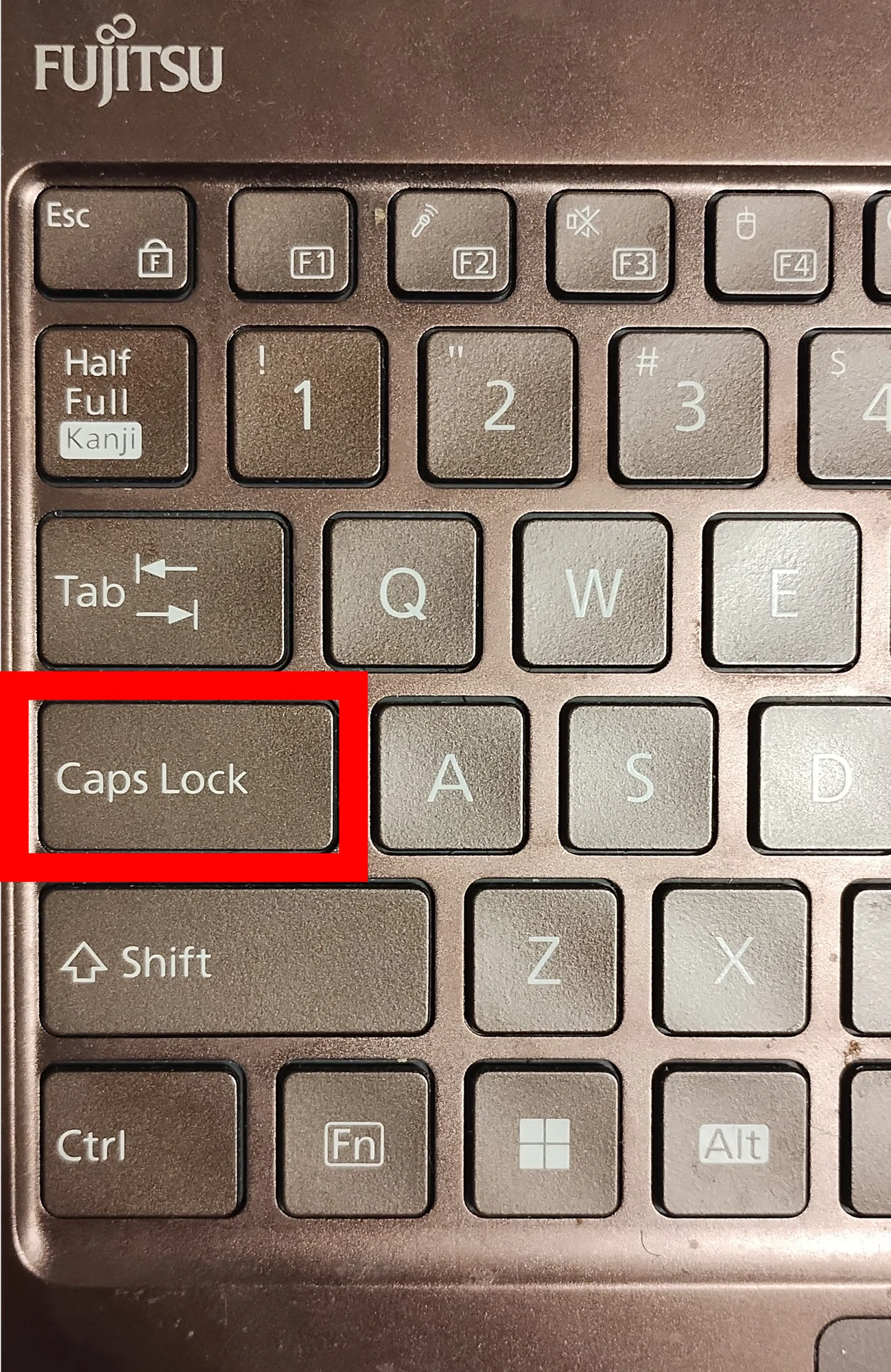
なぜこれほどまでに多くのユーザーを悩ませるキーが、キーボードで最も押しやすいホームポジションの隣に鎮座し続けているのでしょうか。その真相を紐解くには、約半世紀前まで遡るCapsLockキーの歴史と役割を理解する必要があります。
この配列のルーツは、19世紀末に登場した機械式タイプライターにあります。タイプライターでは大文字を打つ際、機械の活字ヘッド全体を物理的に持ち上げる(シフトする)ために強大な力が必要でした。小指にかかる過大な負荷を軽減し、見出しなどで連続して大文字を打ち続けるために、機構を物理的に固定する「Shift lock」レバーが開発されたのが起源です。
その後、1970年代から1980年代にかけて黎明期のコンピュータ端末やIBM PCが登場した際、初期のプログラミング言語(FORTRANやCOBOLなど)は大文字入力が必須の仕様でした。当時は連続して大文字を打つ必然性があったため、最も指が届きやすい「A」の左隣という位置に配置されたのです。しかし、パーソナルコンピュータが進化し、大文字・小文字を自由に使い分け、さらには日本語のようなマルチバイト文字を入力する現代に至っても、過去の工業規格(JISやANSI)の慣習が引き継がれ、今日まで「負の遺産(レガシー)」として温存されてしまいました。
【プロの結論】作業効率を最大化する「向いている人・おすすめできない人」の判断基準
認知工学やエルゴノミクスの観点から見れば、使用頻度が極めて低いスイッチが身体的動作の最短距離に置かれている状態は、明らかに合理性を欠いたレイアウトです。自身のタイピング環境を見直すにあたり、以下の基準を参考に最適なアプローチを選択してください。
【CapsLockをそのまま維持すべき人】
- 英文の公文書作成や法務関連のドラフトで、条文見出し等の全大文字表記を多用する職種
- 社内共有PCなど、複数人が同一端末を交代で使用するため個別カスタマイズが禁止されている環境
- 特殊な会計システムやPOS端末で、ショートカットの割り当てがCapsLockを前提に設計されている現場
【今すぐ無効化・Control入れ替えを行うべき人】
- 日々の業務の9割以上が日本語のテキスト作成、メール対応、Web閲覧である人
- タイピング中に小指の腹がCapsLockに触れ、パスワードエラーや大文字化の誤爆を月に1回以上経験している人
- プログラミングやデザイン作業など、修飾キーを用いたショートカット操作のスピードを極限まで高めたい人
- 左手小指の付け根や手首に張りを感じており、長時間のキー入力による身体的負荷を軽減したい人
【capslock キー】に関するよくある質問(FAQ)
Q1:Shiftキーを押しながらでないとCapsLockが解除できないのはキーボードの故障ですか?
A1:故障ではありません。Windows向けの日本語JIS配列キーボードの多くは、単なる誤接触によるモード切り替えを防ぐための仕様として「Shiftキー+CapsLockキーの同時押し」でなければ解除できない設計になっています。キー単体を叩くのではなく、左手小指でShiftキーを押さえながらCapsLockを1度押してください。
Q2:パスワード入力画面で「CapsLockがオンになっています」と警告が出てログインできません。
A2:パスワードは大文字と小文字が厳密に区別されるため、意図せず大文字化していると認証に失敗します。Shift+CapsLock(MacはCapsLock単体)で即座に解除するか、パスワード入力欄の右端にある「目のアイコン(パスワード表示)」をクリックして、入力されている文字列の大文字・小文字を目視確認しながら打ち直してください。
Q3:CapsLockキーのランプが点灯したまま物理的に消えない時はどうすればいいですか?
A3:まずはWindowsのアクセシビリティにある「固定キー機能」がオンになっていないか確認してください。それでも消えない場合は、一度PCを再起動するか、外付けキーボードのUSBケーブルを抜き差ししてハードウェアの制御チップをリセットします。それでも常時点灯が続く場合は、キースイッチ内部の物理的破損や基板のショートが疑われます。
まとめ:レガシーの呪縛を解き、自分史上最高のタイピング環境を手に入れる
タイプライター時代から引き継がれてきたCapsLockキーは、現代のデジタルワークスペースにおいては誤操作の温床となりがちな機能です。勝手にオンになってしまう原因を論理的に理解していれば、突然のトラブルに直面しても数秒で冷静に復帰できます。
もし日々の業務でストレスを感じているのであれば、もはやそのキーに縛られる必要はありません。OSの設定変更やツールの導入によって無効化するか、あるいはControlキーへと役割を転換させることで、タイピングの誤爆は根本から消滅します。半世紀前の規格に指を合わせるのではなく、現代の自分自身の生産性を最優先に考えたキーボード環境へとアップデートを図ってください。 (出典: capslock キー(Yahoo!ニュース))
Webメディアの編集およびコンテンツ作成に従事。正確で質の高い情報発信を心掛けています。