勝手に大文字?Caps Lockの解除法と誤爆を防ぐ完全無効化の裏ワザ
パスワードを入力しようとしたら認証が通らない、英文を打っているとキーボード勝手に大文字になってしまい小文字に戻らない――そんな突然のトラブルに直面し、苛立ちを覚えた経験は誰にでもあるはずです。原因のほとんどは、キーボードの「A」の左隣という極めて触れやすい位置に鎮座するCaps Lock(キャプスロック)の誤作動にあります。
本来は大文字の連続入力を補助するための機能ですが、日本語入力を主とする日常業務では暴発によるミスを誘発する最大の要因になりがちです。焦ってキーを連打しても大文字小文字切り替えできない状態に陥る理由から、Windows・Mac・Chromebook別の即座の復帰手順、さらには二度と誤入力を起こさないための「完全無効化・キー割り当て変更」まで、現場ですぐに役立つ実践ノウハウを網羅してお届けします。
📌 【この記事の重要ポイントまとめ】
- 要点1:Windowsは「Shiftキー同時押し」、Macは「Caps単体押し」など、OSごとに解除手順が決定的に異なる。
- 要点2:解除できない・ランプが消えない現象は、固定キー機能の有効化やIMEのモード不一致が主因。
- 要点3:「無効化」または「Ctrlキーへの置き換え」を設定することで、誤爆ストレスを根本からゼロにできる。
【即時解決】勝手に大文字が入力される原因とOS別CapsLock解除方法
英字を入力した際にすべて「ABC...」と大文字になってしまう現象は、Caps Lock機能がオンになっていることが直接の原因です。まずは慌てずに、お使いのパソコン環境に合わせて以下のCapsLock解除方法を実行してください。
Windows11 CapsLock 解除の手順(Shiftキー同時押しの罠)
Windows環境において最も多い落とし穴が、「Caps Lockキーを単体で押しても解除されない」という仕様です。日本語JIS配列キーボードの標準設定では、Caps Lockの有効化・解除にShiftキー同時押しが必須となります。
キーボード左下にある「Shift」キーを押しながら「Caps Lock(英数)」キーを1回押すことで、機能がオフになり、通常通りの小文字入力に戻ります。キーボード上のインジケーターランプが消灯したことを確認してください。
Mac CapsLock 切り替えとChromebookの手順
Mac(macOS)の場合は仕様が異なり、デフォルトでは「Caps Lock」キーを1回(あるいは誤入力防止のためコンマ数秒長押し)押すだけでオン/オフの切り替えが可能です。キー上の緑色LEDランプが消えれば解除完了となります。
また、独自の配列を持つChromebookには物理的なCaps Lockキーが存在しないモデルが多くあります。Chromebookで大文字固定になってしまった場合は、Chromebook CapsLockショートカットである「検索キー(虫眼鏡マーク)またはランチャーキー + Alt」を同時に押すことで解除できます。
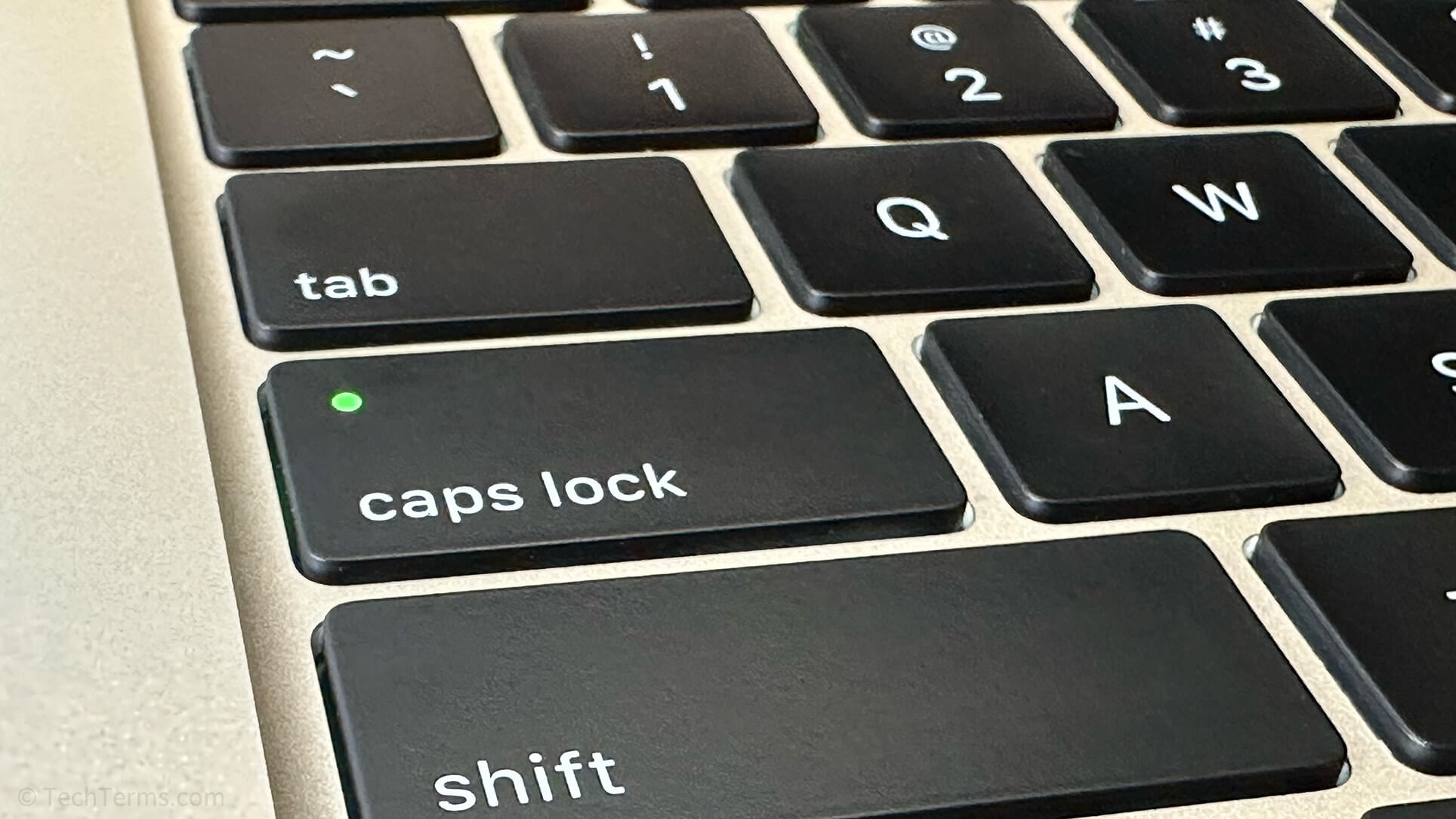
なぜCaps Lockは「誤爆」するのか?歴史的背景と人間工学的な罠
そもそも、なぜこれほど誤入力しやすい位置にCaps Lockが配置されているのでしょうか。その起源は19世紀の機械式タイプライターにまで遡ります。当時のタイプライターでは、大文字を打つ際に物理的なアームを持ち上げる「Shift」機構を物理的に固定(Lock)するための鍵型レバーが必要でした。その名残が、コンピュータのキーボード配列(QWERTY配列)の標準規格としてそのまま継承されてしまったのです。
タイピングのホームポジションにおいて、左手の小指は最も動かしやすく、かつ脱力時に外側へ流れやすい指です。その小指の真横に位置する「A」の隣にロック機能が存在すること自体が、人間工学的に見てもキーボード誤入力対策が必要不可欠となる構造的欠陥を生み出しています。
特にパスワード入力欄では、セキュリティ保護のために文字が伏字(●●●)で表示されるため、Caps Lockがオンになっていることに気付きにくく、複数回のアカウントロックを引き起こす原因として企業の情シス部門でも長年問題視されています。
【OS別比較】CapsLockの挙動と無効化・割り当て変更アプローチ
各OSにおける初期動作の違いと、カスタマイズの自由度を整理した比較データは以下の通りです。
| OS環境 | 標準の解除方法 | OS標準での無効化 | 推奨される最適化設定 |
|---|---|---|---|
| Windows 11 / 10 | Shift + Caps Lock | 不可(公式拡張ツール必須) | PowerToys等でCtrlキーに入れ替え |
| macOS | Caps Lock単体押し(長押し) | 可能(設定メニュー内) | 「アクションなし」設定またはControl変更 |
| ChromeOS | 検索/ランチャー + Alt | 可能(キー設定内) | 検索キーまたはCtrlキーへの再割り当て |
| iPadOS(外付けキー) | Caps Lock単体押し | 可能(修飾キー設定内) | 「言語切り替え」または「Escape」に変更 |
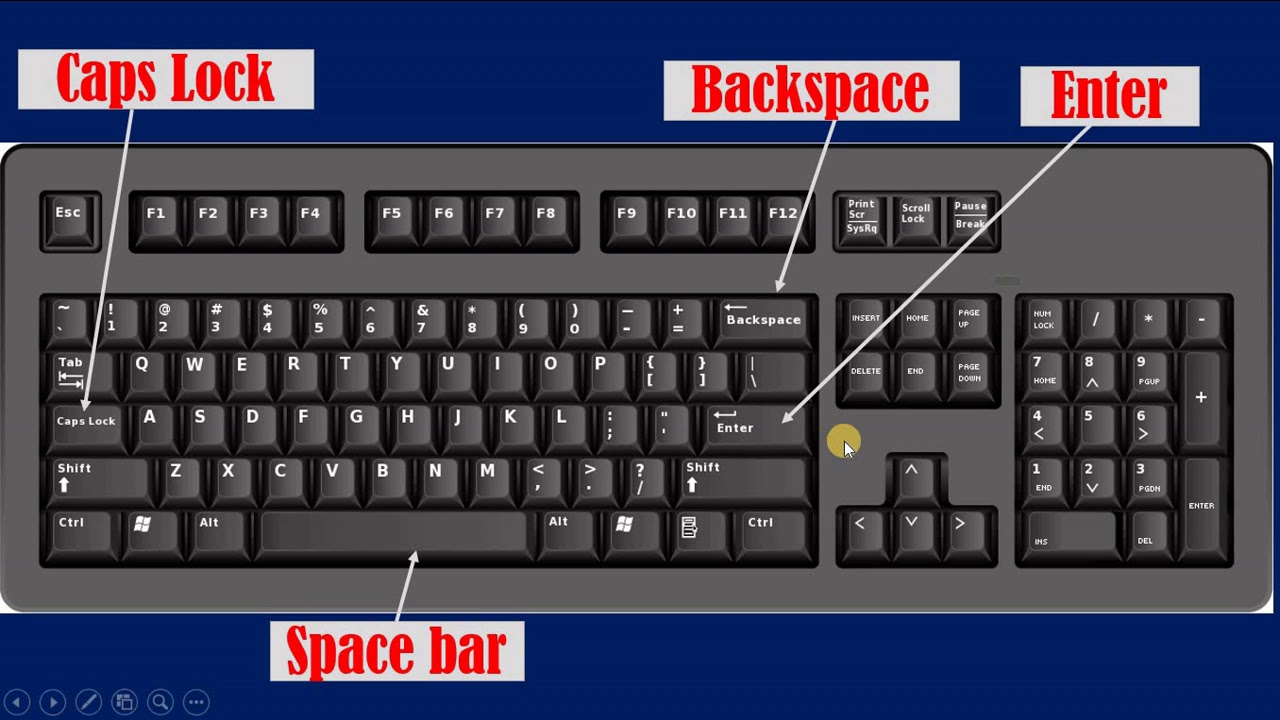
【実践】二度とイライラしない!CapsLockキー割り当て変更&完全無効化設定
Caps Lockを使う機会が年に数回あるかないかという方は、根本的な解決策としてCapsLock無効化設定を適用することをおすすめします。作業中の誤爆ストレスが完全に消滅します。
Windows環境:Microsoft PowerToysを活用したキー再配置
Windowsの標準設定画面にはキー単体を無効化する項目がありませんが、Microsoft公式のユーティリティ集「Microsoft PowerToys」(無料)を使えば安全かつ簡単にCapsLockキー割り当て変更が可能です。
- Microsoft StoreまたはGitHubから「Microsoft PowerToys」をインストールして起動します。
- 左側メニューの「Keyboard Manager」を選択し、「キーの再マップ」をクリックします。
- 物理キー欄で「Caps Lock」を選択し、マップ先を「無効(Disable)」または「Ctrl (Left)」に設定して「OK」を押します。
特にプログラミングや文章作成を頻繁に行うユーザーの間では、左手を不自然に曲げずにコピー&ペーストができるようになるCapsLockとCtrlキー入れ替え設定が圧倒的な支持を集めています。
Mac環境:OS標準機能を使った修飾キーのカスタマイズ
Macユーザーであれば、追加ソフトを導入することなく数十秒で無効化が完了します。
- 「システム設定」>「キーボード」を開きます。
- 「キーボードショートカット...」ボタンを押し、左メニューから「修飾キー」を選択します。
- Caps Lockキーのアクションを「アクションなし」または「Control」に変更して完了をクリックします。
一般に知られていない盲点とネットの誤解|CapsLockランプ消えない時の対処法
ショートカットを押してもCapsLockランプ消えない、あるいは再起動しても大文字入力が解除されない場合、ネット上で見られる単純な再起動以外の要因が関係しているケースが多々あります。
代表的な盲点が、アクセシビリティ機能である「固定キー機能(Sticky Keys)」の意図しない発動です。Shiftキーを連続で5回押してしまった際にダイアログを誤って承認すると、修飾キーがロックされ、解除コマンドを受け付けなくなります。「設定」>「アクセシビリティ」>「キーボード」から固定キー機能を完全にオフにしてください。
もう一つの落とし穴が、日本語入力ソフト(IME)独自の全角英数固定モードです。Caps Lock自体はオフになっているにもかかわらず、IME側で「全角英数」が選択されていると、見かけ上大文字が連続入力される状態に陥ります。「無変換」キーの連打や、タスクバー右下の言語アイコンを直接クリックして「半角英数」または「ひらがな」に戻す検証が必要です。

【実態検証】利用者の生の声とキーボード誤入力対策のリアル
開発現場やオフィスワーカーのコミュニティにおいて、Caps Lockは長年「最も使われないのに最も邪魔なキー」として議論の的になってきました。SNSやエンジニアフォーラムでの実際のユーザーレビューを検証すると、配列をそのまま放置している層と、カスタマイズを行った層で作業快適性に劇的な差が生じていることが浮き彫りになっています。
「文章を高速入力している最中にCaps Lockがオンになり、パスワード画面で弾かれて30分無駄にした」「開発環境で意図しない大文字が混入してビルドエラーになった」という悲鳴の一方で、一度キーを「Ctrl」や「Esc」へリマップしたユーザーからは「左手の負担が劇的に減り、二度と元の配列には戻れない」という評価が一貫して寄せられています。
【プロの結論】キー割り当て変更が向いている人・そのまま使うべき人の判断基準
作業環境や職種によって、取るべきアプローチは明確に分かれます。
- キー割り当て変更(Ctrl化・無効化)を強く推奨する人:
- コーディングを行うエンジニア、長文を執筆するライター・事務職
- ショートカットキー(Ctrl+C, Ctrl+V, Ctrl+Zなど)を多用する人
- 自分専用の固定PCで作業することが大半のビジネスパーソン
- 標準のまま運用し、解除法だけを覚えるべき人:
- 会社の共有PCや他人の端末を日常的に操作する機会が多い人
- 会計ソフト等で大文字の英数字コードを連続入力する業務フローがある人
- 社内セキュリティ規定により追加ソフトのインストールや設定変更が厳格に禁止されている人
【caps lock】に関するよくある質問(FAQ)
Q1:ノートパソコンの外付けキーボードを繋いだら、急に大文字しか打てなくなりました。なぜですか?
A1:外付けキーボード側でハードウェア的にCaps Lockがオンになっている可能性があります。外付けキーボード上の「Shift + Caps Lock」(Windows)を押して解除するか、PC本体側のキーボードからも同様の解除操作を試してください。
Q2:Caps LockキーをCtrlキーに変えても、パソコンの動作が重くなったり不具合が出たりしませんか?
A2:Microsoft公式のPowerToysやmacOS標準の修飾キー設定による変更であれば、システムへの負荷は極めて軽微であり、動作が重くなる心配はありません。不要になった場合も即座にデフォルト状態へ復元できます。
Q3:スマホやタブレット(iPad等)のソフトウェアキーボードで大文字固定を解除するには?
A3:画面上の「↑(上向き矢印)」のShiftキーをもう一度タップしてください。矢印の下に下線が付いていたり、矢印が白抜きになっている状態はCaps Lockが有効化されています。
まとめ:CapsLockを飼いならしてタイピング効率を最大化する
意図せず発動してタイピングの流れを止めてしまうCaps Lockは、正しい解除法を把握しておくことはもちろん、自身の作業スタイルに応じて「無効化」や「Ctrlキー化」を施すことで、最大の効率化パーツへと生まれ変わります。
WindowsならShiftキー同時押し、Macなら単体押しという基本操作を頭に入れつつ、頻繁な誤入力に悩まされているなら今日のうちにキーリマップを設定し、ストレスフリーな入力環境を整えてみてください。 (出典: caps lock(Yahoo!ニュース))
Webメディアの編集およびコンテンツ作成に従事。正確で質の高い情報発信を心掛けています。