LINEスタンプ送り方大全|プレゼント手順とiPhoneの落とし穴を解説
LINEやInstagramをはじめとするメッセージアプリにおいて、スタンプは単なる画像ではなく、テキストでは伝えきれない感情やニュアンスを瞬時に届ける必須のコミュニケーションツールです。トークルームでの送信はもちろん、最新アップデートによってスタンプを自由に組み合わせて拡大・縮小できる複数送信機能(スタンプアレンジ機能)が登場するなど、表現の幅は急速に広がっています。
一方で、「友達にプレゼントしたいのにiPhoneだとボタンが見当たらない」「送信を取り消したい」「無料で手に入れる手順が分からない」といった操作上のつまずきを抱える利用者が後を絶ちません。今回は、日常のトーク送信からプレゼントの裏技、トラブルシューティングに至るまで、2026年最新の仕様に基づいて分かりやすく徹底解説します。
📌 【この記事の重要ポイントまとめ】
- 要点1:トーク送信の基本に加え、スタンプを最大6個まで組み合わせて1つの画像として送るアレンジ機能が定着。
- 要点2:iPhoneアプリ内からは直接プレゼント不可。ブラウザ版「LINE STORE」を経由すれば誰でも即座にギフト送信が可能。
- 要点3:送れない主な原因は「相手の既所持」「ブロック」「地域制限」。無料スタンプや自作スタンプの活用でコストを抑えた利用も可能。
【基本と応用】LINEスタンプの正しい送り方と2026年最新機能
LINEにおけるスタンプ送信は直感的ですが、細かい設定や新機能を押さえておくことで、日々のやり取りが格段にスムーズになります。
トークルームでの基本送信とプレビュー設定
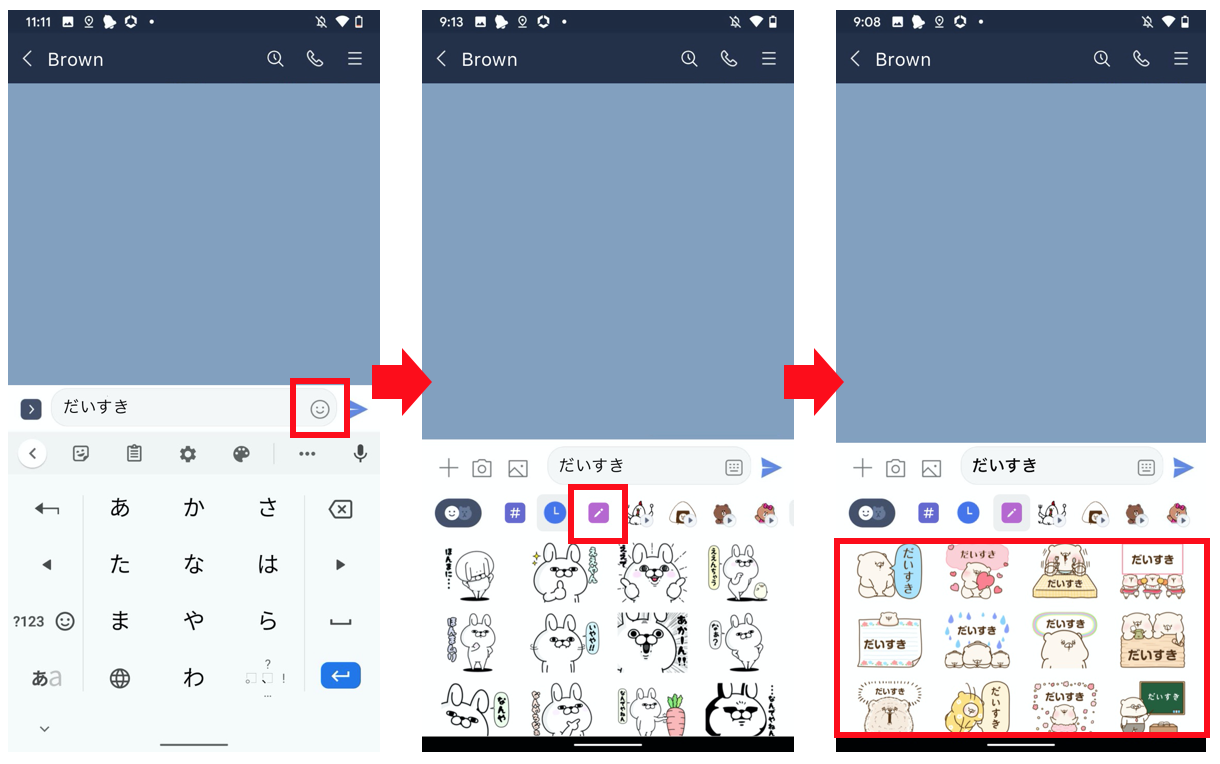
トークルームでメッセージ入力欄の右側にある「顔マーク」をタップすると、保有しているスタンプ一覧が表示されます。スタンプを一度タップしてプレビューを表示し、再度タップして送信する「プレビュー機能」を有効にしておくと、押し間違いによる誤送信を確実に防ぐことができます。設定は、LINEのホーム画面から「設定(歯車マーク)」>「スタンプ」>「スタンププレビュー」をオンにするだけで完了します。
複数スタンプの組み合わせ送信(スタンプアレンジ機能)
2024年の導入以降、定番機能として定着した「スタンプアレンジ」を使えば、対象スタンプを長押ししてキャンバスに配置し、最大6個まで自由に回転・拡大縮小して1枚のスタンプとして送信できます。異なるキャラクター同士を並べたり、リアクションを強調したりと、より感情豊かなメッセージ作成が可能です。
誤送信した際の「送信取消」ルール
意図しないスタンプや相手を間違えて送信してしまった場合、該当のスタンプを長押しして「送信取消」を選択すれば、相手のトーク画面からも消去できます。ただし、送信後24時間以内であること、相手の通知バーに一時的に表示された内容は消せないこと、「メッセージの送信を取り消しました」というログが残る点には留意が必要です。
友だち未登録相手やグループへのスタンプ送信
相手を友だち追加していない状態(公式アカウントや、グループトーク内で友だちになっていないメンバーがいる場合)でも、トークルームが開いていれば通常通りスタンプを送信できます。ただし、1対1のオープンチャットや特定のセキュリティ設定が有効な環境では、一部の動くスタンプやエフェクトスタンプの表示が制限される場合があります。
【徹底攻略】LINEスタンプを友達にプレゼントする方法とiPhoneの落とし穴
「お気に入りのスタンプを友達や家族にプレゼントしたい」と考えたとき、使用しているスマートフォンのOSによって手順が大きく異なります。特にiPhoneユーザーが直面する「プレゼントボタンが存在しない問題」には、明確な理由と解決策が存在します。
なぜiPhoneアプリから直接プレゼントできないのか?
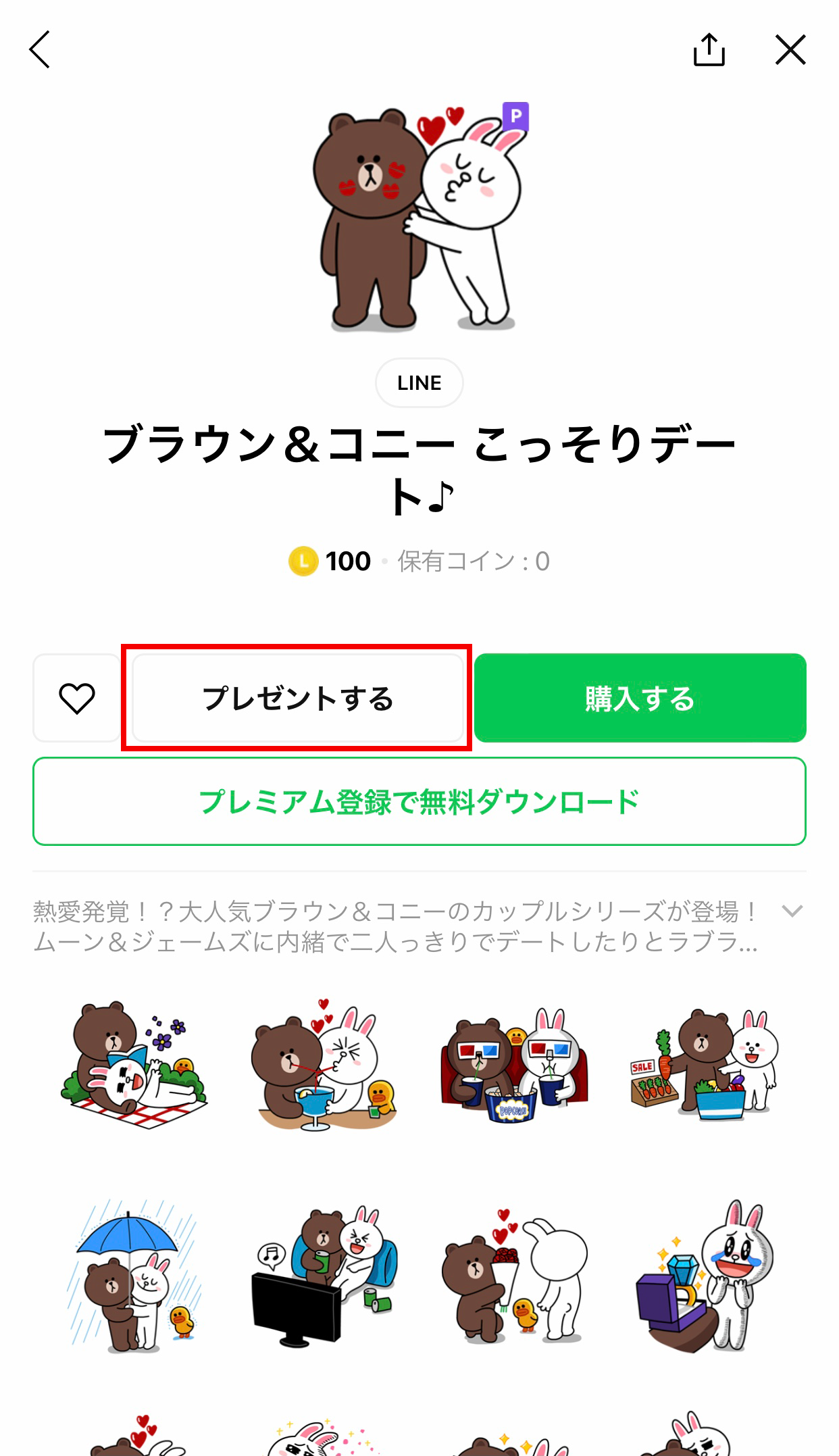
Android端末の場合、LINEアプリ内のスタンプショップで好きなスタンプを選び、「プレゼントする」をタップしてLINEコインを消費するだけで完了します。しかし、iOS(iPhone)版のLINEアプリ内には「プレゼントする」ボタンが表示されません。これは、AppleのApp Store規約(アプリ内課金とデジタルコンテンツの譲渡に関する制限)に起因する仕様です。
Web版「LINE STORE」を使ったiPhoneからのプレゼント手順
iPhoneユーザーが友だちにスタンプをプレゼントする場合は、SafariやGoogle Chromeなどのブラウザから公式Webストア「LINE STORE」を利用します。
手順は極めてシンプルです。
1. ブラウザで「LINE STORE」を検索し、自分のLINEアカウント(メールアドレスまたは生体認証・QRコード)でログインする。
2. 贈りたいスタンプを検索して商品ページを開く。
3. 画面に表示される「プレゼントする」ボタンをタップする。
4. 送信先となる友だちを選択し、ギフトカード(テンプレートメッセージ)を選択して決済を確定する。
LINE STOREでは、LINE Pay、クレジットカード、キャリア決済、PayPay、LINEポイントなど多彩な決済方法に対応しており、アプリ内でコインを購入するよりも柔軟かつお得に利用できます。
【比較検証】スタンプ入手・送信ルート別のコストと利便性
スタンプの入手方法や送信手段には複数の選択肢があり、コスト面や利便性に違いがあります。状況に応じた最適な使い分けを把握するために、主要なルートを比較表に整理しました。
| 取得・送信ルート | 価格・決済方法 | プレゼント可否 | 編集部の見解・おすすめ用途 |
|---|---|---|---|
| アプリ内スタンプショップ | 50〜100コイン(約120〜250円相当) | Androidのみ可(iPhone不可) | 自分用を素早く購入したい場合に最適。コイン残高がある人向け。 |
| Web版 LINE STORE | 120〜250円(PayPay、クレカ、ポイント等) | 全OSで可能(iPhone必須) | プレゼント時の最善策。還元キャンペーンも多く最も経済的。 |
| LINEスタンプ プレミアム | 月額240円〜(定額使い放題) | 不可(自身のアカウント利用のみ) | 1,200万種類以上の対象スタンプを頻繁に入れ替えて楽しみたいヘビーユーザー向け。 |
| 無料イベントスタンプ | 0円(企業アカウント友だち追加等) | 不可(相手自身が追加して取得) | 利用期間(90日〜180日)があるものの、手軽にお金をかけず楽しみたい時に重宝。 |
| 自作スタンプ(LINE Stamp Maker) | 制作費0円(購入時は一般価格) | 審査通過後に可能(STORE経由等) | 家族やペットの写真、内輪のネタなどを特別な相手と共有するのに最適。 |

【実態検証】スタンプがプレゼントできない原因とリアルな盲点
「手順通りに進めているのにプレゼントできない」「エラー画面が表示される」というトラブルには、いくつかの決まったパターンが存在します。現場のサポート事例やユーザー検証から判明している主要な原因を整理しました。
相手がすでに同じスタンプを持っている
相手が同一のスタンプを保有している場合、購入確認画面で「すでにこのスタンプを持っているためプレゼントできません」と表示され、決済に進めません。この仕様は重複課金を防ぐ親切な設計ですが、相手が持っているかどうかを事前に知るための「確認テクニック」としても利用されています。
相手からブロックされている可能性
相手にアカウントをブロックされている場合も、上記と同様に「すでにこのスタンプを持っているため〜」というエラーが表示されます。複数の異なるマイナースタンプをプレゼントしようとしてもすべて同じ表示が出る場合は、ブロックされている可能性が極めて高くなります。
国や地域の不一致とバージョン未更新
海外在住の友だちや、登録電話番号の国コードが異なるアカウントに対しては、著作権や配信権の都合上、一部の公式スタンプをプレゼントできません。また、相手が極端に古いバージョンのLINEアプリを使用している場合、最新形式(ポップアップやエフェクト付き)のスタンプを受け取れないケースがあります。
自作スタンプの送り方とInstagramでの活用術
スタンプの楽しみ方は公式ショップからの購入にとどまりません。クリエイターズスタンプの自作や、他SNSでのスタンプ利用も定着しています。
自作スタンプを作って特定の人だけに送る方法
スマートフォンアプリ「LINE Stamp Maker」を使えば、撮影した写真やイラストを切り抜き、最短数時間から数日でオリジナルスタンプを審査・申請できます。家族や恋人など特定の人だけに送りたい場合は、申請時のプライベート設定で「LINE STORE/ショップの検索結果に非表示」を選択します。これにより一般ユーザーへの露出を防ぎ、生成された専用URLを共有した人だけが購入・使用できるようになります。
Instagram(インスタ)ダイレクトメッセージ(DM)でのスタンプ送信
日常的なメッセージのやり取りでLINEと並んで利用頻度が高いInstagramのDMでも、充実したスタンプ機能が備わっています。チャット画面のメッセージ入力欄にある四角い笑顔アイコンをタップすると、GIPHY提供のGIFスタンプや、自身の顔写真を元に作成したアバター専用スタンプを検索して送信できます。LINEのような購入型スタンプとは異なり、すべて無料で即座に感情表現を添付できる点が特徴です。
【プロの結論】デジタルコミュニケーションにおけるスタンプの選び方と境界線
デジタル空間におけるスタンプ送信は、単なる文字の装飾を超えて、対人関係における「心理的安全性」や「親密さのバウンダリー(境界線)」を調整する高度な役割を担っています。
テキストだけの返信が時に冷淡な印象を与えるのに対し、適切なスタンプは発言のトーンを和らげ、共感を即座に可視化します。しかし一方で、相手との関係性に見合わない過度なキャラクター選択や、多頻度のスタンプ連打は、受け手に対する心理的負担(返答プレッシャーや通知ストレス)を生むリスクもはらんでいます。
スタンプ活用・プレゼントにおける判断基準
スタンプ機能を気持ちよく活用するための判断基準は以下の通りです。
【おすすめできるシチュエーション】
・会話の自然な締めくくりとして、相手に返信を求めない合図を送りたいとき
・お祝いや日頃の感謝を、重すぎないプチギフト(120〜250円程度)として気軽に贈りたいとき
・共通の趣味やキャラクターの話題で盛り上がり、連帯感を深めたいとき
【慎重になるべきシチュエーション】
・ビジネス関係や目上の相手に対する重要な連絡でのスタンプ多用
・親密でない間柄での高価な着せ替えや連続したプレゼント(相手に返礼の気遣いを強いる懸念)
・相手の生活時間帯(深夜・早朝)における通知を伴うスタンプ送信
【スタンプ 送り 方】に関するよくある質問(FAQ)
Q1:iPhoneからLINEスタンプをプレゼントする最も簡単な方法は?
A1:Safariなどのブラウザから公式Webサイト「LINE STORE」にアクセスし、LINEログイン後にスタンプを選んで「プレゼントする」をタップするのが確実かつ最も簡単な方法です。アプリ内からは行えません。
Q2:スタンプをプレゼントしたことは相手にすぐバレますか?
A2:はい。プレゼントが完了すると、相手のトークルームに公式アカウントから「〇〇からスタンプのプレゼントが届きました」という自動メッセージとギフトカードが即座に送信されます。
Q3:間違えて送ったスタンプを取り消すと、相手にはどう見えますか?
A3:スタンプの吹き出し自体は消え、代わりに「メッセージの送信を取り消しました」というシステム表示が残ります。送信から24時間以内であれば相手の画面からも消去可能です。
Q4:LINEコインとLINEポイントの違いは何ですか?
A4:LINEコインはLINEアプリ内ショップ専用の通貨で、事前に購入(チャージ)して使います。LINEポイントは決済や各種キャンペーンで貯まる共通ポイントで、LINE STOREでの支払いに1ポイント=1円として直接充当できるほか、アプリ内でコインに自動変換して使うこともできます。
Q5:友だちにブロックされているかスタンプで確認できますか?
A5:絶対に持っていないはずのマイナーなスタンプを複数選んでプレゼントを試み、すべて「すでにこのスタンプを持っているためプレゼントできません」と表示される場合は、ブロックされている可能性が極めて高いと判断できます。
まとめ:最新仕様を把握して快適なスタンプコミュニケーションを
LINEスタンプの送り方は、トーク画面での手軽な感情表現から、複数スタンプを組み合わせるアレンジ機能、Web版LINE STOREを介したギフト送信まで、仕組みを理解することで格段に利便性が高まります。特にiPhoneにおけるプレゼント制限の回避法や、送信取消の条件を押さえておくことは、無用なトラブルを防ぐ上でも不可欠です。
目的に応じた最適な取得ルートとマナーを選び、円滑で温かみのあるデジタルコミュニケーションを楽しんでください。 (出典: スタンプ 送り 方(Yahoo!ニュース))
情報を整理して届けることが得意なWebディレクター。ユーザー視点に立った記事作成を目指しています。