スマホ強制終了のやり方と原因解説|画面が動かない時の緊急対処法まとめ
操作中に画面がピタリと静止し、タップしてもスワイプしても一切反応しない——。現代のスマートフォンは高度な処理能力を持つ反面、バックグラウンド処理の過負荷やシステムエラーによって突然のフリーズや予期せぬシャットダウンを起こすケースが後を絶ちません。
画面が真っ暗なまま固まったり、アプリ使用中に突然電源が落ちたりした際、適切な手順を知らずに放置すると、システムファイルの破損や基板への過負荷を招き、最悪の場合は大切なデータが消失する引き金になりかねません。本稿では、端末に負担をかけずに復旧させる正しい強制終了・再起動の手順から、トラブルを根本から防ぐメンテナンス術までを網羅して解説します。
📌 【この記事の重要ポイントまとめ】
- 要点1:画面が動かない時は端末ごとの物理コマンドによる強制再起動が最優先であり、通常の電源オフとは手順が異なる。
- 要点2:突然電源が落ちる背景には、バッテリーの物理的劣化、熱暴走、メモリ圧迫、OS不具合の5大要因が存在する。
- 要点3:フリーズ頻発を放置すると基板故障やデータ破損を招くため、キャッシュクリアやセーフモード検証、定期バックアップが不可欠となる。
【緊急時の初動】画面が動かない時の直し方|iPhone・Android別の強制再起動手順
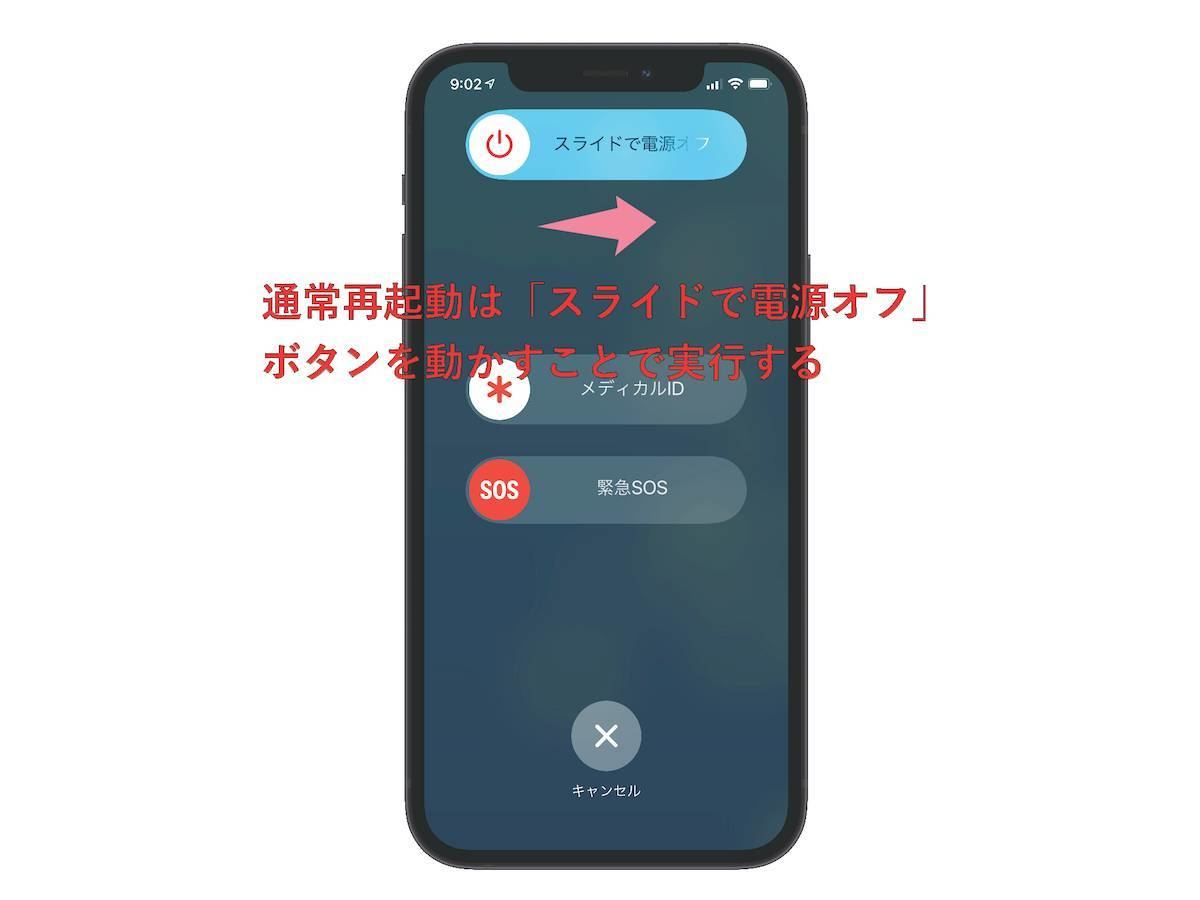
画面が完全に固まり、タッチパネルの操作を受け付けない状態に陥った場合、ソフトウェア的な電源オフ操作は行えません。ハードウェアのキーコンビネーションを用いたスマホ強制終了のやり方を実行し、システムを強制的にリセットする必要があります。端末のOSや世代によって入力手順が明確に分かれているため、手元の機種に合致する方法を正確に実行してください。
iPhone強制再起動の手順(機種別の正確なコマンド)
AppleのiPhoneシリーズは、ホームボタンの有無や世代によってコマンドが異なります。特に近年のFace ID搭載モデルおよびiPhone SE(第2・第3世代)は、ボタンを押し続けるのではなく「テンポよく順番に押す」操作が必須です。
- iPhone 8以降、SE(第2・第3世代)、iPhone 12〜16シリーズ全般:
1. 「音量を上げるボタン」を押してすぐに指を離す。
2. 続けて「音量を下げるボタン」を押してすぐに指を離す。
3. 最後に「サイドボタン(電源ボタン)」を画面が暗くなりAppleロゴが表示されるまで(約10〜15秒間)押し続ける。ロゴが表示されたら指を離す。 - iPhone 7 / 7 Plus:
「音量を下げるボタン」と「サイドボタン(スリープボタン)」を同時に長押しし、Appleロゴが表示されたら離す。 - iPhone 6s以前、SE(第1世代):
「ホームボタン」と「上部(またはサイド)の電源ボタン」を同時に長押しし、Appleロゴが表示されたら離す。
Androidフリーズ対処法(主要メーカー別コマンド)
Android端末はメーカーごとに固有の制御プロトコルが組み込まれています。画面がブラックアウトした場合や操作不能時の画面が動かない時の直し方として、以下の物理キー長押しを試行してください。
- Google Pixelシリーズ:
「電源ボタン」を30秒以上押し続ける。画面が再点灯し、Googleの「G」ロゴが表示されるまで押し続けるのがポイントです。 - Galaxy(Samsung)シリーズ:
「電源ボタン(サイドキー)」と「音量を下げるボタン」を同時に7秒〜10秒以上長押しする。画面が消灯し再起動がかかります。 - Xperia(Sony)シリーズ:
「電源ボタン」と「音量を上げるボタン」を同時に約9秒間長押しする。端末が3回短く振動した時点で指を離すと電源が完全に切れ、その後に電源ボタンを長押しして再起動します。 - AQUOS・arrows・Xiaomi・OPPOなど:
「電源ボタン」のみを10秒〜15秒以上長押し、または「電源ボタン」と「音量を上げるボタン」の同時長押しで強制リセットが作動します。

なぜ突然電源が落ちるのか?スマホ強制終了を引き起こす5大原因を徹底分析
「スマホが突然フリーズして強制終了するのは一体なぜなのか?」という疑問に対し、端末内部で起きている技術的要因を紐解くと、ハードウェアの限界とソフトウェアの競合という5つの決定的な原因に集約されます。再起動で一時的に復帰しても、根本原因を特定しない限り再発を繰り返すリスクがあります。
第一に挙げられるのが、アプリの暴走とキャッシュクリア不足です。バックグラウンドで起動しているアプリケーションが内部で無限ループ処理に陥ったり、メモリリークを起こしたりすると、CPU使用率が100%に張り付き、OS全体の制御が停止します。不要な一時データ(キャッシュ)が蓄積しすぎることでもデータ競合が発生します。
第二は、夏場の直射日光下や高負荷ゲームプレイ時に多発する熱暴走対策と冷却方法の不備です。スマートフォンのSoC(プロセッサ)は、内部温度が一定の閾値(一般に約45℃〜50℃以上)を超えると、回路焼損を防ぐために自動的に安全装置(サーマルシャットダウン)を働かせ、強制的に電源を遮断します。
第三の原因は、バッテリー劣化と寿命に伴うピーク電力不足です。リチウムイオン電池は使用開始から約2年(充放電サイクル500回程度)を超えると内部抵抗が増大します。カメラの起動や通信の瞬間的な高負荷に対し、必要な電圧(公称3.7〜3.85V)を維持できなくなり、バッテリー残量が30%以上残っていてもシステムが突然シャットダウンする「電圧降下現象」を引き起こします。
第四に、ストレージ容量不足の解消ができていないケースです。OSは快適に動作するために、内蔵ストレージの一部を仮想メモリ(スワップ領域)として利用します。空き容量が全体の10%未満(または5GB以下)になると、システムが作業スペースを確保できなくなり、カーネルパニック(致命的エラー)を起こしてフリーズします。
第五は、OSアップデート不具合です。メジャーアップデート直後は、既存のサードパーティ製アプリとの互換性問題や、システム内部のインデックス再構築による過負荷が重なり、動作不安定に陥りやすくなります。
【データ比較】フリーズ発生原因と自力復旧・修理費用の相場一覧
スマホの不具合が発生した際、自力でメンテナンス可能な範囲と、公式サポートや専門業者に修理を依頼すべき境界線を把握しておくことが、無駄な出費や二次被害を防ぐ鍵となります。主要な症状別の比較データを下表にまとめました。
| 不具合の主原因 | 詳細・数値データ | 一般的な基準・相場 | 編集部の見解・評価 |
|---|---|---|---|
| バッテリー物理劣化 | 最大容量80%未満、または充放電500サイクル超 | 交換費用:約8,000円〜15,000円 | 突然死の最大要因。残量表示がある状態でのシャットダウンは即時交換推奨。 |
| ストレージ圧迫 | 空き容量が全体ストレージの10%未満(5GB以下) | 自力対応(クラウド移行等で費用0円) | 仮想メモリ枯渇によるフリーズ。写真・動画の外部退避で劇的に改善する。 |
| アプリ競合・暴走 | 特定アプリ起動時のCPU占有率90%超 | キャッシュクリア・再インストール(0円) | セーフモード起動で原因アプリを特定し、速やかに削除または更新を行う。 |
| メイン基板破損 | 強制再起動コマンドでもロゴすら出ない完全沈黙状態 | 基板修理・本体交換:約30,000円〜80,000円 | 経年劣化や落下・浸水の蓄積。端末買い替えを検討すべき分岐点。 |

【実態検証】利用者の生の声と現場目線で見えたリアル
修理受付カウンターやサポートコミュニティに寄せられる実際の相談事例を検証すると、ユーザーが「フリーズして壊れた」と錯覚するトラブルの半数近くは、日常的なメンテナンス不足と誤った運用に起因しています。
SNSや知恵袋等のコミュニティで頻繁に見られるのが、「特定のSNSアプリを開いた瞬間に画面が真っ暗になる」「充電器を挿しながら動画を見ていると本体が猛烈に熱くなり、操作を受け付けなくなる」という声です。前者の大半はアプリのアップデートに伴うキャッシュの破損であり、後者は充電による発熱とプロセッサ高負荷が重なった典型的な熱暴走です。
現場のテクニカルスタッフが診断時に最初に行うのがセーフモード起動方法を用いた切り分けです。セーフモードとは、サードパーティ製アプリを一時的に無効化し、工場出荷時の初期システムアプリのみでOSを起動する診断モードを指します。
- Androidのセーフモード起動手順:
電源ボタンを長押しし、画面に表示される「電源を切る」または「再起動」アイコンを長押し(ロングタップ)する。「セーフモードで再起動しますか?」という警告が表示されたら「OK」をタップ。画面左下に「セーフモード」と表示されて起動すれば成功です。 - セーフモードでの確認:
この状態でフリーズや強制終了が起きない場合、原因は端末本体ではなく「後からインストールした特定のアプリ」にあると断定できます。直近に入れたアプリを順次アンインストールすることで問題を特定できます。
一般に知られていない盲点とネットの誤解|やってはいけないNG対処法
スマートフォンのフリーズや強制終了に直面した際、ネット上に散見される民間療法を鵜呑みにして誤った対応をとると、端末に致命的なダメージを与える危険性があります。特に以下の3点は現場でも警告されている代表的なNG行為です。
まず最も危険なのが、熱暴走したスマホを冷蔵庫に入れたり保冷剤を直接当てて冷やす行為です。外部から急激に冷却すると、スマホ内部の空気に含まれる水分が結露し、精密基板の上に水滴が付着します。これにより回路がショートし、完全な基板破損(水没判定)を引き起こします。熱を持った際は、ケースを外し、エアコンの風が当たる日陰に置くか、金属製のプレートの上に置いて自然放熱させるのが正しい手順です。
次に、「強制終了はバッテリーを0%まで完全放電させれば直る」という誤解です。現代のスマートフォンが採用するリチウムイオン電池は、残量ゼロの過放電状態に陥るとセルが急速に劣化し、二度と充電できなくなるリスクを孕んでいます。完全放電を待つのではなく、必ず物理キーによる強制リセットコマンドを使用してください。
また、「タスクキラー系アプリで頻繁にアプリを全終了させる」運用も逆効果になるケースが多々あります。近年のiOSおよびAndroidは高度なメモリ管理機構を備えており、バックグラウンドアプリを完全に終了させると、次回起動時にゼロからメモリ展開とストレージ読み出しを行うため、余計にCPU負荷とバッテリー電力を消費し、フリーズの遠因となります。
【プロの結論】放置厳禁!修理窓口とデータバックアップの判断基準
スマートフォンが一時的に強制終了から復旧したとしても、それが単発のシステムエラーなのか、ハードウェアの寿命を告げる警告サインなのかを見極める冷静な判断が求められます。トラブルの頻度に応じた対処方針は以下の通りです。
【プロの結論】おすすめできる人・慎重になるべき人の判断基準
- 自力での設定見直し・継続使用で問題ないケース:
・フリーズが数ヶ月に1回程度の単発で発生した。
・特定アプリ使用時のみ固まり、キャッシュ削除やアプリアップデートで解消した。
・ストレージ空き容量を確保(20%以上)したことで軽快な動作が戻った。 - 即座にデータ退避を行い、修理窓口への相談・買い替えを急ぐべきケース:
・週に複数回、何の前触れもなく突然電源が落ちる。
・充電残量が50%以上あるにもかかわらずシャットダウンする(バッテリー寿命)。
・強制再起動を行ってもAppleロゴやAndroidロゴがループしてホーム画面に進まない(リンゴループ・ブートループ)。
・端末の背面が膨張している(バッテリー膨張による発火・破裂リスク)。
何の前触れもなく基板が完全に沈黙した場合、事後的にデータを取り出すことは極めて困難であり、専門のデータ復旧業者に依頼すると十数万円規模のコストが発生することもあります。日頃からiCloudやGoogle One等のクラウド自動同期を有効化し、パソコンへの定期バックアップを確立しておくことが、あらゆるシステム障害に対する最強の防壁となります。
【スマホ 強制 終了】に関するよくある質問(FAQ)
Q1:強制再起動を行うと、スマホ内部の写真やLINEのデータは消えてしまいますか?
A1:基本的に端末の強制再起動によって保存済みの写真、アプリ、設定、LINEのトーク履歴などのデータが消去されることはありません。ただし、フリーズした瞬間に「作成・編集中だった未保存のデータ」(下書き中のメールや編集中のドキュメント等)は保存されずに失われる可能性があります。
Q2:強制終了のボタン操作をしても画面が真っ暗なままで反応しません。どうすればいいですか?
A2:完全放電、またはシステムが完全にハングアップしている可能性があります。純正の充電器とケーブルを接続し、最低でも30分間は充電した状態を維持してください。その後、充電ケーブルを挿した状態のまま、再度各機種の強制再起動コマンドを長押しで試行してください。それでも反応がない場合は基板やディスプレイ自体の物理故障が疑われます。
Q3:1日に何度も突然シャットダウンを繰り返すのですが、直す方法はありますか?
A3:バッテリーの著しい劣化、またはメイン基板の経年劣化が強く疑われます。まずは設定画面からバッテリーの最大容量(iPhoneは「バッテリーの状態」、Androidは「端末情報」等)を確認し、80%前後またはそれ以下の場合はバッテリー交換を依頼してください。また、初期化(工場出荷状態へのリセット)を行っても改善しない場合は、ハードウェアの寿命として修理または機種変更が必要です。
Q4:セーフモードはどうやって解除して通常の状態に戻しますか?
A4:Androidのセーフモードを解除するには、通常通り端末を「再起動」するだけで元の通常モードに復帰します。電源ボタンを長押しして「再起動」を選択するか、電源を一度切ってから再度入れ直してください。
まとめ:今後の動向と失敗しないための判断基準
スマートフォンが高性能化し、AI処理やリッチなコンテンツを日常的に処理するようになった現在、プロセッサやメモリにかかる負荷は以前よりも増大しています。予期せぬフリーズや強制終了に遭遇した際は、慌てずに各機種の正確な物理コマンドを用いて強制再起動を試みることが第一歩です。
しかし、強制再起動はあくまで「緊急避難的なリセット措置」に過ぎません。トラブルが解消した後は、ストレージ空き容量の確保、暴走アプリのキャッシュクリア、バッテリー状態のチェックを行い、端末の健全性を維持するメンテナンスを怠らないようにしましょう。定期的なデータバックアップを習慣化しておくことこそが、予期せぬ端末トラブルから大切な生活資産を守る唯一確実な方法です。 (出典: スマホ 強制 終了(Yahoo!ニュース))
毎日更新されるトレンド情報を分析・発信中。役立つ裏技やおすすめ情報を分かりやすく紹介します。