Androidでアプリを隠す完全手順!電卓偽装や通知対策まで徹底解説
家族やパートナー、友人にスマートフォンを貸した際、見られたくないプライベートなアプリや金融関連の通知を覗き見されてヒヤリとした経験を持つ方は少なくありません。プライバシー意識が高まる中、端末内の特定アプリを視界から完全に消し去る技術への関心は急速に高まっています。
Android端末はカスタマイズ性の高さが魅力である一方、OSのバージョンや端末メーカー(Galaxy、Xperia、AQUOSなど)によってアプリを非表示にするアプローチが大きく異なります。本稿では、標準機能からサードパーティ製ツール、通知対策に至るまで、2026年時点で有効な決定的な手法を多角的に検証・解説します。
📌 【この記事の重要ポイントまとめ】
- 要点1:Android 15以降標準のプライベートスペース機能やGalaxyの「セキュアフォルダ」を使えば、痕跡を残さずアプリを隔離可能。
- 要点2:アイコンやアプリ名を電卓などに化けさせる「アイコン偽装」や高機能ランチャーを活用することで、二重三重のカムフラージュが実現。
- 要点3:ホーム画面から消すだけでは不十分であり、プッシュ通知・検索履歴・Google Playの管理画面という3大盲点を塞ぐことが完全隠蔽の鍵。
【2026年最新】Androidでアプリを隠す決定的な方法とプライバシー保護の全貌
Androidでアプリを隠す決定的な方法とは、単にホーム画面上のショートカットを削除することではありません。ホーム画面からアイコンを取り除いただけでは、アプリ一覧(ドロワー画面)や端末の設定メニュー、さらには検索機能経由で容易に存在が露呈してしまいます。真の隠蔽を実現するには、「視覚的な非表示」「起動のロック」「システム層での隔離」という3段階の防壁を構築する必要があります。
近年のAndroid OS(特にAndroid 15以降)では、OS標準で「プライベートスペース」と呼ばれるサンドボックス環境が統合されました。これにより、専用の生体認証や暗号化パスコードを入力しない限り、ドロワーアプリ隠す方法を実行せずとも、アプリの存在自体がシステム全体から隠蔽される仕組みが整っています。
また、OSのアップデート状況やメーカーの独自UIによっては、ランチャーアプリのカスタマイズやAndroidアプリロックパスワードの設定を組み合わせる手法が現在も最も確実な防衛策となります。ご自身の利用目的(「家族の誤操作防止」なのか「徹底的な機密保持」なのか)に応じて、最適なレイヤーを選択することが肝要です。

機種別で徹底比較!Galaxy・Xperia・AQUOSの非表示設定手順
Androidはメーカーごとに搭載されているホームアプリ(ランチャー)の仕様が異なります。ここでは主要3大ブランドにおける具体的な非表示アプローチをステップ形式で解説します。
1. Galaxyシリーズ:圧倒的な堅牢性を誇るセキュアフォルダと標準機能
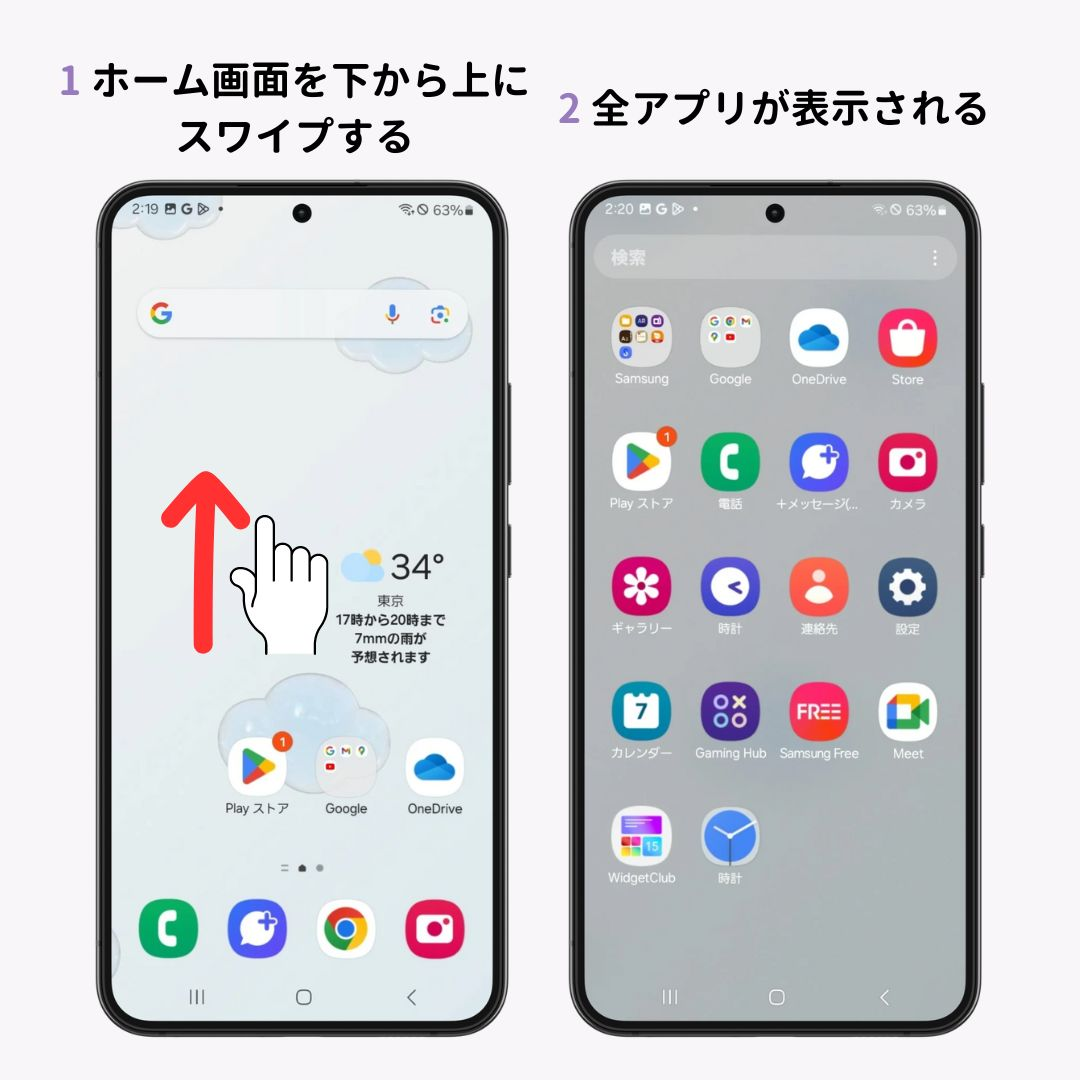
GalaxyのOne UIは、プライバシー機能において最も先進的な選択肢を提供しています。最も手軽なのはホーム画面の設定から行うGalaxyアプリ非表示方法です。
- ホーム画面の何もない場所を長押しし、右下の「設定」をタップ。
- 「ホーム画面とアプリ画面からアプリを非表示」を選択し、隠したいアプリにチェックを入れて「完了」を押す。
さらに機密性を高めたい場合は、Knoxセキュリティで保護されたセキュアフォルダ使い方をマスターするのがベストです。「設定」>「セキュリティとプライバシー」>「セキュアフォルダ」から作成でき、完全に独立した領域へアプリを複製・移動できます。セキュアフォルダ自体のアイコン名称や見た目を別のものに変更することも可能です。
2. Xperiaシリーズ:標準ホームの制約と対策
近年のXperia標準ホームアプリ(Xperia Home)は、シンプルなピュアAndroidに近い構造を採用しており、設定メニュー内に直接的な非表示トグルが用意されていないケースが目立ちます。Xperiaホーム画面アプリ非表示を行う際は、以下の2つのアプローチが実用的です。
- ホーム画面からの削除:アイコンを長押しして「ホーム画面から削除」を選択(※ドロワー内には残るため簡易対策)。
- ランチャーアプリの導入:ドロワーからも完全に消去したい場合は、後述するNova Launcherなどの外部ホームアプリへ切り替える。
3. AQUOSシリーズ:ホームアプリの切り替えとフォルダ隠蔽
SHARPのAQUOSシリーズでは、「AQUOS Home」または「AQUOS Simple Home」が稼働しています。AQUOSアプリを隠す設定としては、以下の手順が有効です。
- ホーム設定からアプリ一覧の表示形式を見直し、不要なアイコンをフォルダへ集約してフォルダの2ページ目以降に配置する。
- OSバージョンが新しい端末では、「設定」>「セキュリティ」内のプライベート領域作成機能、またはアプリ個別の無効化(プリインストールアプリの場合)を活用する。
比較検証|標準機能から裏ワザまで!隠蔽レベル別おすすめ手法一覧
アプリを隠すアプローチは、手軽さと隠蔽強度のトレードオフが存在します。利用シーンに応じた5つの主要手法を客観的な指標で比較しました。
| 手法・機能名 | 隠蔽強度・特徴 | 導入難易度・費用 | 編集部の見解・評価 |
|---|---|---|---|
| OS標準非表示 / プライベートスペース | ★★★★★ システム深部から隔離、通知も遮断 | 低(標準機能・完全無料) | 対応端末であれば最優先で利用すべき決定打。動作も極めて安定。 |
| Galaxy セキュアフォルダ | ★★★★★ ハードウェア暗号化連携、完全別環境 | 低(Galaxy専用・無料) | Galaxyユーザーなら迷わずこれ。偽装機能も内包しており隙がない。 |
| 電卓偽装アプリ(Calculator Vault等) | ★★★★☆ 外見は本物の電卓、パスコードで起動 | 中(アプリ導入・基本無料) | 視覚的カモフラージュとしては最高峰。広告表示の頻度には留意が必要。 |
| 高機能ランチャー(Nova Launcher等) | ★★★★☆ ドロワーからの除外、アイコン偽装自由 | 中(一部高機能版は有料) | 端末を選ばずホーム画面全体を自分好みに再設計できる万能策。 |
| 標準フォルダ階層化(カモフラージュ) | ★★☆☆☆ フォルダ奥深くにアイコンを配置 | 極低(設定不要・即時) | 一時的な目隠しにはなるが、検索やドロワー確認で即座に露呈する。 |
【偽装の裏ワザ】電卓アイコン化と高機能ランチャーの活用テクニック
他人に端末の画面を直接見られた際、「隠していること自体を怪しまれたくない」というシチュエーションでは、視覚的なカムフラージュが威力を発揮します。
1. アプリ隠す電卓アイコン偽装のメカニズム
Google Playで配信されている「Calculator Vault」などの偽装アプリは、起動すると通常の電卓として四則演算が行えます。しかし、あらかじめ設定した「暗証番号+=(イコール)」を入力すると隠しストレージがアンロックされ、その内部に格納されたSNSやマッチングアプリ、画像ファイルが起動する設計になっています。これにより、Android秘密フォルダ作成と同等の効果を擬態によって実現できます。
2. おすすめ無料ランチャーアプリとアイコン変更裏ワザ
ホームアプリそのものを変更する手法も極めて実用的です。代表格である「Nova Launcher」をはじめとするおすすめ無料ランチャーアプリを導入すると、以下の強力なカスタマイズが可能になります。
- NovaLauncherアプリ非表示:アプリドロワーの設定項目から、チェックボックスを外すだけで特定のアプリをドロワー一覧から完全消去。
- アプリアイコン変更裏ワザ:アプリアイコンを長押しして「編集」を選択。アイコンの画像を標準の時計やメモ帳に差し替え、アプリ名も「ToDoリスト」などに書き換えることで、外見上の判別を完全に不可能にします。
一般に知られていない盲点とネットの誤解|「隠したつもり」がバレる3大リスク
セキュリティ専門家やデジタルフォレンジックの視点から見ると、多くのユーザーが「画面からアイコンを消しただけ」で満足し、決定的な痕跡を残してしまっています。ネット上で語られる噂を鵜呑みにせず、以下の3大盲点を確実に潰しておく必要があります。
盲点1:プッシュ通知による「名前のポップアップ」
どれほど巧妙にアイコンを消しても、メッセージ受信時に画面上部へ「〇〇さんから新着メッセージ」と表示されては一瞬で水の泡です。Android通知非表示設定を徹底しましょう。「設定」>「通知」>「アプリアプリの通知」から該当アプリを選び、通知自体を完全オフにするか、「ロック画面上の通知で機密情報を非表示にする」設定を有効化してください。
盲点2:Google Playの「マイアプリ&ゲーム」履歴
知人やパートナーが端末を操作する際、Google Playストアの「アプリとデバイスの管理」を開かれると、過去にインストールした全アプリが時系列で一覧表示されます。これを防ぐには、ストア右上のプロフィールアイコンからライブラリを開き、未インストール一覧および管理タブから該当アプリの履歴を削除しておく必要があります。
盲点3:システム設定の「アプリ一覧」と「バッテリー使用状況」
Androidの「設定」>「アプリ」一覧には、ホーム画面で非表示になっているアプリも一覧としてアルファベット順に表示されます。また「バッテリー」の項目にも直近の稼働履歴が記録されます。OS標準のプライベートスペース機能やセキュアフォルダを使わずに、単純なランチャー非表示のみに頼っている場合、設定画面をスクロールされるだけで看破されてしまいます。
【実態検証】デジタルバウンダリーの重要性とスマホを見せる心理的リスク
SNSや知恵袋、各種相談掲示板では、「パートナーにスマホを見せた際、マッチングアプリや課金ゲームの存在がバレて修羅場になった」という投稿が後を絶ちません。現代においてスマートフォンは単なる通信機ではなく、個人の思考、交友関係、金銭取引が凝縮された「精神的なプライベート空間」そのものです。
家族社会学や心理学の領域では、他者との間に健全な境界線を引く「心理的バウンダリー(境界線)」の重要性が指摘されています。親密な間柄であっても、相手のすべてを監視・把握しようとする行為は「共依存関係」の兆候であり、健全な信頼関係を損なう要因となります。アプリを適切に隠す行為は、単なる後ろめたさの隠蔽だけでなく、不要な詮索や誤解による対人トラブルを未然に防ぐ「自己防衛の境界線設定」としての側面も持ち合わせています。
【プロの結論】プライバシー隠蔽を推奨する人・慎重になるべき人の判断基準
どのような手法を採用すべきか、利用者のスタンスに応じた判断基準を明確化します。
▼今すぐ設定を導入すべき人:
- 仕事用の業務用スマホを私用と兼用しており、機密データや顧客連絡先を守る必要がある人。
- 小さな子どもに動画を見せるため頻繁にスマホを渡すが、誤タップによる課金やSNS誤送信を防ぎたい人。
- 他人の詮索から自身の趣味嗜好やメンタルヘルス関連アプリを保護し、精神的平穏を保ちたい人。
▼慎重な運用が求められる人(おすすめできないケース):
- パスコードや暗証番号の管理が苦手で、自身がアプリの復元方法を忘れてしまうリスクが高い人。
- 野良アプリ(公式ストア外のAPKファイル)の電卓偽装ツールを安易にインストールし、マルウェア感染リスクを識別できない人。
【アプリ を 隠す android】に関するよくある質問(FAQ)
Q1:電卓偽装アプリや無料のアプリロックは安全ですか?
A1:Google Playなどの公式ストアから入手し、過剰な権限(不必要な連絡先アクセスや位置情報要求など)を求めない実績あるアプリであれば基本的に安全です。ただし、開発元が不明瞭なアプリや広告表示が極端に多い無料アプリは、バックグラウンドでのデータ収集リスクがあるため、評価件数とレビュー内容を精査して導入してください。
Q2:隠したアプリの通知を、特定の人にだけ見られないようにできますか?
A2:アプリ単体での「特定人物のみ除外」は困難ですが、「通知内容の非表示(送信者名やメッセージ本文を伏せて『新着メッセージがあります』とだけ表示させる)」設定や、特定の時間帯・場所で通知を遮断する「おやすみ時間モード」「サイレントモード」の併用が極めて効果的です。
Q3:非表示にしたアプリを元に戻す・再表示させる方法は?
A3:設定した手法によって異なります。GalaxyやNova Launcher等のランチャー設定で非表示にした場合は、再度「アプリ非表示設定」画面を開いてチェックを外すことで復元します。プライベートスペースやセキュアフォルダ内のアプリは、各保護領域内でアプリアイコンを長押しし、「ホームに追加」または保護領域外へ移動させることで通常状態へ戻せます。
まとめ:プライバシーを守り抜くための鉄則と2026年の活用指針
Androidにおけるアプリの非表示化は、端末の進化とともに単なる「アイコン隠し」から「高度な暗号化サンドボックスの運用」へとステージが変化しています。もっとも確実なのは、OS標準のプライベート領域やGalaxyのセキュアフォルダを活用し、システムレベルで存在を不可視化することです。
外部ツールや電卓偽装を活用する場合であっても、プッシュ通知の遮断とストア履歴のクリアという基本手順を怠ってはいけません。ご自身の端末環境とプライバシー防衛の目的に合わせ、最適な設定を組み合わせて安心・安全なスマートフォン環境を構築してください。 (出典: アプリ を 隠す android(Yahoo!ニュース))
毎日更新されるトレンド情報を分析・発信中。役立つ裏技やおすすめ情報を分かりやすく紹介します。