LINEのパスワードを忘れた時の確認・再設定手順と復旧裏ワザ
スマートフォンの機種変更や突然のログアウト時に、多くのユーザーを凍りつかせるのが「LINEのパスワードがわからない」というトラブルです。連絡手段や決済インフラとして生活の基盤となったLINEにログインできない状態は、日常のコミュニケーションだけでなく、業務連絡や各種サービスの連携までをも瞬時にストップさせてしまいます。
セキュリティ強化が継続的に進む2026年現在の仕様において、パスワードの取り扱いには極めて厳格なルールが敷かれています。しかし、正しい知識と迂回ルートさえ把握していれば、登録メールアドレスが使えなくなっていたり旧端末が手元になかったりするケースでも、アカウントを安全に取り戻す道筋は残されています。本稿では、パスワードの確認可否から最新の再設定手順、万が一の際の救済策までを詳細に解説します。
📌 【この記事の重要ポイントまとめ】
- 要点1:LINEのパスワード自体を画面上で確認・閲覧する方法はなく、忘れた場合は「再設定」が唯一の解決策となる。
- 要点2:メールアドレスが未登録・無効でも、「かんたん引き継ぎQRコード」や「Apple ID/Googleアカウント連携」を使えば即座に復旧可能。
- 要点3:焦って「新規登録」を押すと過去の友だちやトーク履歴が永久消滅するため、公式の復元フローを確実に踏むことが必須。
【2026年最新】LINEのパスワードは確認できる?仕様の真実と再設定の手順
結論から申し上げますと、現在利用中の端末であっても、LINEアプリの画面上で過去に設定したパスワードそのものを文字として確認する方法は存在しません。セキュリティ保護の観点からパスワードは高度に暗号化されてサーバー上に保持されており、LINEのサポートデスクに問い合わせても開示されることはありません。したがって、パスワードを忘れてしまった場合は、LINEパスワード再設定を行うのが唯一の正規アプローチとなります。
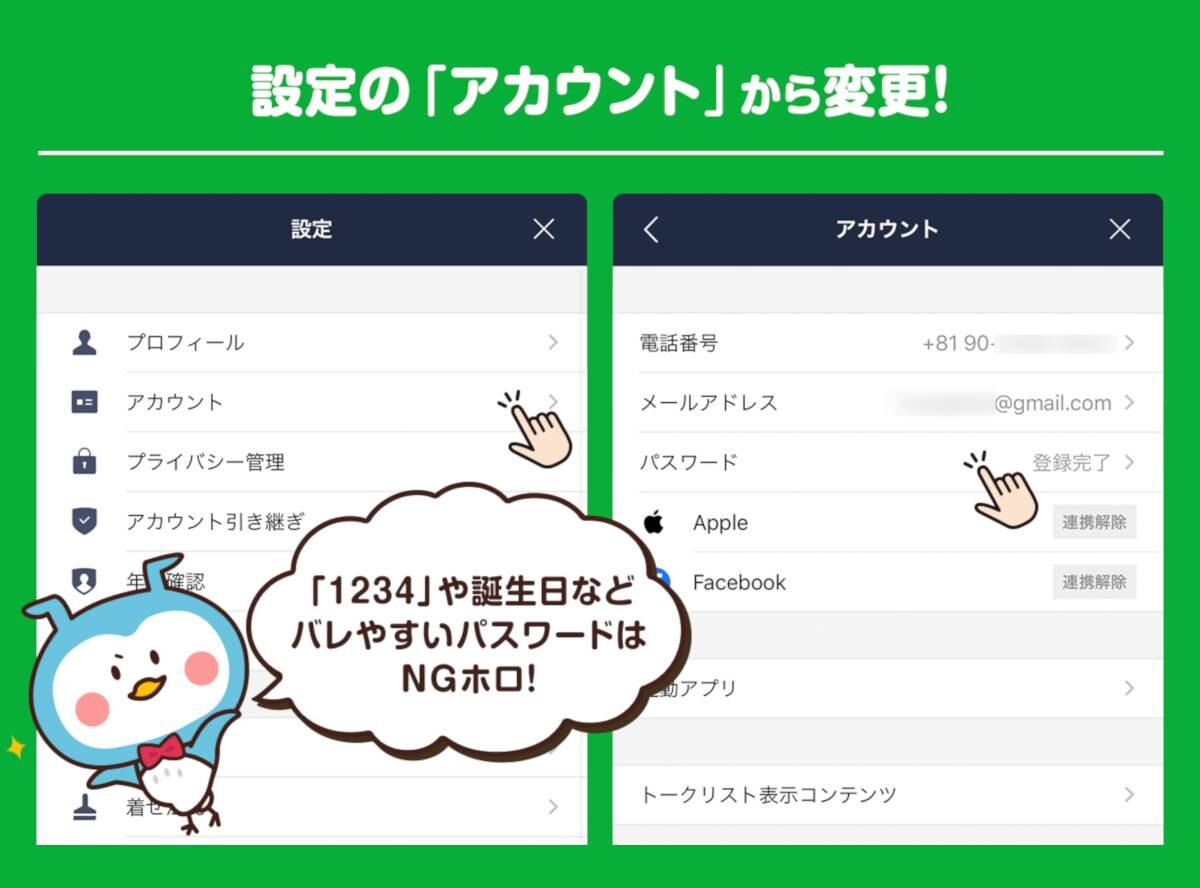
現在すでにLINEにログインできている状態であれば、再設定の手順は極めてシンプルです。アプリ内の「設定(歯車マーク)」>「アカウント」>「パスワード」と進み、スマートフォンの画面ロック(Face ID、指紋認証、端末パスコード)を解除すれば、旧パスワードの入力を求められることなく、新しいパスワードへ直接上書き変更できます。
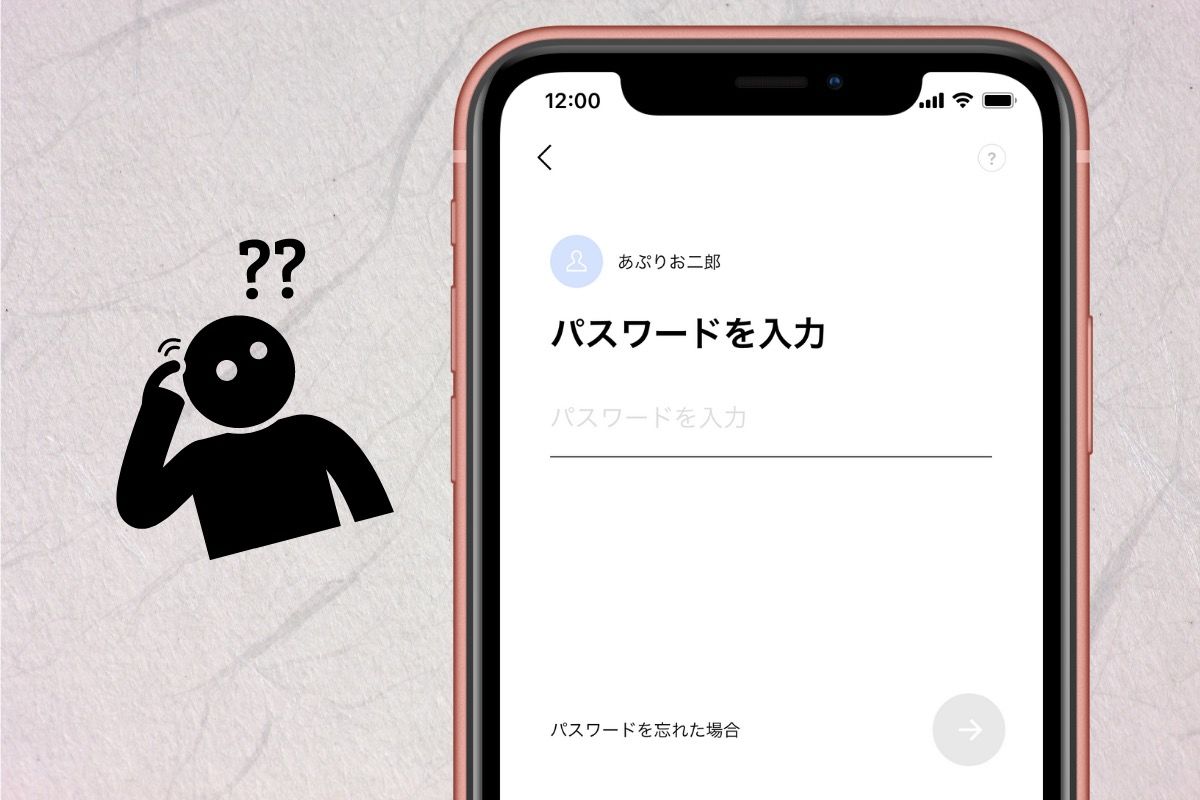
問題となるのは、ログアウト状態や機種変更時におけるLINEログインできないシチュエーションです。ログイン画面でパスワード入力を求められた場合は、以下のステップで再設定を実行します。
ログイン画面下部の「パスワードをお忘れですか?」をタップし、LINEに登録していたメールアドレスを入力します。送信ボタンを押すと、登録アドレス宛てに「認証番号」または「パスワード再設定用リンク」が届きます。リンク先で英大文字・英小文字・数字・記号を組み合わせた強固な新パスワードを入力すれば、設定は完了です。
ここで多くのユーザーがつまずくのが、認証番号が届かないというトラブルです。迷惑メールフォルダへの自動振り分けや、キャリアメール(docomo、au、SoftBank等)の「URL付きメール拒否設定」「PCからのメール一括拒否」が原因となっているケースが大半を占めます。「line.me」からのドメイン受信を許可するか、Webメール側のフィルター設定を今一度見直す必要があります。
メールアドレス未登録・変更済みでログインできない場合の決定的な裏ワザ
「昔使っていたキャリアメールを解約して受信できない」「そもそもメールアドレス未登録だった」という場合、通常のメール経由のパスワード再設定は完全に遮断されてしまいます。しかし、ここで諦めて新規アカウントを作ってしまうのは早計です。2026年現在、以下の抜け道を活用することでLINEアカウント復元を実現できる可能性が極めて高く残されています。
裏ワザ1:旧端末が手元にあるなら「かんたん引き継ぎQRコード」
機種変更前の古いスマートフォンがWi-Fi環境等で起動できる状態であれば、パスワードやメールアドレスの入力は一切不要です。新端末のLINE起動時に「QRコードでログイン」を選択し、旧端末の「設定」>「かんたん引き継ぎQRコード」を表示させて読み取るだけで、パスワードなしでアカウントの移行が完了します。直近約14日間のトーク履歴も自動で転送されるため、最も安全かつ迅速な救済ルートです。
裏ワザ2:外部アカウント連携(Apple ID・Googleアカウント)からの突破
以前に「Appleで続ける」または「Googleでログイン」の設定を済ませていた場合、AppleID連携ログインやGoogleアカウント連携を利用することで、パスワード入力のステップを完全にスキップしてログイン可能です。生体認証(Touch ID / Face ID)またはGoogleの二段階認証をパスすれば、メールアドレスが無効化されていてもアカウントの主権を取り戻せます。
裏ワザ3:SMS認証(電話番号)による上書きログイン
同じ電話番号を継続利用している場合に限り、電話番号宛てに届く6桁のSMS認証番号を入力することで、本人確認を突破できるケースがあります。画面の案内に沿ってSMS認証を完了させた後、新たなパスワードの設定画面が提示されるため、その場で再設定を行い復帰を果たせます。
【実態検証】ログイン不可に陥る原因とユーザーが直面するトラブル比較
SNSやネット掲示板、各種知恵袋に寄せられる相談データを精査すると、ユーザーが「パスワードを忘れてログインできない」と訴える背景には、いくつかの明確なパターンが存在します。単なる記憶違いだけでなく、電話番号変更やアプリ起動時のパスコード忘れ解除との混同など、状況によって復旧難易度や対策は大きく異なります。
| トラブルの状況・パターン | 復旧難易度・所要時間 | 推奨される復旧ルート | 編集部の見解・注意点 |
|---|---|---|---|
| メール利用可能・PWのみ忘却 | ★☆☆☆☆(約3分) | 登録メール宛ての再設定リンク発行 | 最も標準的。迷惑メール設定の解除が唯一の関門。 |
| 旧端末あり・PW/メール不明 | ★★☆☆☆(約5分) | かんたん引き継ぎQRコードの読み取り | 旧端末が操作可能なら最強の迂回策。事前にOSアプデ推奨。 |
| メール無効・外部連携あり | ★★☆☆☆(約5分) | Apple ID / Googleアカウント連携ログイン | 外部アカウント側の二段階認証を確実にクリアする必要あり。 |
| 機種変更と同時に電話番号変更 | ★★★★☆(約15分〜) | 新番号でSMS認証+旧登録メールで認証 | 旧メールが使えないと自力復旧が困難になる危険ゾーン。 |
| 全情報紛失・完全ログイン不能 | ★★★★★(1〜3日) | LINE公式サポート問い合わせ(専用フォーム) | 有料アイテム等の課金履歴や本人確認証の提示が必要。 |
実態調査において目立つのが、「アプリを開く際にかける4桁の暗証番号(パスコードロック)」と「アカウント自体を守る英数字のパスワード」を同一視しているユーザーの存在です。画面起動時のパスコードを忘れた場合は、アプリの再インストール(および再ログイン)で解除可能ですが、その再ログイン時に本来のアカウントパスワードが必要になります。両者の役割の違いを正しく認識することがトラブル脱出の第一歩です。

一般に知られていない盲点とネットの誤解|危険なNG行動
LINEアカウントにアクセスできなくなった焦りから、ネット上の不確かな情報に飛びつき、事態を悪化させてしまう利用者が後を絶ちません。ここでは絶対に避けるべきNG行動と、誤った噂の真相を是正します。
最大の落とし穴は、ログイン画面で先に進めなくなった際に「新規登録」をタップしてしまうことです。同じ電話番号を使って新規登録を完了させると、LINEのサーバーは「既存アカウントを破棄して新しいアカウントを作った」と判定します。この瞬間、過去の友だちリスト、購入したスタンプ、保有コイン、アルバムの写真が不可逆的に消滅します。一度上書き削除されたデータをLINE側が復旧させることは技術的に不可能です。必ず「ログイン」を選択し続けなければなりません。
また、SNS上などで「パスワードを解析・強制解除する」と謳う非公式ツールや海外製ソフトウェア、不審な復元代行業者にも警戒が必要です。これらはフィッシング詐欺や個人情報の抜き取りを目的とした悪質トラップであり、導入するとアカウントの乗っ取りや金融被害に直結します。
あらゆる自己解決手段が尽きた場合の唯一の正攻法は、LINE公式サポート問い合わせ(問題報告フォーム)です。アカウントに登録していた大まかな情報、過去に購入したLINE Payやスタンプの決済番号、連携していた端末情報などを送信することで、個別審査による本人確認が行われ、アカウント救済の道が開かれます。
【プロの結論】デジタルインフラ依存社会におけるアカウント管理の鉄則
LINEはもはや単なるチャットアプリの枠組みを超え、個人の社会的信用、人間関係の履歴、行政サービスとの接点までを包括する「デジタル・アイデンティティ」そのものです。社会学的な観点から見ても、アカウントの喪失は現代人にとって深刻な心理的孤立感や社会的関係の断絶をもたらす強いストレス要因となります。
パスワードの失念という単純なヒューマンエラーが破滅的なデータ損失に繋がるリスクを防ぐため、すべてのユーザーは以下の基準に従って即座に自衛策を講じる必要があります。
【自己診断】今すぐアカウント設定を見直すべき人の条件
- 危険度:高 ── 機種変更時にメールアドレスやパスワードを再確認した記憶が一度もない人。
- 危険度:高 ── キャリアメール(@docomo.ne.jp等)を登録したまま、格安SIMや他社へMNPした人。
- 危険度:中 ── Apple IDやGoogleアカウントとの連携を「あとで」にしたまま放置している人。
- 安全水準 ── 生体認証を有効化し、クラウドバックアップ(iCloud/Google ドライブ)の自動バックアップPINコードを控えている人。
パスワードという古典的な文字列認証に頼り切る運用はすでに限界を迎えています。強固なパスワードをパスワードマネージャー等で管理することは大前提として、「Apple ID/Googleアカウントの二重連携」および「定期的なトーク履歴の自動クラウドバックアップ」を組み合わせておくことこそが、予期せぬ端末故障や紛失時にも100%の復元を約束する決定打となります。
【LINEのパスワードを忘れた】に関するよくある質問(FAQ)
Q1:パスワードを何回か間違えるとアカウントは永久にロックされますか?
A1:短時間に連続してパスワードを間違えると、不正アクセス防止のため一時的なログイン制限(数十分〜24時間程度のロック)がかかります。ただし、これによってアカウントが永久削除されることはありません。時間を置いてから再試行するか、パスワード再設定の手続きを行ってください。
Q2:パスワード・登録メール・電話番号のすべてが使えない「完全詰み」状態ですが復元できますか?
A2:自力でのログインは不可能です。旧端末が手元にあれば「かんたん引き継ぎQRコード」での移行を試みてください。旧端末もない場合は、「LINE公式サポート問い合わせフォーム」から本人確認書類や課金履歴(Apple/Googleの領収書番号)を提出し、公式の審査による個別救済を依頼するしかありません。
Q3:パソコン(PC)版LINEからパスワードの再設定は可能ですか?
A3:PC版LINEのログイン画面にある「パスワードを再設定」リンクから、登録メールアドレス宛てに再設定メールを送信することが可能です。スマートフォン側でメールを受信し、記載された手順に従って新パスワードを登録すれば、PC版・スマホ版双方に適用されます。
Q4:機種変更時にパスワードを再設定した場合、トーク履歴は消えてしまいますか?
A4:パスワードを再設定すること自体でトーク履歴が消えることはありません。ただし、新端末で過去のトーク履歴を復元するには、旧端末側で事前に「iCloud」や「Google ドライブ」へトークバックアップを作成し、設定済みの「バックアップ用の6桁のPINコード」を入力する必要があります。
まとめ:今後の動向と失敗しないための判断基準
LINEのパスワードを忘れてしまった事態に直面した際、最も重要なのは「焦って新規登録を行わないこと」と「状況に応じた最適な復元ルートを正確に選択すること」です。メールアドレスが有効であれば公式の再設定手順を、メールが無効であれば「かんたん引き継ぎQRコード」や「外部アカウント連携(Apple / Google)」という迂回ルートを冷静に適用してください。
デジタル認証技術がパスキー(Passkeys)や生体認証へとシフトする過渡期にあるからこそ、アカウント連携の多重化と定期的なバックアップ設定が自らのデータを守る最大の盾となります。本稿の手順をもとに無事にアカウントを復旧できた後は、二度と同じトラブルに陥らないよう、今すぐメールアドレスの更新とアカウント連携の完了を済ませておきましょう。 (出典: ライン パスワード 忘れ た(Yahoo!ニュース))
Webメディアの編集およびコンテンツ作成に従事。正確で質の高い情報発信を心掛けています。