PCをテレビに映す方法!有線HDMIと無線接続の選び方&映らない対策
ノートPCのコンパクトなディスプレイでテレワークや動画鑑賞を続けていると、目の疲労や作業スペースの狭さにストレスを感じる場面が少なくありません。リビングにある大画面テレビや有機ELディスプレイにパソコンの画面を出力できれば、複数ウィンドウを並べたデスクワークはもちろん、YouTubeや配信映画、家族の記録写真を圧倒的な迫力で楽しむことが可能です。
しかし、「ケーブルの種類が多すぎて選び方がわからない」「無線で飛ばしたら映像がカクつく」「テレビに接続しても画面が真っ暗で音も出ない」といったトラブルに直面する方は後を絶ちません。本稿では、デジタル機器の検証取材を重ねる筆者が、ケーブル1本で完結する確実な有線接続からWi-Fiを駆使したスマートな無線ミラーリングまで、設定の要点を余すところなく解き明かします。
📌 【この記事の重要ポイントまとめ】
- 要点1:確実性と画質を重視するなら「有線HDMI」、配線の煩わしさをなくすなら「無線Wi-Fi(Miracast / AirPlay / Chromecast)」を選択するのが鉄則。
- 要点2:Windows 11なら「Win + K」、Macなら「コントロールセンター」からの操作だけで、追加機材なしでテレビへ即座に画面投影が可能。
- 要点3:「画面が映らない」「音が出ない」トラブルの約8割は、テレビの入力切替ミス、OS側のサウンド出力デバイス未指定、またはケーブルの帯域不足が原因。
【有線vs無線】PCをテレビに映す2大ルートのメリット・デメリット徹底比較
パソコンの画面をテレビに出力するアプローチは、大きく分けて「有線接続(HDMIケーブル等)」と「無線ミラーリング(Wi-Fi経由)」の2通りが存在します。手軽さやコスト、用途によって最適な選択肢は明確に分かれます。まずは両者の性能差と実用性の違いを客観データから整理しました。
| 接続方式 | 主な技術規格・必要機器 | 映像遅延・実測値 | 編集部の見解・おすすめ用途 |
|---|---|---|---|
| 有線HDMI接続 | HDMI 2.0 / 2.1 ケーブル (必要に応じてUSB-C変換) | ほぼゼロ(5ms未満) 4K/120Hz出力にも対応 | テレワーク、PCゲーム、高ビットレート映画。絶対的な安定性を求める場面で最適。 |
| Miracast (Windows標準) | Wi-Fi Direct対応テレビ または受信アダプタ | 中程度(80〜150ms) フルHD〜4K/30Hz | Web閲覧、スライド資料の共有、写真の投影。配線を排除したいビジネス用途に便利。 |
| AirPlay (Mac環境) | AirPlay 2対応テレビ またはApple TV 4K | 低〜中程度(50〜100ms) 高画質レンダリング | MacBookユーザーの動画鑑賞や写真プレゼン。Appleエコシステム内での連携は極めて滑らか。 |
| Chromecast (Google Cast) | Google TV内蔵テレビ またはChromecast端末 | 中程度(100〜200ms) ブラウザ内動画は同期再生 | Chromeブラウザのタブ共有、YouTubeなどのストリーミング視聴。OSを問わず手軽に導入可能。 |
パソコン テレビ 接続 2026年最新のトレンドを踏まえると、家庭内のスマートテレビの多くがMiracastやAirPlay 2、Google Castを標準搭載しています。別売りのレシーバーを買い足すことなく、手持ちのテレビだけで無線投影できるケースが大幅に増えました。一方で、マウス操作のわずかな引っ掛かりや音ズレを嫌う場合は、依然として物理的なケーブル接続が確実な選択肢として君臨しています。
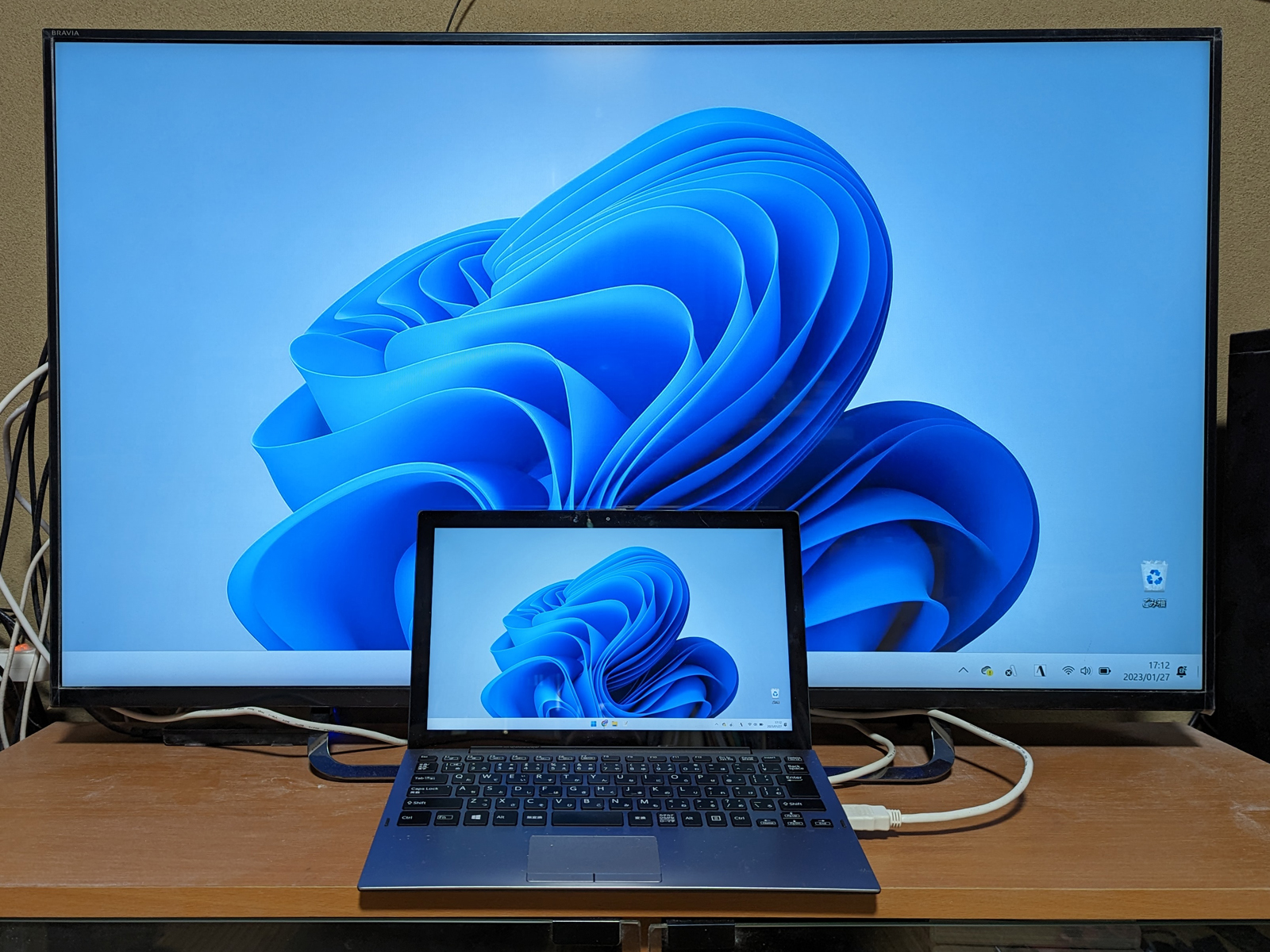
【有線接続の手順】失敗しないHDMIケーブルの選び方とディスプレイ設定の極意
PCをテレビに映す 有線 HDMIでの接続は、もっともトラブルが少なく直感的な方法です。しかし、近年のスリム型ノートPCはHDMI端子が省略されているケースが多く、接続規格の把握が欠かせません。
失敗しないPC テレビ 接続 ケーブル おすすめの基準
HDMIケーブルを選ぶ際、価格の安さだけで選ぶと「4Kテレビに繋いでもフルHD画質しか出ない」「リフレッシュレートが30Hzに固定されてマウスカーソルが重い」といった事態に陥ります。
- プレミアムハイスピード(HDMI 2.0準拠):4K/60Hzの映像出力に対応。一般的な動画視聴や事務作業ならこのクラスで十分です。実売1,500円前後から入手できます。
- ウルトラハイスピード(HDMI 2.1準拠):4K/120Hzや8K出力、VRR(可変リフレッシュレート)に対応。ゲーミングPCからテレビへ出力する場合は必須の選択肢です。
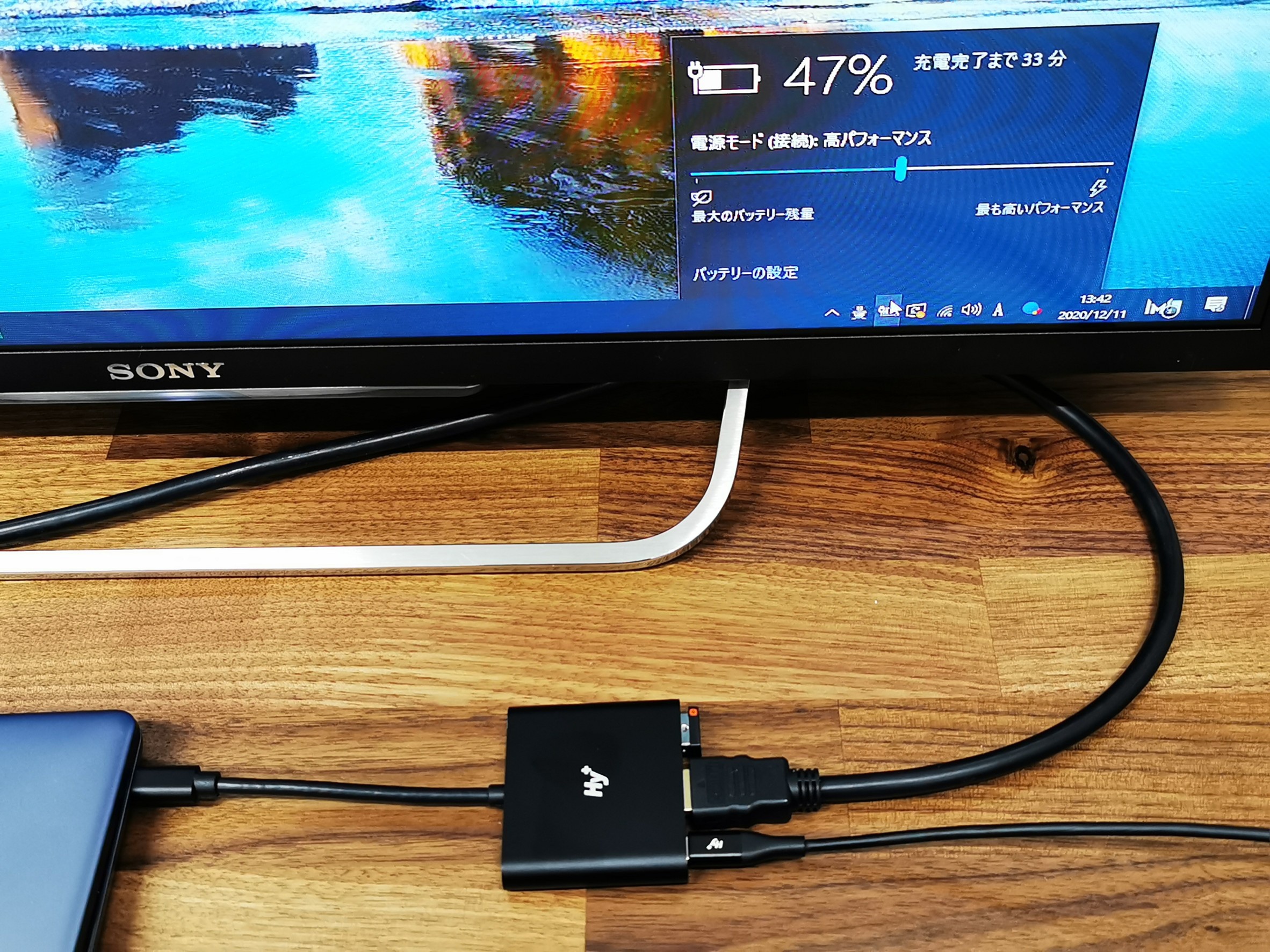
- USB Type-C to HDMI 変換ケーブル:MacBookや薄型Windows PCのようにType-C端子しかない場合、映像出力機能である「DisplayPort Alternate Mode(DP Altモード)」に対応したケーブルやハブを調達する必要があります。
PC テレビ 映す ディスプレイ設定 複製 拡張の切り替え手順
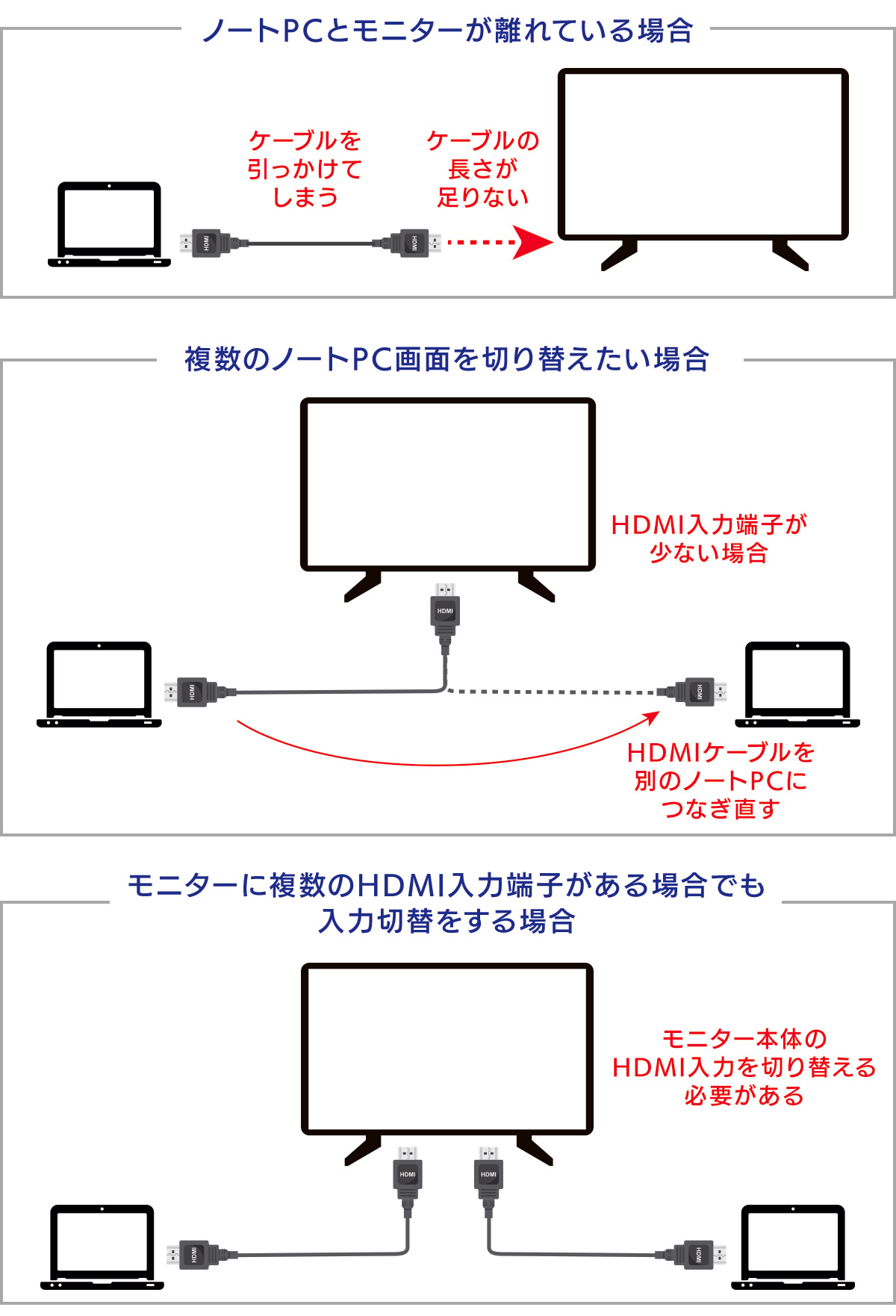
ケーブルで物理的に繋いだら、テレビのリモコンで入力切替(HDMI1、HDMI2など)を合わせます。次にOS側の表示モードを最適化しましょう。PC画面をそのままテレビに同じ内容で映す「複製(ミラーリング)」と、テレビを2枚目の画面として広く使う「拡張」の2種類が存在します。
- Windows 11での操作:キーボードの「Windowsキー + P」を同時押しします。画面右側にメニューが現れるため、プレゼンや動画鑑賞なら「複製」、作業領域を広げてマルチタスクを行うなら「拡張」をクリックします。
- Macでの操作:「システム設定」>「ディスプレイ」を開きます。テレビのアイコンを選択し、「ミラーリング」にするか「拡張ディスプレイ」として使用するかを選択するだけで完了です。
【無線ミラーリング】Wi-Fi経由でスマートに大画面投影する最新手順
リビングの机からテレビまで長いケーブルを這わせたくない場合、PCをテレビに映す 無線 Wi-Fiの仕組みを活用するのがスマートです。OSごとに最適な通信規格が用意されています。
PC テレビ ミラーリング Windows11での実践(Miracast)
Windows 11には、Wi-Fiアライアンスが策定した「Miracast」技術が標準統合されています。テレビ側が対応していれば、同一のローカルネットワーク内にいなくても直接Wi-Fi Directでリンクできます。
Miracast ワイヤレスディスプレイ 接続方法は極めてシンプルです。キーボードの「Windowsキー + K」を押すと、「キャスト」の検索パネルが起動します。周囲にある検出可能なテレビやワイヤレスディスプレイが表示されるので、対象のテレビ名をクリックしてください。テレビ側に接続許可のダイアログが出た場合はリモコンで「許可」を押せば、数秒でデスクトップ画面がテレビへ映し出されます。
Mac テレビ 映す AirPlay 手順
Apple製品を使用している場合、AirPlay 2対応テレビ(SONY、LG、Panasonic、REGZAなどの近年のモデル)またはApple TVがあれば、設定は一瞬で終わります。
- Macとテレビが同じWi-Fiネットワーク(SSID)に接続されていることを確認します。
- 画面右上のメニューバーにある「コントロールセンター」アイコンをクリックし、「画面ミラーリング」を選択します。
- リストに表示されたテレビを選択します。初回接続時のみテレビ画面に4桁のパスコードが表示されるため、Macの入力画面に打ち込めば接続完了です。
Chromecast PC 画面 映す 方法
Google TV内蔵テレビや「Chromecast with Google TV」をお持ちなら、Google Chromeブラウザを介して簡単に画面を飛ばせます。Chromeの右上にある「三点リーダー(縦の3つの点)」から「保存して共有」>「キャスト」をクリック。「ソース」のドロップダウンから「タブをキャスト」または「画面全体をキャスト」を選び、出力先のテレビを選択するだけで反映されます。
【実態検証】「画面が映らない・音が出ない」トラブルの現場データと即効対処法
編集部宛てに寄せられる読者からの相談やSNSの声を分析すると、接続作業そのものよりも「繋いだ後の不具合」で立ち往生するケースが目立ちます。よくあるトラブルの根本原因と現場レベルの解決策を検証しました。
パソコン テレビ 映らない 理由とその解除法
有線で繋いでもテレビに「信号がありません」と表示される場合、単なる接触不良以外に以下の技術的要因が絡んでいます。
- HDCP(著作権保護技術)の認証エラー:PCとテレビの間で暗号化通信が成立しないケースです。一度ケーブルを抜き、テレビの電源コンセントを抜いて1分放置(完全放電)してから再接続すると復旧する事例が多発しています。
- 解像度とリフレッシュレートの不整合:PC側の出力設定がテレビの対応上限(例:4K/120Hz出力にテレビ側ポートが非対応など)を超えているとブラックアウトします。PCの設定画面で一時的に「1920×1080 / 60Hz」に落としてから繋ぎ直してください。
- テレビ側のHDMIモード設定:一部のテレビでは、HDMI端子の入力設定が「標準」になっていると4K信号を受け付けません。テレビの設定メニューから「高速信号モード」や「拡張フォーマット」に変更する必要があります。
パソコン テレビ 出力 音が出ない 対処法
映像は映るのに、音声がPCのスピーカーから鳴り続ける問題は、OSのデフォルト音声出力先が自動で切り替わっていないことが大半です。
- Windows 11:タスクバー右下の音量アイコンをクリックし、音量バーの右端にある「出力デバイスの選択(スピーカーマーク)」を押します。再生デバイス一覧から、テレビの型番または「HDMIオーディオ」を選択してください。
- Mac:「システム設定」>「サウンド」>「出力」タブを開き、出力先リストから接続中のテレビを選択します。
PC テレビ 映す 画質 ぼやける 原因
「大画面に映った文字がにじむ」「画面の端が見切れてタスクバーが隠れる」という現象は、主に以下の2点が原因です。
- テレビ側のオーバースキャン機能:昔のテレビ放送の名残で、テレビ側が映像を数パーセント拡大表示している場合があります。テレビのリモコンで画面サイズ設定を開き、「フルピクチャー」「ジャストスキャン」「ドット・バイ・ドット」など等倍表示モードに切り替えてください。
- OS側のスケーリング設定:Windowsの「ディスプレイ設定」にある「拡大縮小」が300%など極端な倍率になっていると、非対応アプリの文字がぼやけます。推奨値(100%〜150%程度)に調整することでくっきりとした文字表示を取り戻せます。
一般に知られていない盲点とネットの誤解|4K有機ELと安価なケーブルの罠
ネット上の情報では「HDMIケーブルなど100円ショップの安物でもデジタルだから画質は同じ」と語られることがあります。しかし、近年の4K有機ELテレビや高解像度環境においては、この言説は明確な誤解を招く原因となります。
デジタル信号は確かに「0」と「1」のデータですが、伝送帯域が不足すると画面に砂嵐のようなノイズ(ホットピクセル)が走ったり、数分おきにブラックアウトを繰り返す「瞬断現象」が発生します。特に3メートル以上の長いケーブルを使用する場合、シールド処理が甘い格安ケーブルは周囲のWi-Fiルーターや家電の電磁波ノイズを拾い、映像のドロップアウトを引き起こします。4K/60Hz以上の出力を前提とするなら、信頼できるメーカーの「Premium HDMI認証」ロゴが付いた製品を選ぶのが無難です。
また、無線ミラーリングに関して「Wi-Fi環境があればアクションゲームも快適に遊べる」という情報も実態に即していません。MiracastやAirPlayは映像をリアルタイム圧縮して伝送するため、原理的に約0.05〜0.15秒のタイムラグが生じます。RPGや映像鑑賞なら気になりませんが、FPSゲームや音ゲーでは致命的な違和感となります。「ゲームは有線、ビジネススライドや動画視聴は無線」と明確に使い分けるリテラシーが求められます。
【プロの結論】おすすめできる人・慎重になるべき人の判断基準
ご自身の利用環境と目的に応じて、どの接続スタイルを採用すべきかの明確な基準をまとめました。
- 有線接続(HDMI)が向いている人:
- 1秒の遅れや音ズレも許容できないオンラインゲームのプレイヤー
- TeamsやZoomの画面共有で遅延のない滑らかな操作感を手に入れたいビジネスパーソン
- 4K HDRの高精細なビットレートを極限まで引き出して映画鑑賞に没入したい方
- 無線接続(Wi-Fi / ミラーリング)が向いている人:
- リビングのソファに深く座り、手元のPCからリラックスして操作したい方
- 部屋の美観を重視し、床や壁に黒いケーブルを這わせたくない方
- 家族や友人と集まり、各自のスマートフォンやノートPCから順番に写真や動画を画面共有したいシーン
【pc テレビ に 映す】に関するよくある質問(FAQ)
Q1:ノートPCにHDMI端子がついていません。どうすれば映せますか?
A1:USB Type-C端子がある場合は、DisplayPort Alternate Modeに対応しているかスペック表をご確認ください。対応していれば「USB-C to HDMI変換ケーブル」または「多機能USB-Cハブ」を経由してHDMI出力が可能です。古いPCでUSB-A端子しかない場合は、DisplayLinkチップを内蔵したUSB外付けグラフィックアダプタを使用することで画面出力が実現します。
Q2:テレビに繋いでもAmazonプライムビデオやNetflixの画面だけ真っ黒になります。
A2:これは著作権保護(HDCP)の制約による現象です。古い規格のHDMI切替器や変換アダプタを噛ませている場合、暗号化が解除できずに映像が意図的に遮断されます。また、一部の無線ミラーリング環境でも有料配信サービスの出力はブロックされます。HDCP 2.2以上に対応した正規のHDMIケーブルで直結するか、テレビ側のスマートTVアプリから直接再生することをおすすめします。
Q3:無線ミラーリングをすると画面が頻繁に途切れたりブロックノイズが出ます。
A3:家庭内Wi-Fiの電波干渉が疑われます。電子レンジの使用や近隣の電波が干渉しやすい2.4GHz帯ではなく、高速で干渉の少ない「5GHz帯(またはWi-Fi 6E/7の6GHz帯)」のSSIDへPCとテレビを接続し直してください。また、ルーターと機器の間に遮蔽物がある場合は、設置場所を見直すだけで劇的に安定します。
まとめ:今後の動向と失敗しないための判断基準
パソコンの画面をテレビへ映し出すアプローチは、ハードウェアの進化とスマートテレビの普及によって、かつてないほど選択肢が広がりました。かつてのように複雑な設定ソフトウェアを導入する必要はなく、OS標準の機能と適切なケーブルさえ揃えれば、数クリックで大画面環境が手に入ります。
日常の快適なデジタルライフを構築する鍵は、「作業・ゲームなら有線HDMI」「気軽なコンテンツ共有なら無線ミラーリング」という割り切りにあります。ご自身のパソコンの搭載端子とテレビの対応スペックを照らし合わせ、用途に応じた最短ルートで大画面の迫力と利便性を手に入れてください。 (出典: pc テレビ に 映す(Yahoo!ニュース))
テクノロジーやライフスタイル領域を中心に執筆活動を行っています。趣味は写真撮影と旅行です。