IPhoneのLINE引き継ぎ2026!トーク履歴消失を防ぐ最新移行手順
📌 【この記事の重要ポイントまとめ】
- 要点1:iOSの「クイックスタート」単体ではLINEのトーク履歴は移行されず、事前の個別バックアップとPINコード設定が必須である。
- 要点2:「かんたんQRコード引き継ぎ」のみに頼ると直近14日分しか移行できないため、全期間の履歴を残すにはiCloud連携が不可欠。
- 要点3:電話番号変更やSMS受信拒否設定による認証トラブルを未然に防ぐため、旧端末が手元にあるうちに登録情報の最新化を行う。
トーク履歴が消える原因とは?知っておくべき決定的な落とし穴
機種変更時に「トーク履歴がすべて消えてしまった」と嘆くユーザーの多くは、アプリや端末の不具合ではなく、システム仕様の誤認によって引き起こされています。特に相談件数の大半を占めるのが、iOS標準のデータ移行機能「クイックスタート」への過信です。
iPhone同士を近づけるだけで全データを移行できるクイックスタートですが、LINEアプリの内部データに関してはセキュリティ保護の観点からサンドボックス化されており、アプリ本体が新端末にダウンロードされるだけで、内部の暗号化されたトークデータベースまでは自動移行されません。旧端末で適切なバックアップ処理を行わずに新端末でログインを完了させてしまうと、旧端末のデータは即座に初期化され、過去のやり取りを恒久的に失うことになります。
さらに見落とされがちなのが、2022年以降に標準化された「バックアップPINコード(6桁の暗号化キー)」の登録不備や失念です。LINEでは、万が一iCloudバックアップに不整合が生じた場合でも直近14日間のトークを復元できるようPINコード認証を採用していますが、このPINコードを未設定のまま移行を強行したり、入力ミスを繰り返してロックがかかったりすることで、復元ルートが完全に断たれるケースが相次いでいます。
また、iCloudの空き容量不足によるバックアップ未完了も典型的な原因の一つです。無料プランの5GB上限に達していると、バックアップ画面上では処理が進んでいるように見えても実際にはエラーで保存されておらず、結果として新端末で「バックアップが見つかりません」と表示される悲劇が発生します。
【2026年最新】かんたんQRコード引き継ぎとiCloudバックアップの完全手順
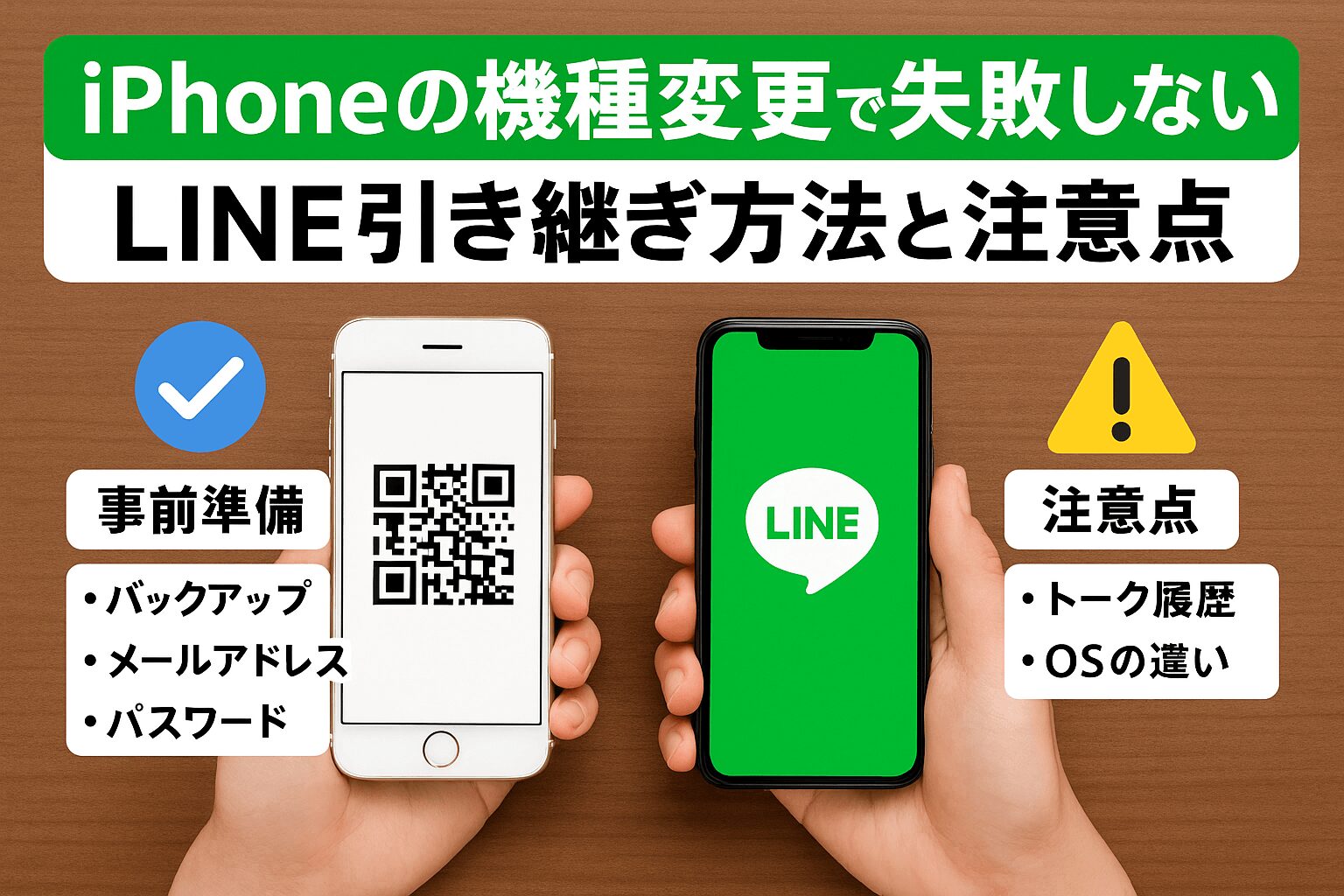
現在、最も安全かつ推奨される移行フローは、「かんたんQRコード引き継ぎ」と「iCloudバックアップ」を組み合わせたハイブリッド手順です。以下のステップに従って進めることで、すべてのトーク履歴とアカウント情報を安全に移し替えることが可能になります。
ステップ1:旧iPhoneでの事前準備(最重要)
まずは旧端末が手元にあり、正常に動作している状態で以下の3点を確認・実行します。
- 登録情報の確認と更新:LINEの「設定」>「アカウント」を開き、電話番号、メールアドレス、パスワードが最新のもので正しく登録されているか確認します。パスワードを忘れている場合は、必ずこの段階で「LINEパスワードの再設定」を完了させてください。
- iCloud Driveの有効化:iPhone本体の「設定」>「自分の名前(Apple Account)」>「iCloud」>「iCloud Drive」がオンになっていることを確認します。
- トーク履歴の手動バックアップ:LINEの「設定」>「トークのバックアップ」を開き、「今すぐバックアップ」をタップします。ここで「バックアップPINコード」の設定画面が表示された場合は、忘れない6桁の数字を設定し、確実にメモを残してください。
ステップ2:新旧端末を並べて「かんたんQRコード引き継ぎ」を実行
新しいiPhoneへのデータ移行を開始します。新端末でLINEアプリを起動し、初期画面を進めます。
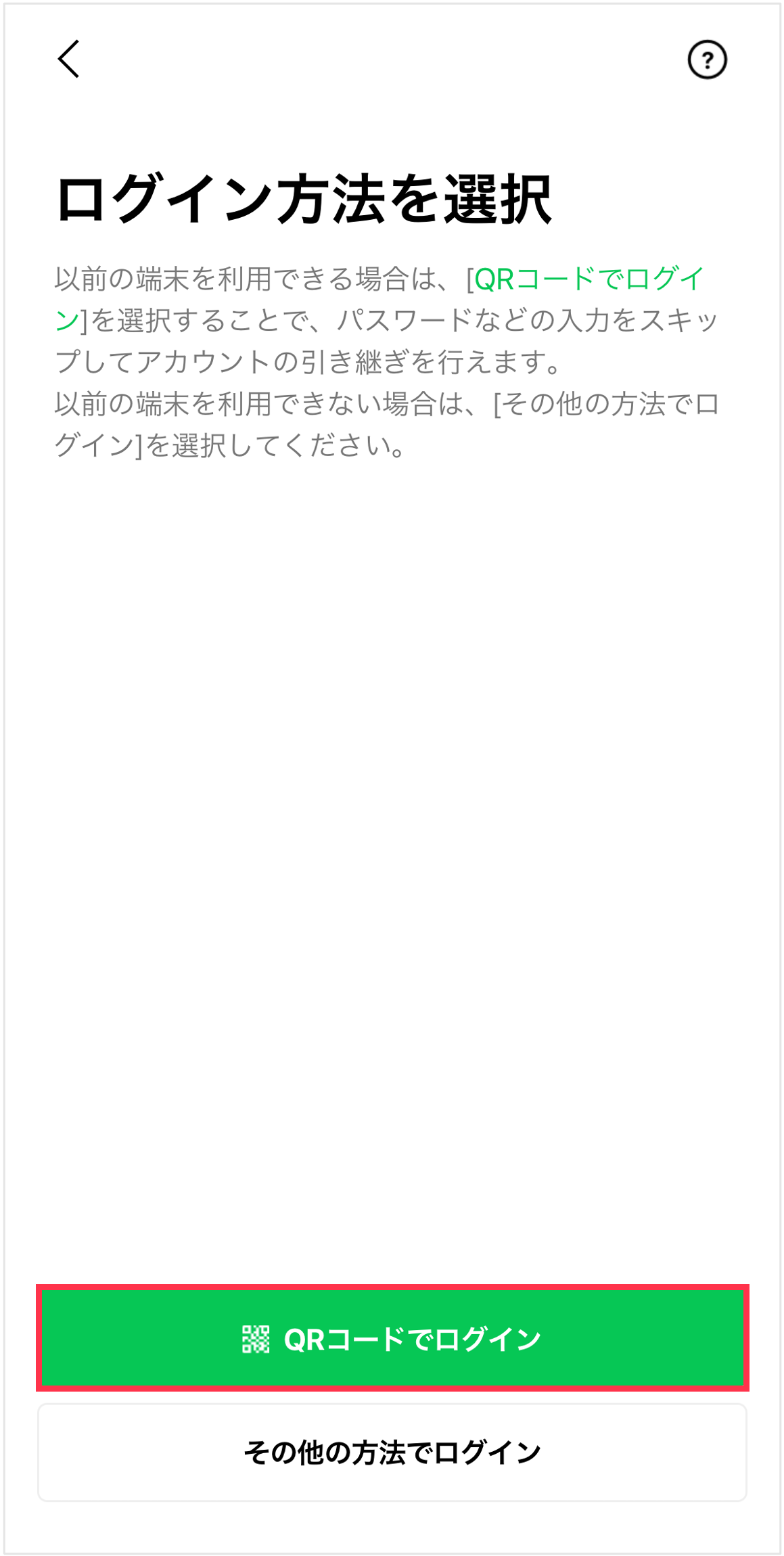
- 新端末の画面で「ログイン」をタップし、「QRコードでログイン」を選択します。画面にQRコード読み取り用のスキャナが表示されます。
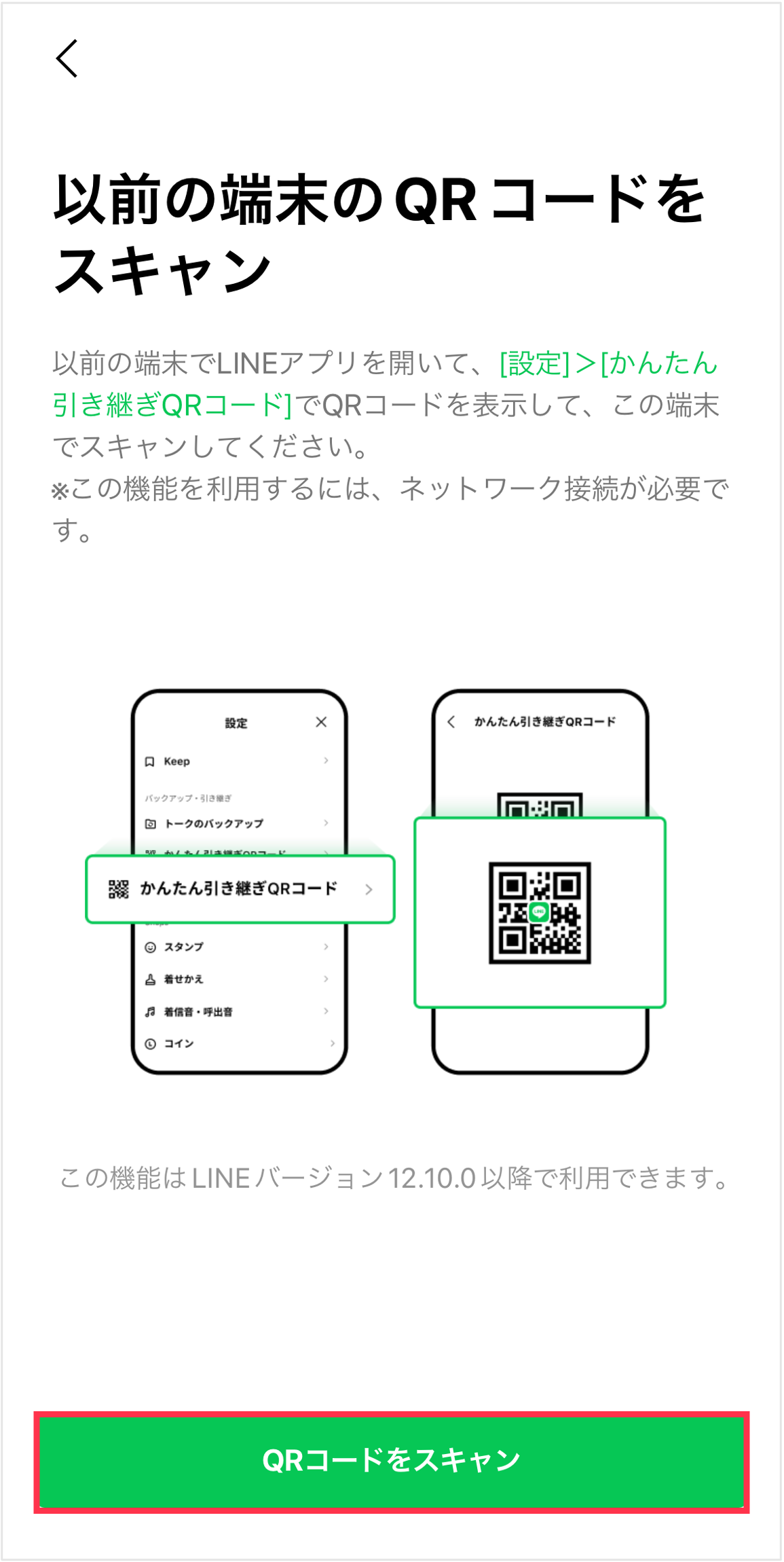
- 旧端末でLINEを開き、「設定」>「かんたんQRコード引き継ぎ」をタップしてQRコードを表示させます。
- 新端末のカメラで旧端末のQRコードを読み取ります。旧端末側に「新しい端末でこのQRコードをスキャンしましたか?」と警告が出るため、チェックを入れて「次へ」をタップし、端末の生体認証(Face IDやパスコード)で本人確認を解除します。
ステップ3:トーク履歴の復元と最終同期
QRコードの認証が成功すると、新端末側に引き継ぎ画面が遷移します。
- 新端末で「トーク履歴を復元」をタップします。事前に設定した6桁のバックアップPINコードを入力すると、直近14日間のトークに加え、iCloud上に保存された全期間のトークデータが一括してダウンロード・展開されます。
- 復元完了後、新端末で通常のトーク一覧画面が表示されたら移行は成功です。この時点で旧端末のLINEは自動的にログアウトされ、利用不可となります。
【実態比較】引き継ぎ方式別のリスクと推奨ルート検証
LINEのアカウント移行には複数のアプローチが存在しますが、それぞれ復元可能なデータ範囲やトラブル発生率が大きく異なります。利用環境に応じた違いを以下の比較表にまとめました。
| 移行方式 | 復元可能なデータ範囲 | 作業の難易度・所要時間 | 編集部の見解・評価 |
|---|---|---|---|
| QRコード+iCloud連携(推奨) | 全期間のトーク、友だち、スタンプ、Keep、アルバム | 低(約5〜10分)/ 旧端末が手元にあれば最も確実 | 推奨度:極めて高い 失敗リスクが最小で全履歴を完全保持可能。 |
| QRコード単体(iCloud未設定) | 直近14日間のトークのみ、友だち、スタンプ等 | 極めて低(約3分)/ 操作は最も手軽 | 推奨度:条件付き 15日以上前の過去ログを切り捨てる割り切りが必要。 |
| 電話番号+パスワード認証 | iCloudバックアップ分のみ(未設定時はトーク消失) | 中(約10〜15分)/ SMS認証の手間あり | 推奨度:旧端末紛失時向け 旧端末が故障・下取り済みの際の非常用ルート。 |
| クイックスタート併用のみ(LINE未設定) | アカウント情報のみ(トーク履歴は原則全滅) | 高(誤認によるトラブル多発) | 推奨度:非推奨(危険) トーク消失の主因。必ずLINE個別バックアップを併用すること。 |
【実態検証】サポート現場に寄せられるトラブル事例と現場のリアル
大手キャリアのショップ店頭やオンラインサポートコミュニティに日々寄せられる悲痛な叫びを分析すると、特定のパターンで移行の行き詰まりが発生している実態が浮き彫りになります。
特に多いのが、「引き継ぎ認証番号が届かない原因」にまつわるトラブルです。携帯キャリアの乗り換え(MNP)と同時に端末を変更した際、新端末側で国際SMSや迷惑メッセージフィルターが自動適用されており、LINEシステムから送信される4桁の認証SMSが弾かれてしまうケースが散見されます。また、格安SIM契約で「データ専用プラン(SMS非対応)」を誤って契約していたために認証コードを受け取れず、ログイン手続きが完全にストップする例も後を絶ちません。
また、電話番号変更を伴う機種変更時の注意点も極めて重要です。旧端末で「アカウント引き継ぎ設定(引き継ぎ許可スイッチ)」をオンにしないまま電話番号を変更し、新端末で「新規登録」を押してしまった結果、旧アカウントに紐づいていた全友だちリストや購入スタンプが上書き消滅したという事例は、毎年春の買い替えシーズンに急増します。
現場の証言(大手キャリア専売店スタッフ):
「機種変更の手続きを終え、下取りのために旧端末をその場で初期化した直後に『LINEにログインできない』と青ざめるお客様が毎週のようにいらっしゃいます。旧端末が手元にあればQRコード一発で解決するものが、初期化後ではSMS認証やパスワードの厳格な照合が必要になり、パスワード未設定だと復旧に数日以上かかるか、最悪の場合は復旧不能になります」
一般に知られていない盲点とネットの誤解
インターネット上の掲示板やSNSでは、LINE引き継ぎに関する古い仕様や都市伝説めいた誤解が今なお拡散されています。取り返しのつかないミスを防ぐために、以下の3つの誤解を正しく認識してください。
誤解1:「写真や動画もすべてバックアップで完全に復元される」
トーク履歴のバックアップ対象は「テキストデータ」が基本です。トークルーム内で送受信された写真や動画、音声メッセージにはLINEサーバー側での保存期間(通常数週間〜数ヶ月)が設定されており、期間を過ぎたデータはバックアップからの復元対象外となります。
思い出の写真や重要なファイルを確実に残したい場合は、移行作業の前にトークルーム内の「アルバム」機能に保存し直すか、端末の「写真」アプリやクラウドストレージへ個別にエクスポートしておく必要があります。なお、購入済みの有料スタンプや絵文字に関しては、アカウント引き継ぎ後に「設定」>「スタンプ」>「マイスタンプ」から一括で再ダウンロードが可能です。
誤解2:「異なるOS(iPhoneからAndroid等)でもトーク履歴はすべて移せる」
プラットフォームの異なるOS間(iOS ⇄ Android)でのデータ移行では、直近14日間のトーク履歴しか引き継げません。LINEの暗号化キー管理およびファイルシステムの構造が根本的に異なるため、iCloudバックアップをAndroidへ展開することは技術的に不可能です。長期間のトーク履歴をすべて保持できるのは「iPhoneからiPhone」または「AndroidからAndroid」の同一OS間移行に限られるという原則を忘れてはなりません。
【プロの結論】安全な移行判断基準と失敗時の復旧対処法
日常のコミュニケーションインフラとなったLINEにおいて、データ移行の失敗は単なる連絡先の消失にとどまらず、人間関係の断絶や業務上の支障といった実害に直結します。移行作業を行うにあたっては、自身の準備状況に応じた冷静な判断が求められます。
【自己チェック】今すぐ移行作業を進めてよい人・慎重になるべき人
- 即座に進めてよい人:旧端末が正常に動作しており、LINEの登録メールアドレスとパスワードを把握しており、iCloudの容量に余裕があって手動バックアップを直前に完了させた人。
- 今すぐやるべきではない(慎重になるべき)人:パスワードの控えがなく、登録電話番号が過去の古い番号のままで、旧端末の画面割れやバッテリー膨張等で操作が不安定な人。この場合はまず旧端末上でパスワードの再設定とメールアドレスの更新を完了させることが先決です。
万が一引き継ぎに失敗した場合のリカバリーフロー
もし移行途中でエラーが発生し、ログインできなくなった場合は、慌てて新端末側で「アカウント新規作成」を押してはいけません。新規作成を選択した瞬間に、既存のアカウントデータへのアクセス権が完全に失われます。
旧端末がまだ手元にあり初期化前であれば、旧端末側でWi-Fiに接続し、LINEアプリが起動できるか確認してください。多くの場合、旧端末側から再度「設定」>「アカウント引き継ぎ」のトグルをオンにし直すか、QRコードを再発行することで復旧可能です。旧端末が完全に利用不能となった場合は、LINE公式の「問題報告フォーム(アカウント引き継ぎ専用窓口)」から、本人確認書類や過去の決済情報(スタンプ購入履歴の領収書メール等)を添えて復旧要請を申請するのが唯一の公的対処ルートとなります。
【line アカウント 引き継ぎ iphone】に関するよくある質問(FAQ)
Q1:クイックスタートでiPhone全体のデータを移せば、LINEのトーク履歴も自動で移行されますか?
A1:いいえ、自動では移行されません。クイックスタートはアプリ本体と基本設定のみを転送するため、トーク履歴を完全に引き継ぐには、LINEアプリ内で「トーク履歴のバックアップ(iCloud連携)」を事前に済ませておく必要があります。
Q2:機種変更で電話番号が変わる場合、事前に何をしておくべきですか?
A2:旧端末が使えるうちに、LINEの「設定」>「アカウント」でメールアドレスとパスワードを最新化し、「設定」>「アカウント引き継ぎ」をオンにしてください。新端末では「ログイン」を選び、登録したメールアドレスとパスワードで認証を進めます。
Q3:引き継ぎ時のSMS認証番号が届かない場合の対処法は?
A3:スマートフォンの「SMS拒否設定(国際SMSブロックなど)」が有効になっていないか確認してください。また、新端末の回線開通手続き(APN構成プロファイルの設定やMNP開通確認)が完了していないケースも多いため、アンテナピクトが正常に立っているか確認の上、再試行してください。
Q4:購入したスタンプや着せかえ、LINEコインは消えてしまいますか?
A4:同じアカウントを引き継ぐ限り、消えることはありません。iPhoneからiPhoneへの移行であれば、保有しているLINEコイン残高もそのまま引き継がれます。スタンプや着せかえは移行完了後、LINE内の「設定」>「スタンプ」>「マイスタンプ」から無料で再ダウンロード可能です。
Q5:バックアップPINコードを忘れてしまった場合はどうすればいいですか?
A5:旧端末が手元にあれば、LINEの「設定」>「トークのバックアップ」>「バックアップPINコード」からいつでも新しい6桁の数字に再設定できます。旧端末が手元にない場合は再設定ができないため、iCloudバックアップからの全復元を試みるか、直近14日分の自動復元に頼る形となります。
まとめ:2026年の機種変更で大切なデータを守り抜くために
iPhoneの進化に伴い、端末同士をかざすだけの簡便なデータ移行が日常化しました。しかし、極めて高い機密性を保持するLINEのアカウント構造においては、依然として「ユーザー自身の意思による事前バックアップ」と「正しい本人確認手続き」が安全の防波堤となっています。
「かんたんQRコード引き継ぎ」は非常に強力で使いやすい仕組みですが、真価を発揮するのはiCloudバックアップと正しく連動させた時のみです。新しいiPhoneを手に入れた高揚感のなかで焦って作業を進める前に、旧端末での登録情報確認、6桁のPINコード設定、そして最新バックアップの作成という3つの基本動作を確実に実行してください。事前のわずか数分の確認が、かけがえのない大切な会話データを未来へ繋ぐ確実な鍵となります。 (出典: line アカウント 引き継ぎ iphone(Yahoo!ニュース))
毎日更新されるトレンド情報を分析・発信中。役立つ裏技やおすすめ情報を分かりやすく紹介します。