Excelで縦書きにするには?数字の向きや中央揃えの完全対処法
ビジネス文書や申請書類、宛名ラベルなどの作成時、Excel(エクセル)の表内で「特定の列や見出しだけを縦書きにしたい」という場面は頻繁に発生します。しかし、単に文字を打ち込んで設定を変えただけでは、数字やアルファベットが横向きに倒れてしまったり、セルの中央にきれいに配置されなかったりと、特有のレイアウト崩れに直面するケースが後を絶ちません。
表計算ソフトであるExcelは本来、横書きデータを効率的に処理する設計がベースとなっています。そのため、日本語の縦書き文書を美しく仕上げるには、セルの書式設定やテキストボックスの使い分け、さらにはフォントの特性に応じた適切なアプローチが欠かせません。本稿では、わずか数クリックで完了する基本操作から、実務で誰もが悩む半角英数字の縦並び対策、印刷時の文字切れを防ぐプロの調整術までを余すところなく解説します。
📌 【この記事の重要ポイントまとめ】
- 要点1:基本の縦書きは「ホーム」タブの配置アイコン、または「セルの書式設定(Ctrl + 1)」の配置タブから一瞬で切り替え可能。
- 要点2:半角英数字が横倒しになる問題は、全角入力への変更やテキストボックスの活用、1文字ごとのセル内改行で完全に解消できる。
- 要点3:セル結合時の余白崩れや印刷時の文字切れは、「上下・左右の中央揃え」と「印刷プレビューでのフォント検証」で確実に防ぐ。
【最速解決】Excelで縦書きにする基本設定とショートカット活用術
Excelのセル内に入力した文字列を縦書きに変更する操作は、手順さえ把握していれば極めてシンプルです。最も直感的なのはリボンメニューからの操作ですが、レイアウトを細かく追い込むならダイアログボックスのショートカットを使いこなすのが確実です。
1. リボンメニューから一瞬で変更する手順
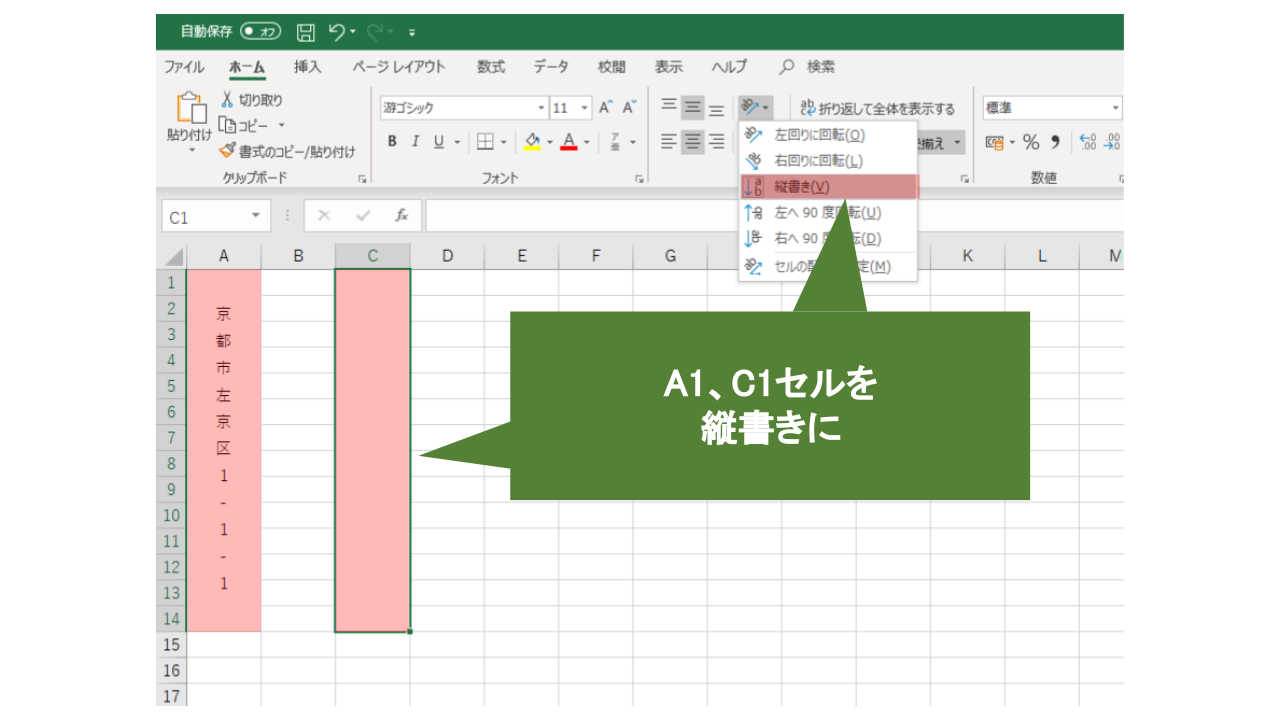
手軽に変更したい場合は、対象のセルを選択した状態で「ホーム」タブにあるExcel文字の配置エリアを確認します。斜めに「ab」と書かれた「方向」アイコンをクリックし、ドロップダウンメニューから「縦書き」を選択するだけで、セルの文字列が即座に縦方向へと変換されます。
2. 「セルの書式設定」ダイアログで精密に調整する手順
行間や配置のバランスを細かく指定したい場合は、セルの書式設定を利用します。作業効率を劇的に高めるため、対象セルを選択した状態で縦書きショートカットである Ctrl + 1(Macは Cmd + 1)を押下してください。
画面に表示されたダイアログボックスの配置タブ方向グループ内に、縦書きで「文字列」と書かれた領域が存在します。この領域をクリックして黒く反転させ、「OK」を押すだけでエクセル縦書き設定が適用されます。この画面では同時に、文字の配置角度を度数単位で微調整することも可能です。
数字やアルファベットが横向きになる原因と「縦並び」の決定打
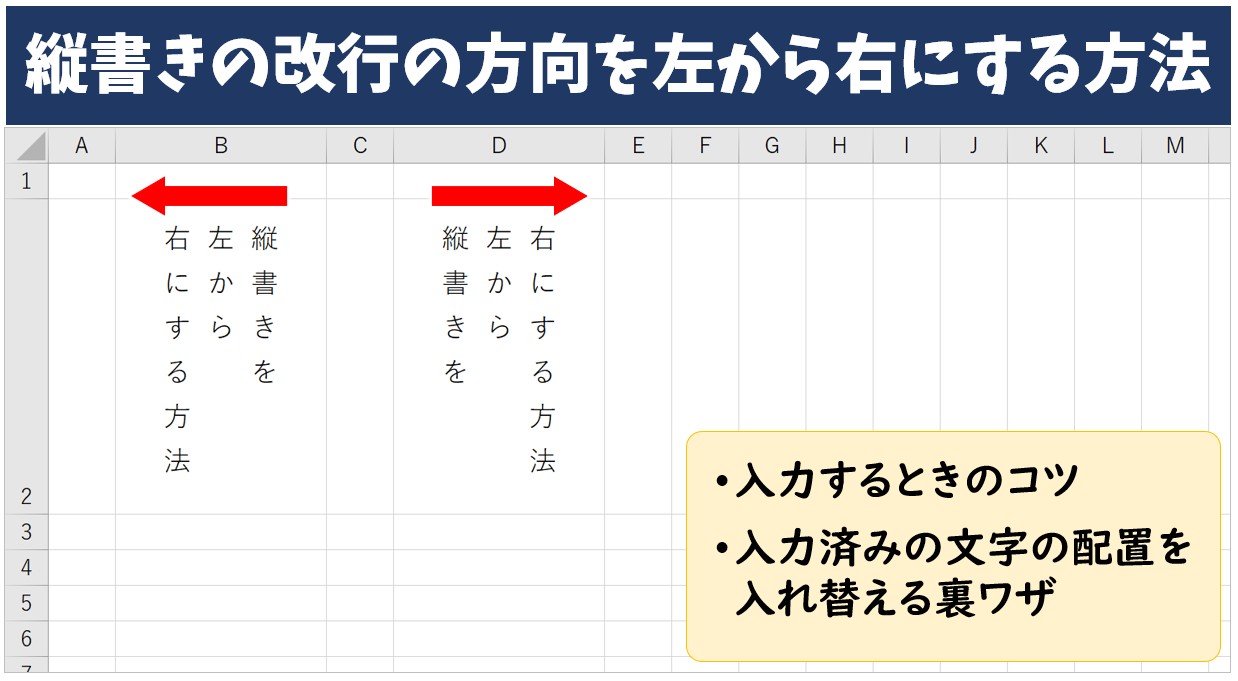
縦書き設定を適用した際、多くの実務者が突き当たる最大の壁が「半角の数字やアルファベットが時計回りに90度倒れて表示される」という現象です。たとえば「2026年」と半角で入力すると、「2026」の部分だけが横に寝た状態になってしまいます。
これはExcelの内部処理において、半角英数字が欧文フォントの並び規則に準拠して処理されるためです。日本語の縦書き組版における「縦中横(たてちゅうよこ)」機能が標準セルには備わっていないことが根本的な要因となっています。この問題を解消するには、用途に応じた3つのアプローチが存在します。
アプローチ1:全角英数字に変換する(推奨・最速)
最も手軽でデータ構造を壊さない方法は、数字や記号を「全角」で入力することです。「2026年」のように全角で打ち込まれた文字は日本語の漢字やひらがなと同等のグリフ(文字形状)として認識されるため、余計な設定をせずとも綺麗に1文字ずつ縦方向に整列します。
アプローチ2:セル内改行で強制的に縦並びにする
どうしても半角数字のまま縦並びを維持したい場合は、縦書き改行方法を駆使します。セルの設定自体は通常の「横書き」のままにしておき、文字と文字の間に Alt + Enter(Macは Option + Enter)を挿入して1文字ずつ強制改行を行います。この手法であれば、半角英数字縦並びの体裁を確実に保持できます。
アプローチ3:テキストボックスを縦書きで配置する
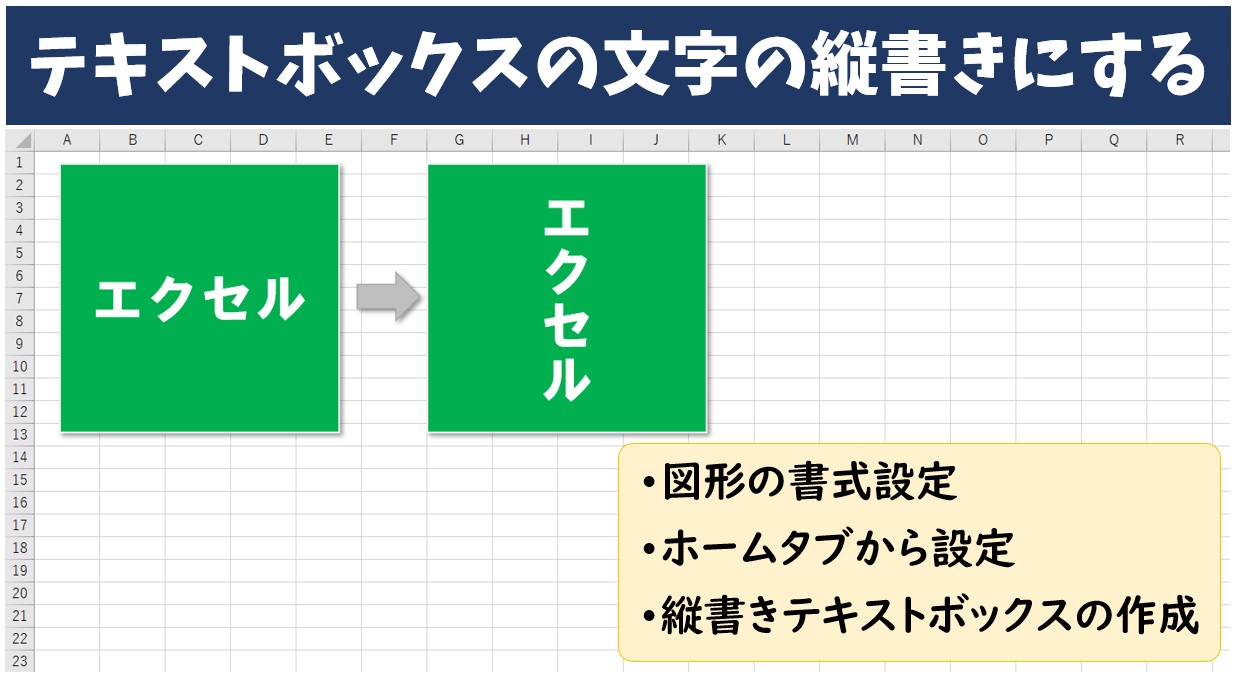
セル幅や行の高さの制限を受けず、自由な位置にタイトルや補足を配置したい場合はテキストボックス縦書きが威力を発揮します。「挿入」タブの「テキスト」から「縦書きテキストボックス」を選択してシート上に配置すれば、セルのグリッド構造から独立したレイアウト調整が可能です。
縦書き表示の主要手法比較|セル設定 vs テキストボックス
Excelで縦書きレイアウトを構築する際、どの手法を選択すべきかは作成する帳票の性質によって異なります。それぞれの特性と実務上のメリット・デメリットを以下の比較表に整理しました。
| 手法・アプローチ | 操作難易度・速度 | 英数字の挙動 | 編集部の実務評価・推奨用途 |
|---|---|---|---|
| セル書式設定(配置タブ) | ★☆☆(即座に完了) | 半角は横倒し/全角は縦並び | 定型帳票の列見出し、管理表に最適。データ集計との親和性が極めて高い標準手法。 |
| 縦書きテキストボックス | ★★☆(位置調整が必要) | 全角・半角の混在に強い | 表紙タイトルや注釈、印刷専用の賞状作成に向く。セルの行高に影響を与えない。 |
| Alt+Enter(強制改行) | ★★☆(手入力の手間) | 半角英数も完全に縦並び | 番地などの「半角ハイフン・数字」を綺麗に見せたい住所録や名簿作成で重宝する。 |
レイアウト崩れを防ぐ「中央揃え」と「セル結合」の実務テクニック
縦書きを適用した直後のセルは、文字が上部や左右の端に偏ってしまい、不格好な見た目になりがちです。見栄えの良いビジネス書類を作成するためには、配置の微調整が必須となります。
1. 縦書き中央揃えの黄金ルール
縦書きテキストを美しく見せるには、「縦方向」と「横方向」の2軸で中央揃えを設定する必要があります。「ホーム」タブの配置パネルにある「上下中央揃え」と「左右中央揃え」の両方を有効にしてください。これにより、セルの余白が上下左右に均等に配分され、バランスの取れた整列が実現します。
2. 縦書きセル結合に伴うトラップと回避策
表の見出しなどで複数の行をまたいで縦書きにする場合、縦書きセル結合(「セルを結合して中央揃え」)を多用します。しかし、セルを結合すると「行の自動高さ調整」が無効化されるため、後から文字数を増やした際に文字が隠れてしまうトラブルが頻発します。
文字数が多い場合は、セルの書式設定ダイアログで「文字の制御」グループにある「縮小して全体を表示する」にチェックを入れておくのが確実です。これにより、セル結合の枠を超えて文字が見切れてしまうリスクを未然に防ぐことができます。
【実態検証】現場目線で見えた縦書き印刷設定の落とし穴
オフィスの現場から頻繁に寄せられる相談の一つに、「画面上では綺麗に見えているのに、紙に印刷したりPDF化したりすると最後の1文字が切れる」という印刷プレビューの差異問題があります。
Excelの画面表示エンジンとプリンタードライバーのレンダリング機構には微小な計算誤差が存在します。特に縦書きフォントをレンダリングする際、以下の要因で枠外への文字あふれが発生しやすくなります。
- フォントの種類による行間差:「游ゴシック」や「メイリオ」は文字の上下余白(アセンダ・ディセンダ)が広めに設計されているため、標準の「MS Pゴシック」などに比べて縦幅を圧迫しやすい傾向があります。
- 改ページプレビューの未確認:標準ビューと印刷用レンダリングでは文字の描画幅が変わります。縦書き印刷設定を完了した後は、必ず「印刷プレビュー」画面で末尾の文字が欠けていないかを確認する習慣をつけることが重要です。
一般に知られていない盲点とネットの誤解
縦書き設定に関して、インターネット上の古い解説記事やコミュニティで「フォント名の先頭に『@』を付けると縦書きになる」という裏ワザが紹介されていることがあります(例:@MS ゴシック)。
しかし、これはWindowsの古いグラフィック仕様に基づいたものであり、文字全体が左に90度回転した状態で倒れてしまうため、現代の通常の表作成ではほぼ実用性がありません。現代のExcelにおいては、公式に用意されている「配置タブの方向指定」または「縦書きテキストボックス」を使用するのが正攻法であり、互換性トラブルを避ける唯一の道です。
【プロの結論】Excel縦書きを採用すべきケースと他ツールの判断基準
Excelでの縦書きレイアウトは、帳票の「列見出し」や「送付状の宛名枠」など、ピンポイントのアクセントとして利用する場合に最大の費用対効果を発揮します。一方で、複数段落に及ぶ日本語の長文や、複雑なルビ(ふりがな)・縦中横が求められる原稿を作成する場合、表計算ソフトであるExcelに過度な組版調整を強いるのは作業効率を著しく低下させます。長文作成には素直にWordや専用のDTPソフトを併用することが、業務効率と品質を両立させるプロの鉄則です。
【Excelで縦書きにするには】に関するよくある質問(FAQ)
Q1:縦書きにした文字をもう一度「横書き」に戻すにはどうすればいいですか?
A1:縦書きにしたセルを再度選択し、「ホーム」タブの「方向」アイコンをクリックして「縦書き」のチェックを外すか、Ctrl + 1 でセルの書式設定を開き、配置タブで角度を「0度」に戻してOKを押してください。
Q2:縦書きのセル内で特定の文字だけを小さくしたり色を変えたりできますか?
A2:可能です。数式バー上またはセル内で特定の文字のみをマウスでドラッグ選択し、フォントサイズや文字色を変更することで、同一セル内での個別装飾が反映されます。
Q3:関数を使って自動生成した文字列も縦書きにできますか?
A3:問題なく可能です。CONCAT や & 記号で結合した計算結果のセルに対しても、通常のセル同様に「セルの書式設定」から縦書き配置を適用すれば、結果が縦並びで表示されます。
まとめ:縦書きをマスターしてExcel書類の完成度を高める
Excelでの縦書き設定は、基本の「セルの書式設定(配置タブ)」さえ押さえておけば、わずか数秒で適用できる実用的な機能です。数字やアルファベットが横向きになる特性を理解し、全角入力やセル内改行、上下左右の中央揃えを適切に組み合わせることで、見違えるほど整ったレイアウトを作成できます。
書類の用途や印刷環境に応じた最適なアプローチを選択し、視認性と美しさを兼ね備えたExcel帳票づくりに役立ててください。 (出典: excel 縦 書き に する に は(Yahoo!ニュース))
Webメディアの編集およびコンテンツ作成に従事。正確で質の高い情報発信を心掛けています。