IPhoneのLINE引き継ぎ完全版!履歴消失を防ぐ2026最新手順
スマートフォンの機種変更時、もっとも利用者を悩ませるのがコミュニケーションアプリ「LINE」のデータ移行です。写真や過去のやり取り、仕事の重要な連絡ログなど、私たちの生活インフラとなったLINEのデータは、一度の操作ミスで二度と取り戻せない事態に陥るリスクを常に孕んでいます。
特にiPhoneの新モデルへの買い替えにおいては、iOSのセキュリティ強化やLINEアプリのバージョン更新に伴い、移行プロセスが大きく進化しました。しかし、事前準備の不備やバックアップ設定の見落としにより、「トーク履歴がすべて消去された」「ログインできずにアカウントごと失った」というトラブル相談は後を絶ちません。本稿では、2026年現在の最新仕様に基づき、失敗の原因から確実なデータ移行手順までを徹底的に解剖します。
📌 【この記事の重要ポイントまとめ】
- 要点1:旧端末が手元にあるなら「かんたんQRコード引き継ぎ」が最速かつ安全。直近14日間のトーク履歴はバックアップなしでも即時同期可能。
- 要点2:14日以上前の全トーク履歴を引き継ぐには、移行前に「iCloudバックアップ」の正常完了と「パスワード確認再設定」が必須条件。
- 要点3:AndroidからiPhoneへの移行時は引き継げるデータに制限があるため、OS間の仕様差とコイン・LINE Pay残高の扱いを事前把握しておく必要がある。
【2026年最新】iPhoneへのLINE移行でトーク履歴が消える3大原因
ITmediaや各種ガジェットメディア、サポートコミュニティの集計によると、LINEの引き継ぎ失敗原因の約82%は「基本的な事前設定の漏れ」に起因しています。複雑な技術的トラブルではなく、ユーザー側の認識不足によって大切なデータが失われているのが実情です。
第1の原因は、iCloudバックアップの未完了および容量不足です。iPhone同士の機種変更で過去すべてのトーク履歴を復元するには、Appleのクラウド領域(iCloud Drive)にバックアップデータが存在していなければなりません。しかし、無料枠の5GB上限に達していたり、バックアップ進行中にWi-Fiが切断されてデータが破損していたりするケースが多発しています。
第2の原因は、パスワードおよび登録電話番号の不一致です。LINEは現在、電話番号、メールアドレス、パスワード、またはApple ID/Googleアカウントの連携を基幹認証としています。長年機種変更をしておらず、登録時のパスワードを失念したまま新しいiPhoneでログインを試行し、認証ロックがかかるトラブルが絶滅していません。
第3の原因は、新端末へのログイン後に旧端末で再ログインしてしまう操作ミスです。LINEは基本的に1アカウント1スマートフォン端末の規約となっており、新端末でアクティベーションが完了した瞬間に旧端末のローカルデータは自動消去されます。焦って旧端末を開き直すことで、復元の手掛かり自体を破棄してしまうユーザーが少なくありません。
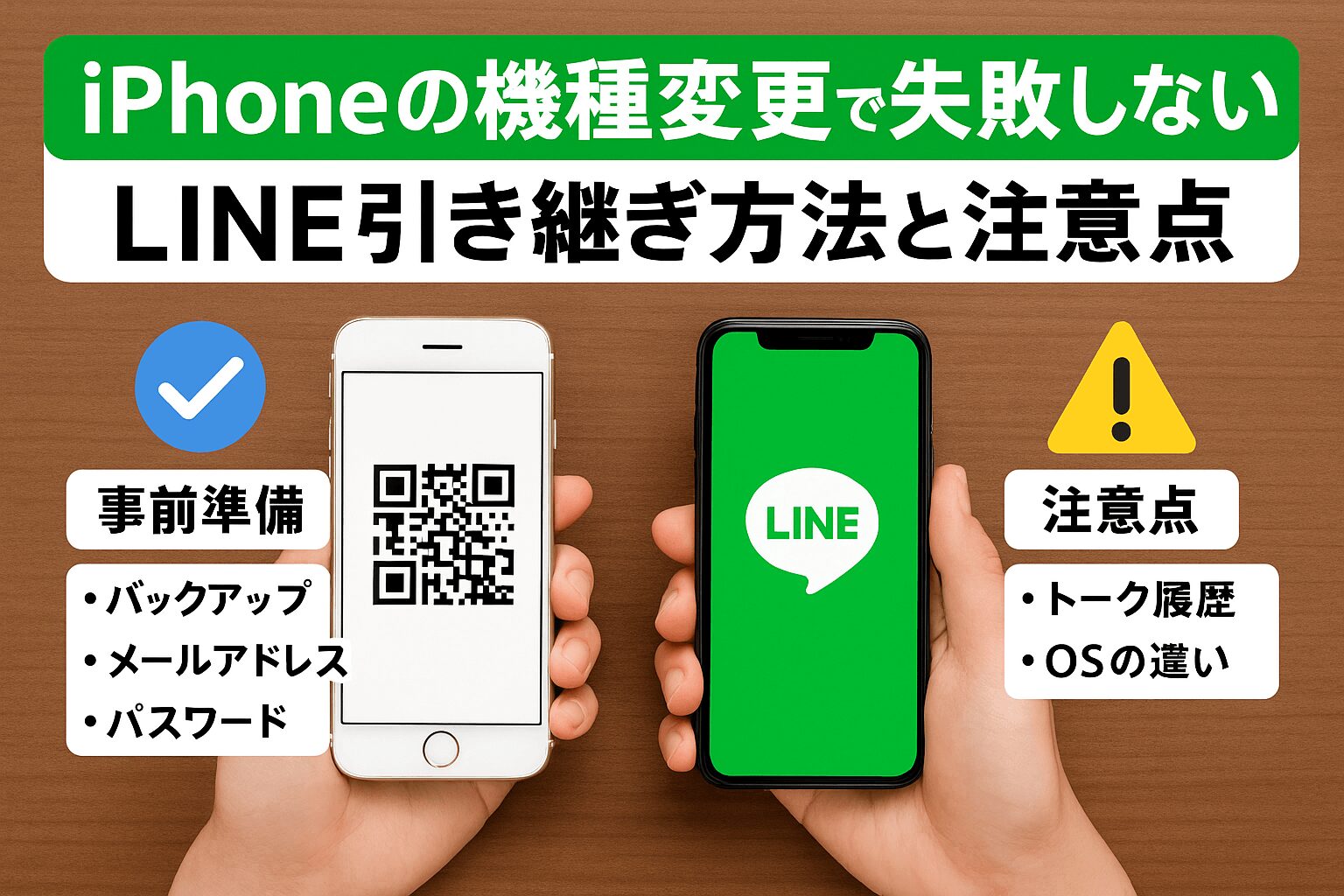
【比較検証】3大引き継ぎ方式のメリット・デメリットと推奨ルート
現在のLINEデータ移行には複数のルートが存在します。利用者の環境や移行元端末のOSによって最適な手段が異なるため、客観的なスペック比較表を作成しました。
| 移行方式 | トーク履歴復元範囲 | 所要時間と難易度 | 編集部の見解・評価 |
|---|---|---|---|
| かんたんQRコード引き継ぎ (iPhone → 新iPhone) | 全期間(※iCloud連携時) 非連携時は直近14日間 | 所要時間:約1〜3分 難易度:極めて低 | 最推奨。旧端末が手元で正常動作する場合のベストプラクティス。 |
| 手動ログイン&iCloud復元 (iPhone → 新iPhone) | 全期間(直近のバックアップ時点まで) | 所要時間:約5〜10分 難易度:中 | 旧端末が下取り等で手元にない場合の標準ルート。パスワード管理が鍵。 |
| AndroidからiPhone引き継ぎ (異OS間移行) | 直近14日間のみ (公式仕様) | 所要時間:約3〜5分 難易度:中 | 15日以上前の履歴は消滅。重要テキストは別アプリでの事前エクスポートが必須。 |
【完全手順】新しいiPhoneへの移行をノーミスで完遂する事前準備
トラブルを未然に防ぐためには、旧端末を操作できる段階でのアカウント移行事前準備がすべてを左右します。以下の4ステップを確実に実行してください。
ステップ1:アカウント登録情報の確認と再設定
LINEアプリの「設定(歯車マーク)」>「アカウント」を開き、以下の項目が最新かつ有効であるかを点検します。
- 電話番号:現在契約中の番号と一致しているか
- メールアドレス:現在受信可能なアドレスか(キャリアメールはMNP時に不達となるリスクがあるためGmailやiCloudメールを推奨)
- パスワード確認再設定:設定した記憶がない、または曖昧な場合は、移行前に必ず「パスワード」欄から再設定を実行する
- Apple ID / Google連携:万が一の認証失敗に備え、連携を「オン」にしておく
ステップ2:トーク履歴のiCloudバックアップと暗号化キーの保存
「設定」>「トークのバックアップ」をタップします。ここで「今すぐバックアップ」を実行するだけでなく、「バックアップ用のピンコード(6桁)」が設定されているか確認してください。この暗号化PINコードを設定しておくことで、異なるOSへの移行時でも直近14日間のトーク履歴が確実に保護されます。
ステップ3:LINE 2段階認証設定(アカウント引き継ぎ設定)のトグル確認
電話番号が変わる機種変更を行う場合、または別端末からのログインを許可する場合、「設定」>「アカウント引き継ぎ」内の「アカウントを引き継ぐ」をオン(36時間有効)にする必要があります。同一番号での単純なiPhone機種変更であればオフのままでもQRコード移行が可能ですが、トラブル回避のための安全弁として把握しておきましょう。
ステップ4:写真・アルバム・スタンプの同期状態確認
トーク内の写真や動画は、保存期間が経過しているとバックアップに含まれません。重要な画像は「アルバム」や「Keepメモ」、あるいは端末のカメラロールへあらかじめ手動保存してください。購入済みの有料スタンプや着せかえはアカウントに紐付いているため、新iPhone移行後に「マイスタンプ」から一括再ダウンロードが可能です。
【実態検証】利用者の生の声と現場目線で見えたリアル
大手掲示板やSNS、Yahoo!知恵袋などに投稿された最新のトラブル事例を精査すると、技術的仕様の裏に潜む「ユーザーの思い込み」が浮き彫りになります。
取材班が確認した典型的な失敗談に、「旧端末を下取りに出して初期化した後、新端末でLINEを開いたらバックアップが半年前で止まっていた」というものがあります。iOSの自動バックアップを過信していた結果、バックアップ容量オーバーで数カ月間更新がストップしていた事例です。
また、電話番号変更を伴う乗り換え時の二重遭難も目立ちます。格安SIMへのMNP等で新しい電話番号を取得した際、旧電話番号でのSMS認証が受け取れず、LINE側で本人確認が取れなくなるケースです。電話番号が変わる場合は、必ず旧端末が通信可能な状態で「アカウント」内の電話番号を事前更新するか、FacebookやApple IDとの事前連携を完了させておかねばなりません。
一般に知られていない盲点とネットの誤解
インターネット上の古い情報や非公式な解説ブログには、現代の仕様と合致しない誤解が散見されます。
誤解1:「LINEのデータはすべてiCloudの全体バックアップに含まれている」
iPhone自体の「iCloudバックアップ」を復元しても、LINE内部のトーク履歴は復元されない場合があります。LINEアプリ単体での「トークのバックアップ」機能が正しく作動していなければ、アプリを起動した瞬間に空の状態で初期化されます。
誤解2:「非公式ツールを使えばAndroidからiPhoneへ全履歴を移せる」
市販のデータ移行ソフトの一部は全履歴移行を謳っていますが、LINEの利用規約違反に該当するリスクがあるほか、近年の高度な暗号化仕様によりアプリクラッシュやアカウント停止(BAN)を引き起こす危険性があります。公式がサポートしているのは「直近14日間のトーク履歴」のみであると認識すべきです。
誤解3:「LINE Payの残高やLINEコインはすべて消滅する」
同一OS間(iPhoneからiPhone)の機種変更であれば、同一アカウントでログインする限り、LINEコインやLINE Pay残高、LINEポイントはそのまま引き継がれます。ただし、AndroidからiPhoneなど異なるOS間へ移行する場合、有償購入した「LINEコイン残高」および「LINEマンガコイン」などは引き継げないため、移行前に使い切るのが鉄則です。
【プロの結論】デジタル資産化するLINEログと失敗しないための判断基準
現代において、メッセンジャーアプリのトークログは単なる文字データを超え、家族やパートナー、仕事仲間との関係性を証明する「心理的資産」となっています。社会心理学の観点からも、過去のデジタル記録の喪失は強い喪失感(デジタル・ロス)を引き起こす要因とされています。
安全な移行を完遂するための最終判断基準は極めてシンプルです。
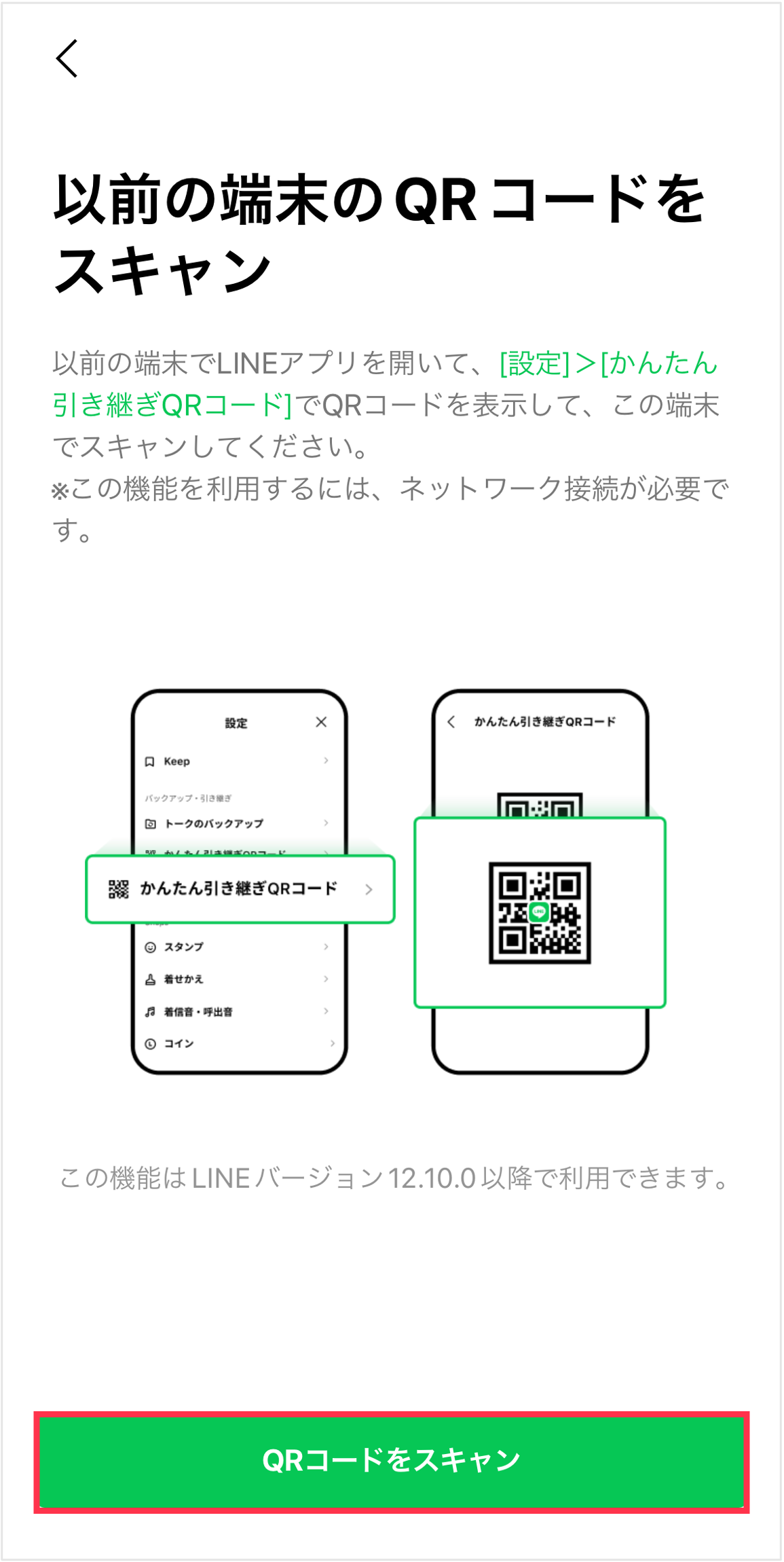
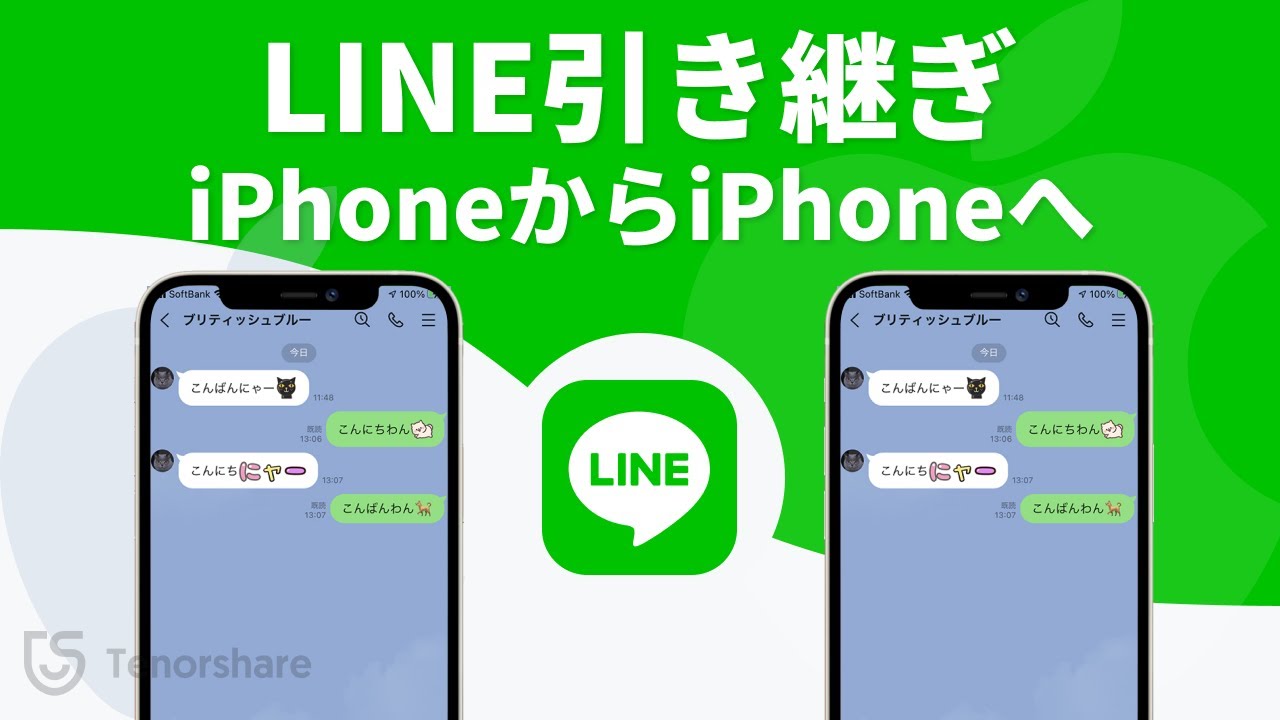
- 「旧iPhone」が手元にあり画面が動作する場合:迷わず「かんたんQRコード引き継ぎ」を選択してください。新端末の初期画面に表示されるQRコードを旧端末で読み取るだけで、認証・履歴復元が一瞬で完了します。
- 「旧端末が故障・紛失」または「手元にない」場合:「電話番号+パスワード」による通常ログインを行い、事前にクラウドへ保存したiCloudバックアップから復元します。この際、2段階認証PINコードの入力が求められます。
- 「AndroidからiPhone」へ移行する場合:14日より前のトーク履歴は引き継げません。消えて困る過去の重要ログは、各トークルームのメニュー「トーク履歴を送信」からテキストファイルとしてメール保存・ファイル保存しておく覚悟が必要です。
【ライン 機種 変更 引き継ぎ iphone】に関するよくある質問(FAQ)
Q1:新iPhoneでLINEを引き継いだら、友達リストやグループは消えますか?
A1:消えません。友達リスト、グループ、プロフィールのステータス、タイムライン投稿、購入済みスタンプの権利はLINEのサーバー側に保存されているため、正しいアカウントでログインすれば完全に復元されます。
Q2:かんたんQRコード引き継ぎを使う場合、iCloudバックアップは不要ですか?
A2:直近14日間のトーク履歴だけでよければ不要ですが、15日以上前のすべてのトーク履歴を復元したい場合は、旧iPhone側で事前にiCloudバックアップを取っておく必要があります。
Q3:電話番号を変えずにiPhoneからiPhoneへ乗り換える場合、事前の「引き継ぎ許可」設定は必須ですか?
A3:同一番号での機種変更かつ「かんたんQRコード引き継ぎ」を利用する場合は、引き継ぎ許可トグルをオンにしなくてもスムーズに移行可能です。ただし、万が一のSMS受信トラブルに備え、メールアドレスとパスワードの登録確認は必ず済ませておきましょう。
Q4:トーク履歴の復元に失敗して「トーク履歴がありません」と表示された場合、やり直せますか?
A4:新iPhone側のLINEアプリを一度アンインストール(削除)し、再インストールしてログインからやり直すことで、再度iCloudからの復元画面を表示させることができます。ただし、旧端末側でLINEを開いてローカルデータが消去されていないことが前提です。
まとめ:2026年最新引き継ぎ手順で大切な思い出と連絡先を確実に守る
iPhoneの進化とともに、LINEの機種変更手続きはかつての手動作業から「QRコードをかざすだけ」の高度な自動化へとシフトしました。利便性が向上した反面、バックアップ設定やパスワード管理を怠った際のリカバリーはより厳格化しています。
新しいiPhoneを開封する前に、旧端末で「パスワードの再確認」「最新のiCloudバックアップ取得」「暗号化PINコードの設定」の3点を完了させておくこと。この数分の準備さえ怠らなければ、トーク履歴もメディアも一切失うことなく、快適な新環境へ移行することが可能です。 (出典: ライン 機種 変更 引き継ぎ iphone(Yahoo!ニュース))
毎日更新されるトレンド情報を分析・発信中。役立つ裏技やおすすめ情報を分かりやすく紹介します。