古いiPhoneデータ消去の完全手順!画面割れや電源不可も安全初期化
使わなくなった古いiPhoneを、引き出しの奥やクローゼットに放置したままにしていませんか。買い替えに伴う下取りやフリマアプリへの出品、あるいはリサイクル廃棄を検討する際、避けて通れないのが端末内のデータ消去です。写真やメッセージ、各種アカウント情報、クレジットカードデータなど、スマートフォンには極めて機密性の高いプライバシー情報が凝縮されています。
単に手作業で写真を削除したりアプリをアンインストールしたりするだけでは、データが完全に消去されたことにはなりません。適切な手順を踏まないと、次の所有者に個人情報が復元される恐れがあるばかりか、「アクティベーションロック」が残ったままになって買取拒否やトラブルに発展するケースが後を絶ちません。画面割れや電源が入らないといった故障端末の対処法も含め、確実に安全なデータ消去を完遂するための実践的ノウハウを解説します。
📌 【この記事の重要ポイントまとめ】
- 要点1:iPhoneのデータ消去は、必ず「iCloudサインアウト」を行ってから「すべてのコンテンツと設定を消去」を実行するのが鉄則。
- 要点2:画面割れやパスコード忘れでも、PC接続のリカバリーモードやブラウザ版iCloudの「探す」機能から遠隔で初期化が可能。
- 要点3:電源が完全に故障した端末は、暗号化キー破棄が確認できないため、不用意に一般ゴミに出さず認定業者の物理破砕処分を選択すべき。
【基本手順】古いiPhoneを売却・譲渡する前の正しい完全初期化フロー
iPhoneを手放す際に行うiPhone売却前データ消去には、守るべき厳格な順序が存在します。いきなり本体をリセットするのではなく、事前の解除作業を丁寧に行うことが、個人情報保護とスムーズな引き渡しの鍵となります。
作業に着手する前に、まずは必要に応じてデータのバックアップ(iCloudまたはPC)を取り、ペアリングしているApple Watchがある場合はWatchアプリからペアリングを解除します。SuicaやPASMOなどの交通系ICカードは、事前にウォレットアプリから削除(サーバへ退避)しておかないと、新しい端末への引き継ぎで予期せぬエラーが生じる原因になります。
最も重要なフェーズがiCloudサインアウトです。設定アプリ最上部のユーザー名をタップし、最下部にある「サインアウト」を選択してApple IDのパスワードを入力します。この操作によって、端末とAppleアカウントの紐付けが完全に解除され、盗難防止機能であるiPhoneアクティベーションロック解除が同時に行われます。
サインアウトが完了したら、標準のiPhone初期化手順へと進みます。
- 「設定」アプリを開き、「一般」を選択
- 画面最下部の「転送またはiPhoneをリセット」をタップ
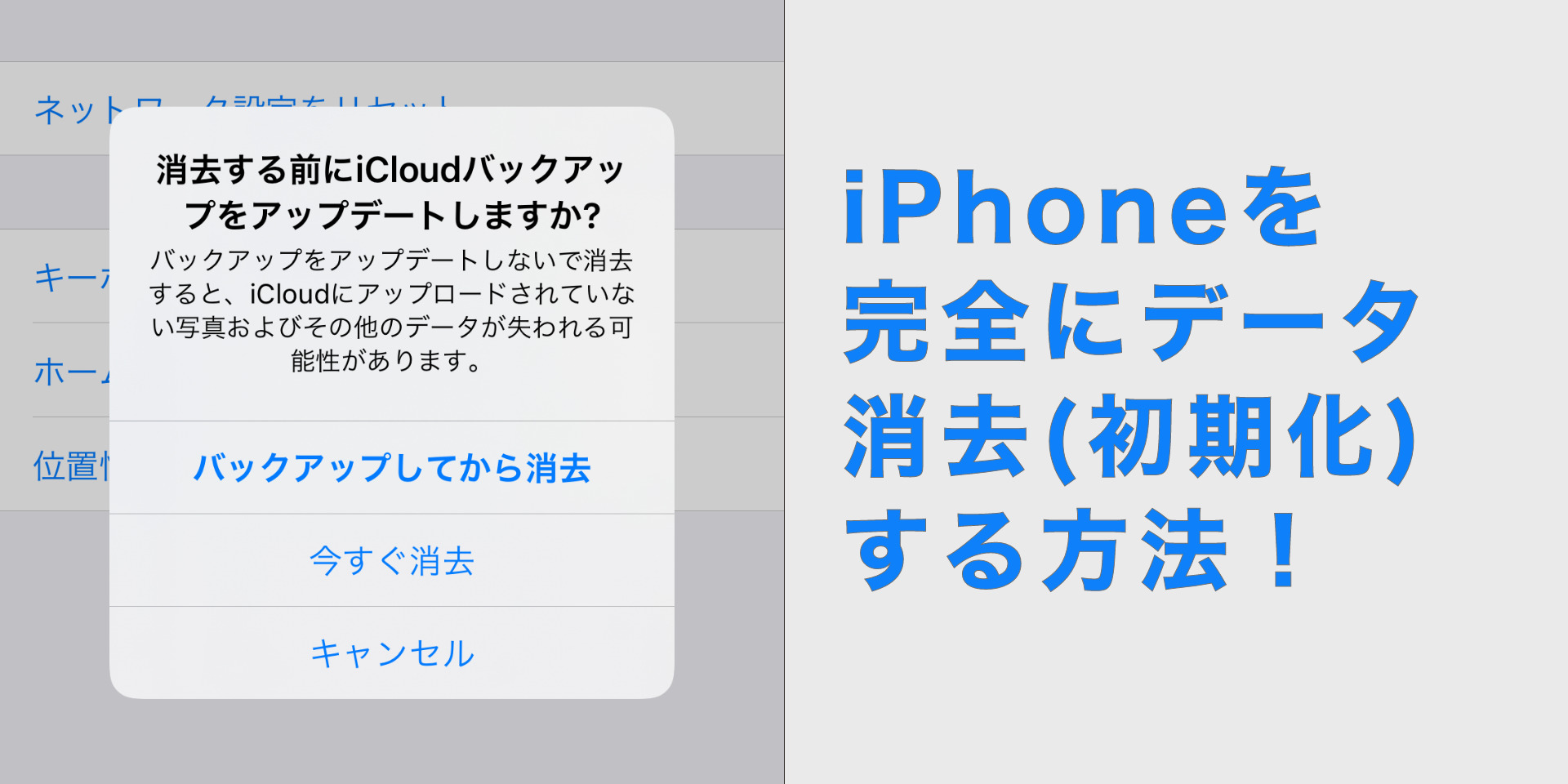
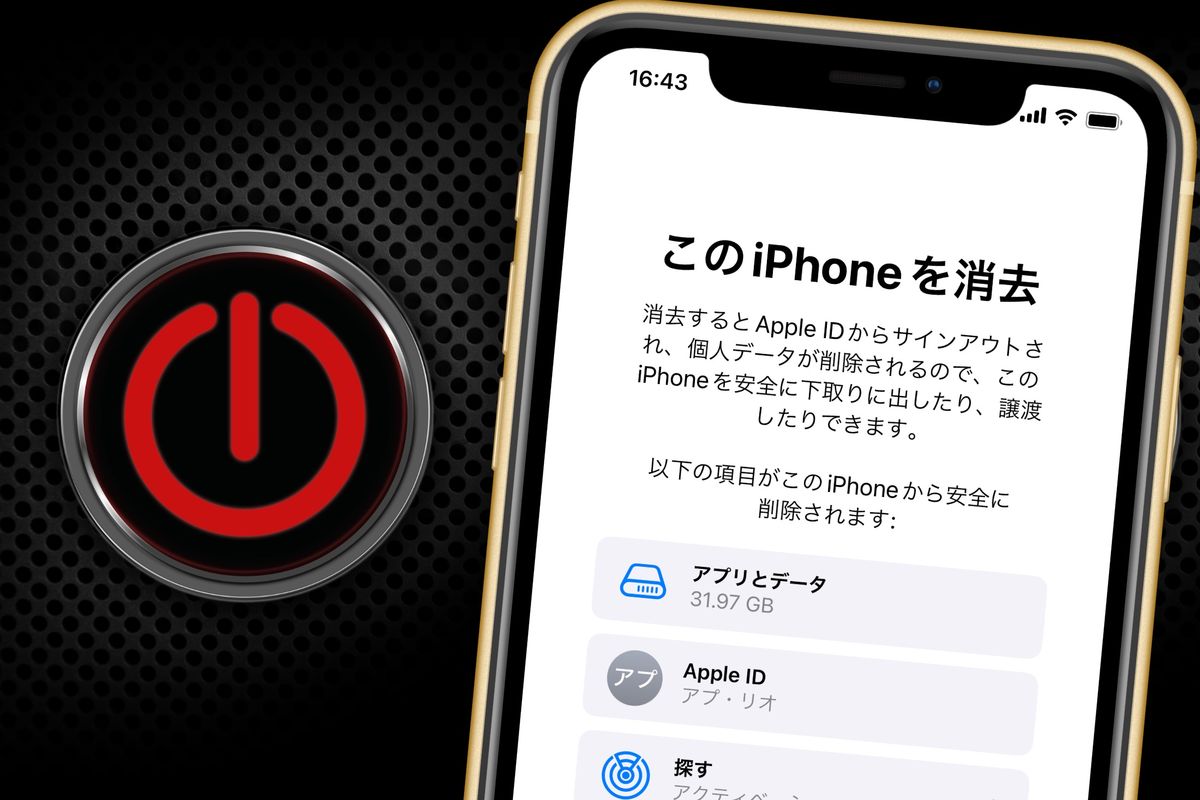
- 「すべてのコンテンツと設定を消去」を選択
- 画面の案内に従い、パスコードを入力して消去を実行
この処理を実行すると、iOS内部で管理されているハードウェア暗号化キーが瞬時に破棄されます。これにより、高度なデータ復元ソフトを用いても元のストレージ情報を読み出すことが不可能となり、強固なiPhone完全データ消去が実現します。再起動後に「こんにちは」の多言語画面(初期設定画面)が表示されれば、正常に初期化が完了した合図です。
【状態別トラブル解決】画面割れ・パスコード忘れ・電源が入らない時の消去法
古い端末を長期間放置していた場合、画面のタッチが効かない、パスコードを失念した、あるいはバッテリーの完全放電によって起動しないといったトラブルが頻発します。端末の状態に応じた適切なアプローチを選択してください。
画面割れ・タッチ操作不能な場合のデータ消去
液晶は点灯しているもののタッチが反応しないiPhone画面割れデータ消去では、PCのブラウザから「iCloud.com」にアクセスする方法が最も確実です。「探す」機能を開き、「すべてのデバイス」から該当のiPhoneを選択して「このデバイスを消去」を実行します。端末がWi-Fiまたはモバイル通信に接続されていれば、リモートで自動的に初期化が走ります。完了後、画面上の「アカウントから削除」をクリックすることで、アクティベーションロックも確実に解除されます。
パスコードやApple IDパスワードを忘れた場合
画面ロック解除コードを忘れた際は、iPhoneパスコード忘れ初期化の手段としてパソコンを用いた復元を行います。PC(MacのFinderまたはWindowsのiTunes/Apple Devicesアプリ)を起動し、iPhoneのボタン操作で「リカバリーモード」を起動させた状態でケーブル接続します。画面に「復元」の選択肢が表示されるため、iTunesリカバリーモード初期化を実行することで工場出荷時の状態へ強制リセットが可能です。
一方、サインアウト時に必要なAppleIDパスワード忘れ初期化に直面した場合は、Apple公式の「iforgot.apple.com」からパスワードを再設定するか、信頼できる別のApple端末からパスワードの再設定リクエストを行う必要があります。これを行わずに強制初期化だけを実施すると、再起動後に以前のApple IDログインを求められるロック状態に陥るため注意が必要です。
電源が全く入らない端末への対処
充電器に繋いでも画面が真っ暗なiPhone電源入らない初期化は、最も慎重な判断が求められる状態です。30分以上の給電を行っても反応がない場合、内部基板(ロジックボード)やバッテリーの寿命が疑われます。通電しない端末はソフトウェア的な消去コマンドを受け付けないため、内部ストレージには過去のデータが暗号化されたまま物理的に残存しています。この状態のままネットオークション等で「ジャンク品」として売却すると、パーツ修理によって画面を復旧され、データが覗き見られる潜在的リスクが残ります。
【データ比較検証】古いiPhoneの消去・処分手法とリスク評価一覧
手放す手段や端末のコンディションによって、適した消去手法とセキュリティ強度は大きく異なります。以下の比較表を参考に、自身の状況に合致した安全な処分ルートを選定してください。
| 初期化・処分アプローチ | 適用条件・作業内容 | 所要時間・コスト | 編集部の見解・安全性評価 |
|---|---|---|---|
| 本体設定からの標準初期化 | 画面操作可能・パスワード把握時。 iCloudサインアウト後に全消去。 | 約5〜15分 費用:0円 | 【推奨度:極めて高】 暗号化キー破棄により復元不可能。売却・譲渡における黄金律。 |
| PC経由リカバリー初期化 | パスコード忘れ・起動ループ時。 Mac/Windowsに接続し強制復元。 | 約20〜40分 費用:0円(PC必須) | 【推奨度:高】 システム全体をクリーン再インストール。起動トラブル時の最終手段。 |
| iCloudリモート消去 | 画面割れ・遠隔端末。 ブラウザの「探す」から消去指示。 | 約5〜10分 費用:0円 | 【推奨度:高】 画面が映らない状態でも確実。通信環境への接続が前提条件。 |
| 専用破砕機による物理破壊 | 完全不動品・基板破損。 大手キャリアや認定業者の破砕処理。 | 店頭で約5分 費用:基本無料 | 【推奨度:不動品に最適】 フラッシュメモリを物理破砕。情報漏洩リスクを100%遮断可能。 |
【実態検証】買取現場やフリマで多発する「初期化トラブル」の生の声と盲点
中古スマートフォン市場の買取カウンターや個人間取引の現場では、データ消去の不備による取引不成立が日常的に発生しています。大手リユースショップのスタッフへのヒアリングやネット上の実例を検証すると、共通する致命的なミスが浮き彫りになります。
現場で最も多いトラブルが、iPhone買取初期化確認の段階で「アクティベーションロック」が解除されていないと判明するパターンです。「設定からすべてのデータを消去したから大丈夫」と思い込んでいても、事前にiCloudからサインアウトしていない場合、Appleのセキュリティサーバ側には端末情報が残存します。買取店ではこの状態の端末を「ジャンク品」扱いにするか、最悪の場合は買取不可として差し戻す対応を取らざるを得ません。
フリマアプリの取引検証でも、「購入者から『前の持ち主のApple IDが表示されて使えない』とクレームが入り、パスワードを教えるわけにもいかず返品対応に追われた」という体験談が多数報告されています。さらに見落とされがちなのが、物理SIMカードの抜き忘れやeSIMプロファイルの消去漏れです。通信契約情報が残ったまま渡ってしまうと、不正利用や個人情報の特定に繋がる重大な脆弱性となります。
【プロの結論】セキュリティリスクを最小化する処分方法とユーザー別判断基準
不要になった端末を処理する際は、単なる「片付け」ではなく「デジタル資産の適切な終活」という認識を持つことが極めて重要です。長年使い込んだiPhoneには、過去の行動履歴、連絡先ネットワーク、生体情報連携など、個人のアイデンティティそのものが記録されています。中途半端な知識で処理を曖昧にすることは、将来的なプライバシー侵害のリスクを放置することと同義です。
安全かつ後悔のない古いiPhone処分方法を選択するために、以下の客観的な判断基準を活用してください。
売却・下取りを選ぶべきケース
- 条件:電源が正常に起動し、画面タッチ操作が可能で、Apple IDのパスワードを把握している端末(iPhone 11以降などの実用価値が残る世代)。
- 最適解:公式下取り(Apple Trade In)または大手中古専門店での売却。初期化プロセスの確認を店員と対面で行えるため、手続きミスを防止できます。
手元での予備機・サブ機保管を選ぶべきケース
- 条件:バッテリー最大容量が80%以上維持されており、自宅内でのWi-Fi専用機や子ども用の見守り端末として再利用用途がある場合。
- 最適解:データ初期化を行った上で、必要最小限のアプリのみを新規インストールして運用。放置によるバッテリー膨張を防ぐため、半年に一度は残量チェックを行うのが鉄則です。
物理破砕・回収ボックス廃棄を選ぶべきケース
- 条件:電源が入らない、基板が腐食している、あるいは10年以上前のレガシーモデルで中古価値がつかない端末。
- 最適解:ドコモ・au・ソフトバンクなどのキャリアショップ店頭に持ち込み、目の前で専用の穿孔機(パンチングマシーン)を用いて基板を物理破壊してもらう回収サービスを利用してください。完全に通電しない端末の情報流出を防ぐ唯一の確実な防衛策です。

【古い iphone データ 消去】に関するよくある質問(FAQ)
Q1:古いiPhoneを本体設定から初期化しただけで、データ復元ソフトから写真やファイルが復元される心配はありませんか?
A1:復元の心配はありません。iPhoneはハードウェアレベルで全ストレージが暗号化されています。「すべてのコンテンツと設定を消去」を実行すると、復号に必要な暗号鍵(マスターキー)自体が完全に消滅するため、消去後に残留したバイナリデータをいくら解析しても元のファイル構造を復元することは不可能です。
Q2:Apple IDのパスワードを完全に忘れてしまい、サインアウトも初期化もできません。どうすればいいですか?
A2:まずはAppleのパスワード復旧ページ(iforgot.apple.com)からリセットを試みてください。どうしても復旧できない場合、購入時の領収書やレシート(購入証明書)を提示できれば、Appleサポート公式窓口へアクティベーションロックの解除申請を行うことが可能です。証明書がない場合は、有償での修理や売却は諦め、キャリア等の物理破砕回収を選択することになります。
Q3:壊れて電源が入らないiPhoneは、燃えないゴミや小型家電回収ボックスにそのまま捨てても大丈夫ですか?
A3:一般のゴミとして自治体に廃棄することは絶対に避けてください。リチウムイオンバッテリーが内蔵されているため、ゴミ収集車や処理施設での発火・火災事故を引き起こす恐れがあります。また、万が一基板が無傷だった場合の情報流出リスクを排除するためにも、家電量販店やキャリアショップの認定リサイクル窓口に持ち込み、適切な絶縁・破砕処理を依頼してください。
Q4:eSIMを利用していた場合、端末を初期化すると通信契約自体も解約されてしまいますか?
A4:初期化時に「eSIMを消去」を選択しても、通信会社との回線契約自体は解約されません。端末内のプロファイル情報が削除されるだけです。新しい端末へ回線を移行する場合は、事前に契約先キャリアのマイページや店舗でeSIM再発行手続きを行ってください。
まとめ:正しいデータ消去で古いiPhoneを安全に手放そう
古いiPhoneを手放す際のデータ消去は、単に画面上のファイルを消す作業ではなく、クラウドとハードウェアの両面から暗号化の繋がりを完全に断ち切る一連のセキュリティ手順です。手順を省略したり思い込みで処理を進めたりせず、「iCloudサインアウト」「アクティベーションロックの解除」「すべてのコンテンツと設定を消去」の3原則を確実に実行してください。
画面割れやパスコード忘れといった障害がある場合でも、PC接続やiCloudの遠隔操作を活用すれば正規の初期化手順を完遂できます。万が一、電源が入らない重度故障端末であれば、迷わず専門窓口での物理破砕を選択することが自身を守る最良の自衛策です。正しい知識と手順を把握し、大切な個人情報を万全に保護した上で、不要になったiPhoneを安全に手放しましょう。 (出典: 古い iphone データ 消去(Yahoo!ニュース))
毎日更新されるトレンド情報を分析・発信中。役立つ裏技やおすすめ情報を分かりやすく紹介します。