エクセルの0を非表示にする技!消えない原因と印刷・関数設定を徹底解説
ビジネスの現場や日々のデータ集計において、エクセルシート上に並ぶ大量の「0(ゼロ値)」は、資料の視認性を著しく低下させる要因になります。見積書や請求書、月次の売上集計表などで余計なゼロを消してスッキリ見せたいものの、「設定を変えてもなぜか0が消えない」「計算式を崩さずに見た目だけ整えたい」と頭を抱えるケースは後を絶ちません。
実務でゼロ値を空白化(ゼロサプレス)するには、シート全体の表示変更、セルの書式設定、IF関数による制御、印刷専用のレイアウト調整など、用途に合わせた最適なアプローチが存在します。現場のオペレーションで迷いが生じないよう、原因の特定から実践的な手順まで徹底的に紐解いていきます。
📌 【この記事の重要ポイントまとめ】
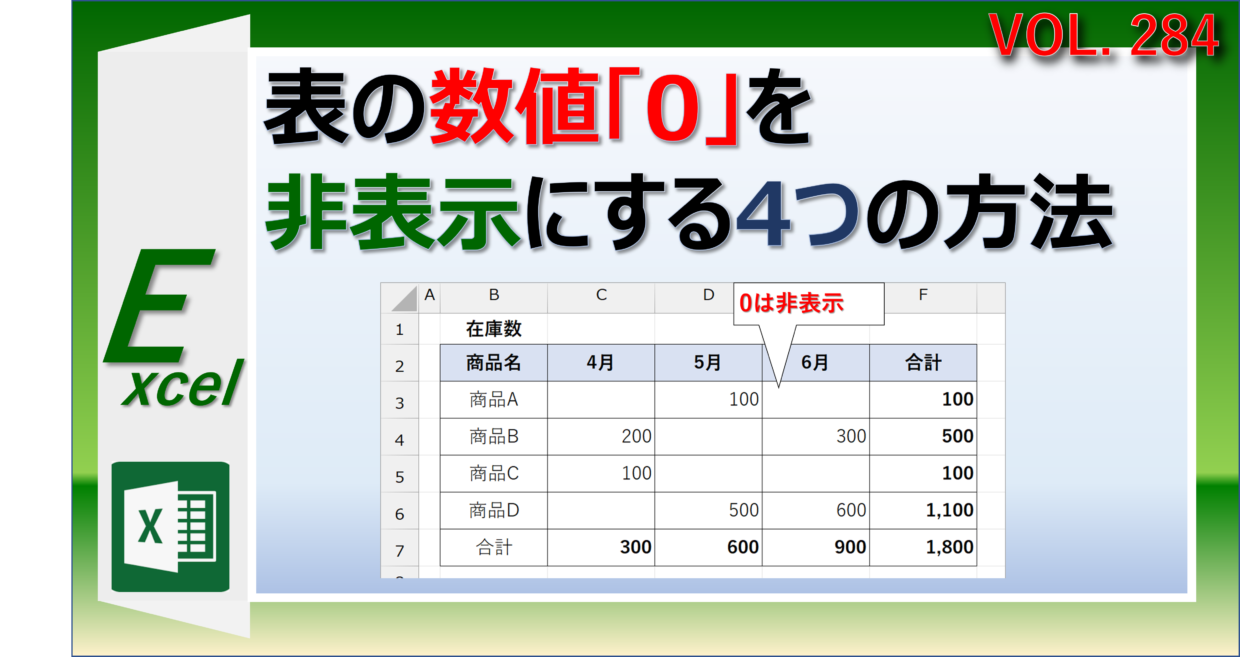
- 要点1:エクセルで0を消す方法は「シート全体の一括設定」「セルの書式設定」「IF関数」「条件付き書式」の4大手法があり、用途に応じた使い分けが不可欠。
- 要点2:「0が消えない」主な原因は、文字列としてのゼロ入力、極小値の端数残り、条件付き書式の競合という3つの盲点にある。
- 要点3:データ集計の正確性を維持するなら「セルの書式設定(表示形式)」、元データ自体を空白として扱いたいなら「IF関数」を選択するのが鉄則。
【即効解決】エクセルで0を非表示にする5大アプローチの全体像
エクセルで数値の「0」を見えなくするアプローチは、大きく分けて5つ存在します。どの手法を選ぶかによって、計算処理への影響や他のセルへの波及効果が異なるため、まずはそれぞれの特徴を把握することが最短の近道です。
| 設定手法 | 適用範囲と難易度 | 計算への影響 | 編集部の見解・おすすめ用途 |
|---|---|---|---|
| セルの書式設定 | 選択セルのみ(低) | 数値として「0」を保持 | 最も安全かつ実務推奨。見た目だけを消したい場合に最適 |
| オプション設定 | シート全体(低) | 数値として「0」を保持 | 作業中のシート全体をワンクリックで整理したい時に有効 |
| IF関数(数式) | 数式を入力したセル(中) | 文字列の空欄("")に置換 | 未入力行の数式エラーや余計な0をロジカルに排除する定番 |
| 条件付き書式 | 指定範囲(中) | 数値として「0」を保持 | 特定条件に合致した時だけ文字色を背景と同化させる手法 |
| ピボットテーブル設定 | 集計テーブル全体(低) | 指定した空白文字を表示 | クロス集計で「(空白)」や「0」が混在するレポートを整理 |

状況別!0を空白に変える実践テクニックと設定手順
実務の現場で頻繁に使われる、表示形式とオプション設定の具体的なステップを解説します。もっとも手軽でデータ構造を壊さない方法です。
1. セルの書式設定によるセミコロン制御
数値としての「0」を保持したまま画面表示だけを消す場合、セルの書式設定で表示形式のセミコロン設定を使うのが標準的なテクニックです。エクセルの表示形式は「正の数;負の数;ゼロ値;文字列」の順にルールを定義します。
対象セルを選択し、ショートカットキー「Ctrl + 1」(Macは「Command + 1」)を押して書式設定ウィンドウを開きます。「ユーザー定義」を選択し、種類欄に以下のいずれかを入力します。
#,##0;-#,##0;(桁区切りカンマ付きで、0の表示部分を空白にする)0;-0;;@(桁区切りなしで、0のみを完全非表示にする)G/標準;-G/標準;(標準形式を保ちつつ0のみ消去)
3つ目のセクション(ゼロ値の部分)に何も指定しないことで、値が0のときだけ何も描画されなくなります。
2. シート全体を一括で変えるオプション設定
シート全体に存在する0をまとめて非表示にするには、エクセルの全体オプションを変更します。「ファイル」メニューから「オプション」を開き、「詳細設定」タブへ進みます。「次のシートで作業するときの表示設定」という項目内にある「ゼロ値のセルにゼロを表示する」のチェックを外して「OK」をクリックします。これだけでシート全体の0が一瞬で見えなくなります。
3. ピボットテーブルでの空白設定
ピボットテーブルを作成した際、データが存在しないセルに「0」や空欄が表示されて見栄えが悪いときは、ピボットテーブル上を右クリックして「ピボットテーブル オプション」を選択します。「レイアウトと書式」タブにある「空白セルに表示する値」にチェックを入れ、入力ボックスを空欄のままにしておくことで、スッキリとした集計表に仕上がります。
【徹底検証】0を空白にするIF関数と計算結果のゼロサプレス術
見積書や請求書などで「未入力の行に0が表示されてしまう」「割り算や掛け算の結果が0になる場合は空白にしておきたい」という場面では、数式側でゼロをブランクに置き換える処理が役立ちます。
IF関数を用いた基本構造
最も直感的で多用されるのがIF関数による分岐です。たとえばセルA1とB1の掛け算を行う際、結果が0なら何も表示させない数式は次のようになります。
=IF(A1B1=0, "", A1B1)
あるいは、参照元が空欄のときに0が表示されるのを防ぎたい場合は、参照セルそのものが空白かどうかを判定します。
=IF(A1="", "", A1)
IF関数を使う際の業務上の注意点
数式で""(長さ0の文字列)を返すと、エクセルはそのセルを「数値」ではなく「文字列」として認識します。そのため、そのセルをさらに別の計算式で直接参照して四則演算(例:=C1+100)を行うと、#VALUE!エラーが発生するリスクがあります。SUM関数などの集計関数であれば文字列を無視して合計してくれますが、複雑な数式モデルを組む場合は、前述の「表示形式」で非表示にするほうが安全です。

なぜ消えない?ゼロ値が頑固に残る決定的な理由と現場の盲点
「オプションでゼロ値を非表示にしたのに消えない」「書式設定を変えても0が居座り続ける」というトラブルは、経理や総務の現場で日常茶飯事のように発生しています。これには明確なシステム的・論理的理由が存在します。
現場検証で判明した、0が消えない主な4つの原因をチェックしてください。
1. 「文字列の0」として入力されている
外部システムからCSVファイルをインポートした際や、先頭にアポストロフィ('0)を付けて入力されている場合、その0は数値ではなく「文字列」です。エクセルのゼロ非表示設定やユーザー定義書式は「数値の0」を対象としているため、文字列の0には一切効力がありません。セル左上に緑の三角マーク(エラーインジケーター)が出ている場合は、数値を数値型へ変換する必要があります。
2. 小数点以下の微小な数値が隠れている
計算結果が「0.00001」などの極小値である場合、セルの表示桁数が整数(0桁)に設定されていると、四捨五入によって画面上は「0」と表示されます。しかしエクセル内部ではゼロではないため、ゼロ値非表示の判定をすり抜けて「0」が表示され続けます。=ROUND(計算式, 0)で意図的に丸め処理を入れることで解決します。
3. 条件付き書式のルールが上書きされている
過去に設定された条件付き書式がセルに残っており、「セルの値が0のときにフォント色を黒にする」といったルールが最優先で適用されているパターンです。表示形式よりも条件付き書式のほうが優先順位が高いため、ルールの管理画面から不要な設定を削除する必要があります。
4. スペースや見えない制御文字の混入
セルの値が" 0 "のように前後に半角・全角スペースが含まれている場合も、文字列として扱われるため非表示になりません。TRIM関数や置換機能(Ctrl + H)を用いて不要な空白を取り除く作業が求められます。
画面はそのまま!印刷時のみ0を非表示にして提出用資料を整える方法
「普段のデータ入力作業中は0が見えていたほうが入力漏れを防げるが、役員会やクライアントに提出する印刷時(PDF出力時)だけは0を消してスマートにしたい」という要望も非常に多いです。
印刷時のみゼロを消すための実践的なアプローチは以下の2通りです。
方法A:印刷用の表示形式を一括で割り当てるマクロ・設定の活用
最も手軽なのは、印刷用シートと入力用シートを分けるか、印刷直前に範囲選択してユーザー定義書式#,##0;-#,##0;を適用する運用です。シートを丸ごとコピーし、印刷用シート側のみ「ゼロ値の非表示」オプションを有効にしておくことで、入力元の可読性を損なわずに綺麗な帳票を作成できます。
方法B:ページ設定でのエラー値・空白処理
「ページレイアウト」タブの「ページ設定」ダイアログ(シートタブ)にある「セルのエラー」の表示形式を「(空白)」にしておくことで、計算エラーが混ざった際の見苦しい印字を防ぐことができます。0そのものを印刷時だけ消す機能は標準の印刷ダイアログには備わっていないため、シート自体の表示形式や条件付き書式と連動させるのが確実な手順です。
【プロの結論】業務効率とデータ品質を守るゼロサプレスの判断基準
エクセルのゼロサプレス(ゼロ非表示)は、単なる見た目の問題にとどまらず、業務の正確性と組織のデータガバナンスに直結する重要なテーマです。適切な判断基準を持たずに場当たり的な設定を行うと、後工程で重大な計算ミスやデータの見落としを招く危険性があります。
設定手法の選び分け基準(誰がどの設定を使うべきか)
- セルの書式設定を選ぶべきケース:集計表、月次レポート、財務諸表など、後から他の数式で合計・平均を再計算する可能性があるシート。数値データをそのまま活かせるため、最も推奨されます。
- IF関数を選ぶべきケース:請求書や納品書などの帳票テンプレートで、明細行の入力がない場合に数式結果そのものを出 blank にしたい場合。
- ゼロ非表示を避けるべきケース:在庫管理表やテスト結果集計など、「データが存在しない(未検品・未受検)」と「結果がゼロ(在庫0個・0点)」を明確に区別しなければならない業務。安易にゼロを消すと欠損値との区別がつかなくなります。
美しさを追求するあまり、データの持つ客観的な意味を歪めてしまわないよう、用途に応じた境界線を引くことがプロのデータ管理における鉄則です。
【エクセル 0 非 表示】に関するよくある質問(FAQ)
Q1:セルの表示形式で「;;;」(セミコロン3つ)と設定するとどうなりますか?
A1:セルの書式設定に「;;;」と入力すると、0だけでなく正の数、負の数、文字列を含めたすべての値が画面上で非表示(完全な空白)になります。数式バーには値が残るため、計算に使いながらセルを隠したい裏技として使われますが、ゼロだけを消したい場合には適しません。
Q2:IF関数で空白「""」にしたセルをSUM関数で合計するとエラーになりますか?
A2:SUM関数やAVERAGE関数などの標準的な集計関数は、文字列として返された「""」を自動的に無視して計算するためエラーにはなりません。ただし、=A1+B1のように「+」演算子で直接加算した場合は#VALUE!エラーになるため注意が必要です。
Q3:ゼロを非表示にしたら、AVERAGE関数(平均値)の計算結果はどう変わりますか?
A3:オプション設定やセルの書式設定で0を非表示にした場合、値自体は「0」として残っているため、AVERAGE関数は分母にそのセルを含めて計算します。もし「0を除外して平均を計算したい」場合は、表示を消すのではなく=AVERAGEIF(範囲, "<>0")を使用する必要があります。
Q4:条件付き書式で0を非表示にする具体的な手順は?
A4:対象範囲を選択し、「ホーム」>「条件付き書式」>「セルの強調表示ルール」>「その他のルール」を開きます。「指定の値に等しい」を選んで「0」を入力し、書式設定でフォント色を「白(背景色と同じ色)」に設定します。手軽ですが、背景に色がついている表では目立ってしまう点に留意してください。
まとめ:適切なゼロ非表示で洗練されたスマートな帳票を作成しよう
エクセルにおける「0の非表示」は、シート全体のオプション設定、セルごとのユーザー定義書式、IF関数による数式制御など、目的に応じて多彩なアプローチが用意されています。資料の見た目を整える際は、計算結果への影響を最小限に抑えられるセルの書式設定(表示形式)を第一選択にするのが実務上のベストプラクティスです。
「0が消えない」という事態に直面したときは、文字列の混入や小数の端数、条件付き書式のバッティングを疑い、データの本質を見極めて対処しましょう。適切なゼロサプレスをマスターすることで、誰にとっても読みやすく、ミスのない洗練されたビジネス文書を効率的に作成できるようになります。 (出典: エクセル 0 非 表示(Yahoo!ニュース))
情報を整理して届けることが得意なWebディレクター。ユーザー視点に立った記事作成を目指しています。