印刷が両面になってしまう原因と解決策!片面印刷へ固定する設定手順
急いで書類をプリントアウトした瞬間、意図せず裏面にまで文字が印字されて出てきてしまい、用紙やトナーを無駄にしてしまった経験は誰にでもあるはずです。提出用書類や申請書など、片面印刷が指定されている場面で勝手に両面印刷が実行されると、刷り直しの手間だけでなく業務のタイムロスにも直結します。
印刷が両面になってしまうトラブルは、単なる操作ミスではなく、OSやプリンタードライバーのアップデートに伴う仕様変更、あるいはアプリケーション側のキャッシュ保持が引き金となっているケースが大半です。本稿では、設定が勝手に切り替わる構造的な原因を解き明かすとともに、WindowsやMac、主要プリンターメーカー別に片面印刷へ完全に固定・解除する確実な手順を体系的に解説します。
📌 【この記事の重要ポイントまとめ】
- 要点1:印刷が両面になる主な原因は、国際環境基準に伴うドライバーの初期値変更やアプリごとの印刷履歴保持によるもの。
- 要点2:印刷ダイアログでの一時変更ではなく、OSの「プリンターのプロパティ初期値」を書き換えることで片面印刷への完全固定が可能。
- 要点3:Windows 11、Mac、キヤノン・エプソン・ブラザー各社の階層別設定を押さえれば、無駄な誤印刷トラブルを根本から防げる。
【なぜ勝手に変わる?】印刷が両面になってしまう3大原因の真相
「以前は片面で印刷できていたのに、いつの間にかプリンター勝手に両面印刷されるようになった」というトラブル相談が、オフィスの現場や個人ユーザーから後を絶ちません。利用者が意図的に設定を変更していないにもかかわらず、両面印刷がデフォルト化してしまう背景には、業界構造とシステム設計に起因する3つの決定的な理由が存在します。
第1の要因は、国際的な省エネルギー・環境基準への適合です。国際エネルギースタープログラムなどの環境基準改定に伴い、主要なプリンターメーカー各社は用紙削減を目的として、ドライバーインストール時の標準設定を「両面印刷」へと出荷時設定・更新時設定を変更する動きを強めました。これにより、ドライバーの自動アップデートが行われたタイミングで、ユーザーの意図とは無関係に設定が両面へと上書きされてしまう事象が発生しています。
第2の要因は、印刷実行時のダイアログ画面で行った「一時的な設定変更」が保存されていない点です。Wordやブラウザの印刷画面でその都度「片面」を選んでも、それは該当ドキュメントを閉じるまでの暫定的な措置に過ぎません。OSに登録されている大元のプリンターのプロパティ初期値が両面のまま放置されている場合、次に別のファイルを開いた際には再び両面印刷へと戻ってしまいます。
第3の要因は、ソフトウェア固有の印刷プロファイル保持機能です。特にPDF閲覧ソフトやOffice製品は、直前に印刷したドキュメントの設定や、ファイル自体に埋め込まれた出力パラメーターを優先して読み込む仕様を持っています。これにより、特定のファイルを開いた際にWord両面印刷勝手になる現象や、PDF勝手に両面印刷されるトラブルが引き起こされます。

【OS別】片面印刷に戻す方法と確実に固定する解除手順
印刷設定を恒久的に片面へ固定するには、アプリケーションの画面ではなく、OSの管理画面から通常使うプリンターの設定そのものを書き換える必要があります。ここでは、Windows 11とMacそれぞれの確実な両面印刷解除設定を整理します。
Windows 11で片面印刷に固定する手順
Windows 11では設定画面が刷新されたため、従来の詳細な印刷設定へ辿り着くルートが複雑化しています。Windows11印刷設定を片面に固定する最短ルートは以下の通りです。
「スタート」ボタンをクリックして「設定」を開き、「Bluetooth とデバイス」から「プリンターとスキャナー」を選択します。一覧から普段使用している対象のプリンターをクリックし、「印刷設定」を開きます。表示されたプロパティ画面で「両面印刷」の項目を「オフ」または「片面印刷」に変更し、必ず右下の「適用」を押してから「OK」をクリックしてください。この操作により、ドライバー全体のデフォルト値が書き換わり、片面印刷に戻す方法として最も確実な状態が作られます。
Macで両面印刷をデフォルト解除する手順
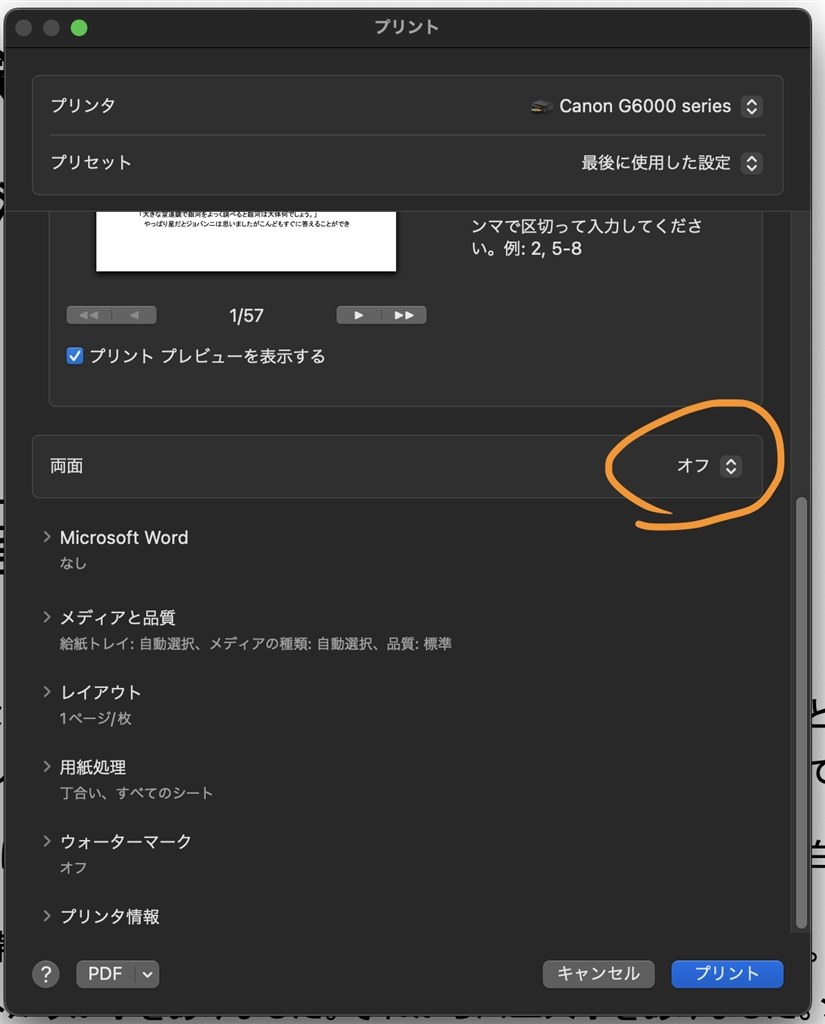
macOS環境では、印刷ダイアログの「プリセット」機能を正しく保存することがMac両面印刷デフォルト解除の決定打となります。
任意のドキュメント(Safariやテキストエディットなど)で「ファイル」メニューから「プリント」を選択し、印刷ダイアログを表示させます。「レイアウト」または「両面」の項目を探し、両面印刷のチェックを外して「片面」に設定します。次に、ダイアログ上部にある「プリセット」プルダウンメニューから「現在の設定をプリセットとして保存」を選択し、「デフォルト(片面)」などの分かりやすい名称を付けて保存します。次回以降はこのプリセットが自動適用されるため、意図しない裏面印字を防ぐことができます。
| 設定区分 | 変更を加える場所 | 設定の持続性・有効範囲 | 編集部の推奨度と注意点 |
|---|---|---|---|
| アプリ印刷画面(一時変更) | WordやPDFの「印刷」ダイアログ | その印刷回・該当ファイルのみ有効(再起動でリセット) | ★☆☆☆☆(根本解決にならず誤印刷が再発しやすい) |
| OS管理画面(既定の初期値) | Windowsのプリンター設定 / Macプリセット | 全アプリケーションからの印刷に対して恒久的に適用 | ★★★★★(最も推奨。OSレベルで片面を標準化) |
| プリンター本体パネル | 複合機のタッチパネル・本体基本設定 | コピー機能および本体直接印刷に適用 | ★★★★☆(PC経由以外のコピーミス防止に必須) |
【主要メーカー別】キヤノン・エプソン・ブラザーの片面固定設定
プリンタードライバーの画面構成や項目名はメーカーごとに大きく異なります。各社の専用ドライバーにおいて、どこを操作すれば両面印刷無効化を完了できるのかを整理しました。
キヤノン(Canon)製プリンターの設定
キヤノンプリンター両面印刷設定を変更する場合、印刷設定ダイアログ内の「基本設定」または「ページ設定」タブを開きます。「印刷の種類」というプルダウンメニューの中に「片面印刷」「両面印刷」「製本印刷」の選択肢が用意されているため、ここを「片面印刷」に指定してください。ビジネス向け複合機(imageRUNNER等)では「両面/片面/製本」の項目で「片面」を選択した上で、設定プロファイルのお気に入り登録を更新する必要があります。
エプソン(EPSON)製プリンターの設定
エプソン印刷設定変更では、「基本設定」タブ内に明確なチェックボックスが用意されています。「両面印刷」という項目が存在するため、このチェックを完全に外してください。自動両面ユニットを搭載したモデルの場合、「自動」にチェックが入っていると意図せず作動するため、チェックを解除した状態で画面下の「OK」をクリックし、変更内容をドライバーへ書き込みます。
ブラザー(Brother)製プリンターの設定
ブラザー片面印刷固定を行う際は、印刷設定画面の「基本設定」タブにある「両面印刷 / 冊子印刷」の項目を確認します。ここが「両面印刷」や「両面印刷(自動)」になっている場合は、「なし」または「片面印刷」へとプルダウンを切り替えます。設定変更後に画面右下の「適用」を押すことで、以後の印刷ジョブが片面に固定されます。
【アプリ別の落とし穴】WordやPDFで勝手に両面印刷される盲点
OS側の初期値を片面に設定しているにもかかわらず、特定のソフトウェアを使用した際だけ両面になってしまう場合があります。この現象は、ソフトウェアが持つ独自の印刷制御機能とOSドライバーの間で設定の不整合が起きていることが原因です。
WordをはじめとするMicrosoft Office製品では、文書テンプレートやページ設定(余白設定の「見開きページ」など)に両面印刷の前提情報が含まれていると、ドライバーの既定値を無視してプリンターへ両面出力を命令してしまうケースが存在します。文書を印刷する際は、Word内の印刷プレビュー画面で「片面印刷」が明示的に選択されているかを必ず確認してください。
また、Adobe Acrobat ReaderなどでPDFを印刷する際にも注意が必要です。Acrobatの印刷ダイアログ中央には「用紙の両面に印刷」という独自の項目が配置されています。ここにチェックが入っていると、WindowsやMac側のプロパティ設定を上書きして強制的に両面印刷が実行されます。PDF出力でトラブルが頻発する場合は、ダイアログ内の「用紙の両面に印刷」のチェックを外し、その状態で一度正常に印刷を完了させることで、次回以降のデフォルト値として記憶させてください。
【実態検証】「紙の無駄」「裏紙が使えない」現場の声とストレスの正体
オフィス現場やテレワーク環境において、意図しない両面印刷が発生した際の損失は決して軽微なものではありません。ITmediaなどのビジネス系メディアやSNSコミュニティに寄せられるユーザーの声を分析すると、単なる用紙代以上のコストとストレスが生じている実態が浮き彫りになります。
現場で最も多く聞かれるのは、「提出先から片面印刷を厳格に指定されている公的書類や契約書が両面で出力され、数十枚単位の用紙とトナーが丸ごと破棄になった」というトラブルです。特に総務・経理関連の書類や、役所への提出書類は片面提出が義務付けられているケースが多く、締め切り直前の誤印刷は致命的な業務遅延を引き起こします。
さらに、裏紙をメモ用紙や下書きとして再利用する習慣を持つ現場では、意図しない両面印刷によって再利用可能な用紙ストックが失われることへの不満も根強く存在します。「エコを目的とした自動両面機能が、結果として刷り直しによる倍の紙浪費を生んでいる」という皮肉な逆転現象は、多くの現場で共有されている共通の課題です。
一般に知られていない盲点とネットの誤解
インターネット上の掲示板や知恵袋などでは、「両面印刷になってしまうのはプリンター本体の故障である」「一度設定したら二度と勝手に変わることはない」といった誤った情報が散見されますが、これらは実態と異なります。
まず、勝手に両面印刷が行われる事象において、給紙ローラーやセンサーなどのハードウェア的故障が原因であるケースは極めて稀です。ほぼ100%がドライバーソフトウェアのプロファイル設定、通信プロトコルの変更、あるいはOS側のアップデートに伴う初期値の上書きによるものです。
また、「Windows Updateを実行した後に設定が勝手に戻ってしまった」という現象は決して珍しくありません。大型アップデートによって汎用プリンタードライバーが自動再インストールされると、過去にユーザーが設定した「プリンターのプロパティ初期値」がリセットされ、出荷時設定(両面印刷有効)へ強制復帰することがあります。設定を変えたはずなのに再発した場合は、故障を疑うのではなく、OS側のプロパティ値がリセットされていないかを真っ先に確認するのが正解です。
【プロの結論】片面固定にすべき業務と両面を活用すべきケースの判断基準
プリンターの設定管理において重要なのは、闇雲にすべての端末を片面に固定することではなく、業務フローに応じたリスクヘッジとコストバランスの最適化を図ることです。判断基準として、以下の運用方針を推奨します。
片面印刷に完全固定すべきケース: 公的機関への申請書類、法務・契約関連文書、社外提出用プレゼン資料、バーコードやQRコードが含まれる伝票類を日常的に扱う端末。これらの書類は両面化による再印刷リスク(紙の無駄・トナー代・時間の浪費)が極めて高いため、OSレベルで初期値を片面に固定し、誤印刷の余地を排除する運用が最適です。
両面印刷を標準として活用すべきケース: 社内ミーティング用資料、長文マニュアルの閲覧、個人の下読み用ドラフトなど、保管や提出を目的としない情報共有が中心の環境。用紙の使用量を最大50%削減できるため、環境負荷軽減および保管スペース圧縮の観点から両面運用のメリットが勝ります。
【印刷 両面 に なっ て しまう】に関するよくある質問(FAQ)
Q1:Windows 11の設定画面で片面に変えても、次回起動時に両面に戻ってしまいます。なぜですか?
A1:Windows 11の標準「設定」アプリからの変更が、ドライバー深部の「標準の設定」に反映されていない可能性があります。「コントロールパネル」>「デバイスとプリンターの表示」から対象プリンターを右クリックし、「プリンターのプロパティ」を開いて「詳細設定」タブ内の「標準の設定」から両面印刷をオフに設定してください。
Q2:スマホ(iPhoneやAndroid)から印刷すると勝手に両面になってしまいます。解除できますか?
A2:AirPrintや各社印刷アプリ(Canon PRINT、Epson Smart Panelなど)のプレビュー画面に「両面」のトグルスイッチがあります。スマホからの印刷はアプリ側で直前の設定を記憶しやすいため、印刷直前の確認画面で必ず両面がオフになっているか確認してから出力してください。
Q3:プリンター本体でコピーする際も勝手に両面になってしまいます。
A3:パソコン側の設定ではなく、プリンター本体のタッチパネルにある「コピー基本設定」で両面コピーが標準登録されています。本体パネルの「設定」メニューから「コピー設定」>「両面」を「片面→片面」に変更し、それを「標準設定として登録」してください。
まとめ:根本原因を断ち切って印刷ストレスから解放されよう
印刷が両面になってしまう現象は、機器の故障ではなく、OSやドライバー、アプリケーションが持つ設定保持の仕組みが交錯することで発生します。印刷ダイアログでのその場しのぎの変更を繰り返すのではなく、OSのプリンター管理画面から「プロパティの初期値」を片面に書き換えることが、トラブルを恒久的に防ぐ唯一の確実な解決策です。
特にWindows 11への移行やドライバーの更新後は、環境基準に伴う両面デフォルト化が意図せず再適用されがちです。本稿で紹介した手順をもとに大元のプロファイルを正しく再設定し、無駄な刷り直しや用紙の浪費に悩まされない快適な印刷環境を整えてください。 (出典: 印刷 両面 に なっ て しまう(Yahoo!ニュース))
情報を整理して届けることが得意なWebディレクター。ユーザー視点に立った記事作成を目指しています。