パソコンの画面をテレビに映す完全ガイド!有線・無線の設定と対処法
テレワークでの作業領域拡大やオンライン会議、リビングの大画面での動画鑑賞や家族への写真共有など、パソコンの画面をテレビへ出力したい場面は日常のあらゆるシーンで訪れます。しかし、「手元にあるケーブルを挿したのに画面が真っ黒なまま動かない」「映像は映るもののテレビ側のスピーカーから音が出ない」「Wi-Fi経由で無線接続したいが手順が分からない」といった初期設定の壁に突き当たるケースは後を絶ちません。
パソコンとテレビの接続は、接続方式の仕組みとOS側の正しいディスプレイ設定さえ押さえれば、決して難しい作業ではありません。本稿では、最も安定性の高いHDMIケーブルを用いた有線接続から、配線不要でスマートに共有できるWi-Fi無線ミラーリングの手順までを徹底網羅。OS別の設定方法からトラブルシューティングまで、現場の検証データを交えて分かりやすく解説します。
📌 【この記事の重要ポイントまとめ】
- 要点1:安定性と低遅延を最優先するならHDMI有線接続、手軽さと配線のスッキリ感を重視するならWi-Fi無線ミラーリングが最適解。
- 要点2:「画面が映らない」「音が出ない」トラブルの8割以上は、テレビの入力切替、OSのサウンド出力先指定、またはケーブル仕様の不一致が原因。
- 要点3:用途に合わせて「画面の複製(同じ画面を表示)」と「画面の拡張(別画面として作業領域を拡大)」を正しく使い分けることが肝要。
【2026年最新接続ガイド】有線HDMIと無線ミラーリングの特徴と選び方
パソコンの画面をテレビに出力する方法は、大きく分けて「有線接続(HDMI等)」と「無線接続(Wi-Fiミラーリング)」の2系統が存在します。それぞれの技術的アプローチと特性が異なるため、自身の利用目的(動画視聴、プレゼンテーション、ゲーム、通常業務)に応じた最適な手段を選択することが失敗を防ぐ第一歩です。
| 接続方式 | 主な規格・技術 | メリット・特徴 | デメリット・注意点 |
|---|---|---|---|
| 有線HDMI接続 | HDMI 2.0 / 2.1、USB-C to HDMI | 遅延が極小(数ms)、4K/120Hz高画質対応、設定が極めてシンプルで確実 | ケーブルの取り回しが必要、ポート形状に合わせた変換アダプタが必要な場合あり |
| 無線Miracast / キャスト | Wi-Fi Direct、Chromecast built-in | ケーブル不要、Windows標準機能で接続可能、リビングの離れた場所から操作可能 | わずかな表示遅延(約100〜200ms)が発生、電波環境によってカクつく場合あり |
| 無線AirPlay接続 | Apple AirPlay 2(Apple TV / 対応テレビ) | Macとシームレスに連携、高品位なオーディオ・ビデオ伝送、マルチ画面拡張対応 | Appleエコシステムに限定、テレビ側またはレシーバーのAirPlay 2対応が必須 |
有線無線接続のメリット比較において決定打となるのは「遅延の許容度」と「物理的距離」です。アクションゲームのプレイや動画編集、リアルタイムの精密なマウス操作を求めるなら迷わずHDMI接続を選びましょう。一方で、スライド資料の共有やWebサイトの閲覧、動画コンテンツをリビングでゆったり楽しむ用途であれば、配線の煩わしさを排除できる無線ミラーリングが圧倒的に快適です。
【有線接続の手順】HDMIケーブルを使った確実なテレビ出力方法
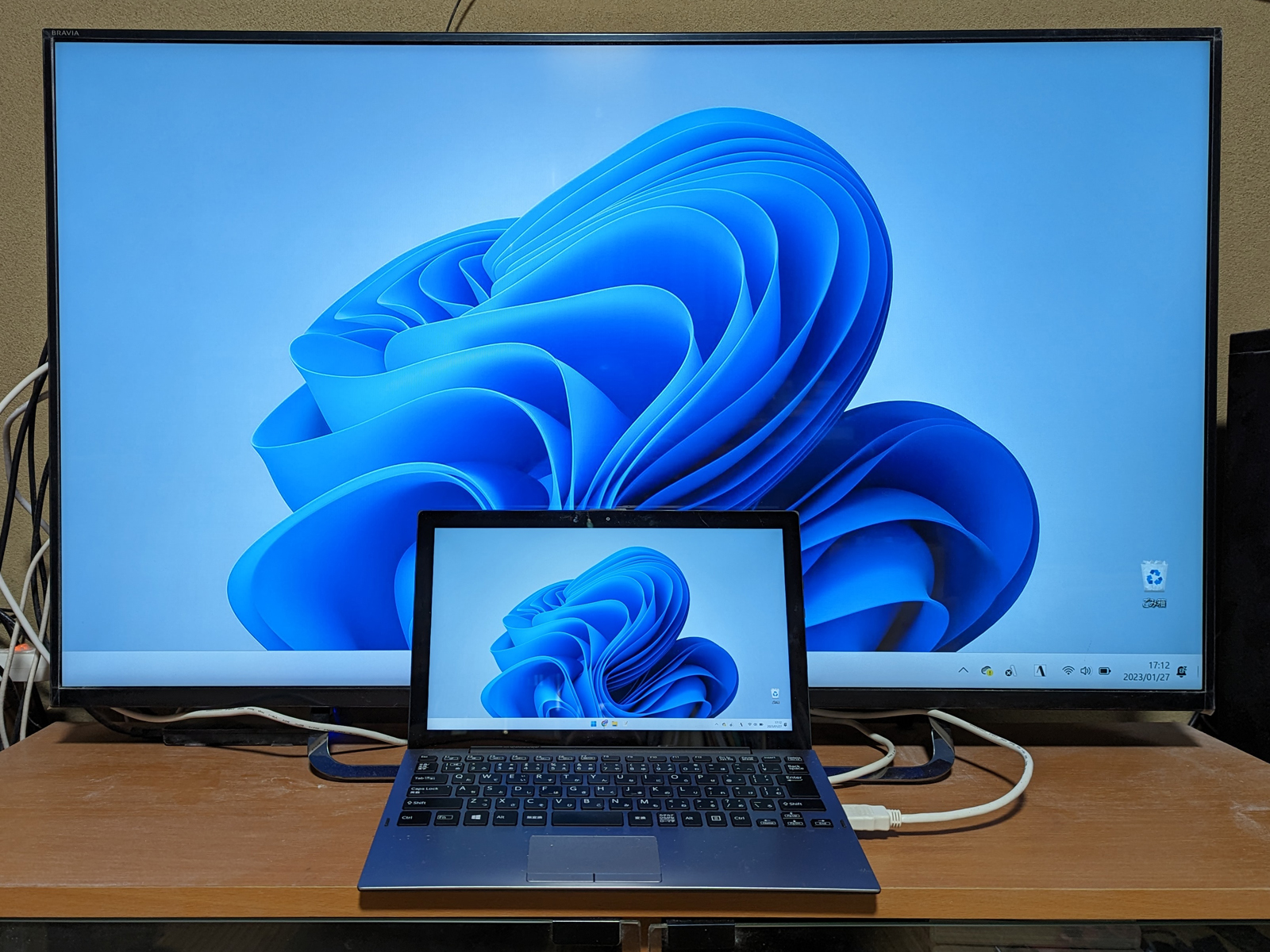
パソコンとテレビを有線で繋ぐ際の標準規格はHDMI(High-Definition Multimedia Interface)です。映像信号と音声信号を1本のケーブルで同時に伝送できるため、最もトラブルが少なく初心者にも扱いやすい方法となります。
1. ケーブル接続とテレビの入力切替
まず、パソコン本体とテレビのHDMIポート同士をHDMIケーブルで接続します。近年の薄型ノートPC(MacBookや一部のWindowsモバイルPC)にはHDMI端子が搭載されていない場合がありますが、その際は「USB Type-C(DisplayPort Alternate Mode対応) to HDMI変換アダプタ」またはハブを介して接続します。
接続後、テレビのリモコンにある「入力切替」ボタンを押し、ケーブルを差し込んだ端子番号(「HDMI 1」「HDMI 2」など)を選択します。ここで正しい入力番号を選んでいないと、信号が届いていても画面に「信号がありません」と表示されるため注意してください。
2. Windows 11におけるディスプレイ設定
Windows 11を搭載したパソコンでは、接続後にキーボードの「Windowsキー + P」を同時に押すことで、即座に画面出力モードを切り替えるメニューが表示されます。
画面複製と拡張の違い:
- 複製(ミラーリング):パソコンとテレビに全く同じ画面を表示します。プレゼン発表や家族で同じ画面を眺める際に適しています。
- 拡張(マルチディスプレイ):テレビを2台目の独立したモニターとして扱い、作業領域を広げます。テレビで動画を再生しながらパソコン本体で作業をするなど、生産性を高める際に必須の設定です。
- セカンドスクリーンのみ:パソコン本体の画面を消し、テレビ画面のみに映像を出力します。ノートPCを閉じてクラムシェルモードで運用する場合などに便利です。
解像度やスケーリングを調整したい場合は、「設定」>「システム」>「ディスプレイ」を開き、テレビ側の推奨解像度(通常は1920×1080または3840×2160)が正しく適用されているか確認します。
3. Macにおけるテレビ出力方法
macOS(MacBook / Mac mini等)をテレビに接続した場合、通常は自動的に認識されます。表示設定を変更するには、画面左上のアップルメニューから「システム設定」>「ディスプレイ」を選択します。
表示された接続中のテレビアイコンをクリックし、「使用形態」のプルダウンメニューから「メインディスプレイ」「拡張ディスプレイ」「ミラーリング」を用途に合わせて選択してください。文字が小さすぎて見づらい場合は、「拡大表示(スケーリング)」から適切な見やすさの解像度を選択することで、テレビに最適な文字サイズへ瞬時に補正されます。
【無線ミラーリング設定】Wi-Fi経由で画面共有する完全手順
部屋を横切る長いケーブルを使わず、手元のパソコンから直接テレビへ画面を飛ばすWi-Fi画面共有手順は、近年のスマートテレビの普及によって格段に実用性が高まりました。
Windows 11:Miracast(無線ディスプレイ)での接続
Windows 11は、Wi-Fi Direct技術を用いた「Miracast」に標準対応しています。テレビ側がMiracast対応(またはFire TV Stickなどのドングル機器を装着)していれば、追加ソフトなしで画面転送が可能です。
- パソコンとテレビを同一のWi-Fiネットワークに接続するか、テレビ側の「画面ミラーリング待機画面」を起動します。
- パソコンのタスクバー右下にあるクイック設定(Wi-Fiや音量のアイコン)をクリックし、「キャスト」(または「Windowsキー + K」)を押します。
- 検出された利用可能なデバイス一覧から接続したいテレビの名前をクリックします。
- テレビ画面に接続要求が表示されたら、リモコンで「許可」を選択します。
Mac:AirPlayテレビ接続
Apple TV、または「AirPlay 2」対応のスマートテレビ(LG、ソニー、パナソニック、REGZAなどの近年のモデル)を所有している場合、Macからの無線出力は極めてスムーズです。
- Macとテレビが同じWi-Fiルーター(同一SSID)に接続されていることを確認します。
- Macの画面右上にある「コントロールセンター」アイコンをクリックし、「画面ミラーリング」を選択します。
- 一覧から対象のテレビ名をクリックします。初回接続時はテレビ画面に4桁のパスコードが表示されるため、Macの入力欄にその数字を打ち込みます。
- 接続完了後、別個の拡張ディスプレイとして使うか、Mac画面のミラーリングにするかをコントロールセンターから切り替えます。
Google Chromecastミラーリング(ブラウザ・デスクトップ共有)
Google TV搭載テレビやChromecast端末を利用する場合、Google Chromeブラウザを介して手軽に画面共有が可能です。Chromeブラウザ右上のメニュー(3点リーダー)から「キャスト、保存、共有」>「キャスト」を選び、ソースの項目で「タブをキャスト」または「デスクトップをキャスト」に切り替えることで、パソコン全体の画面をテレビへ転送できます。
【トラブル解決】パソコンテレビ映らない理由と音が出ない対処法
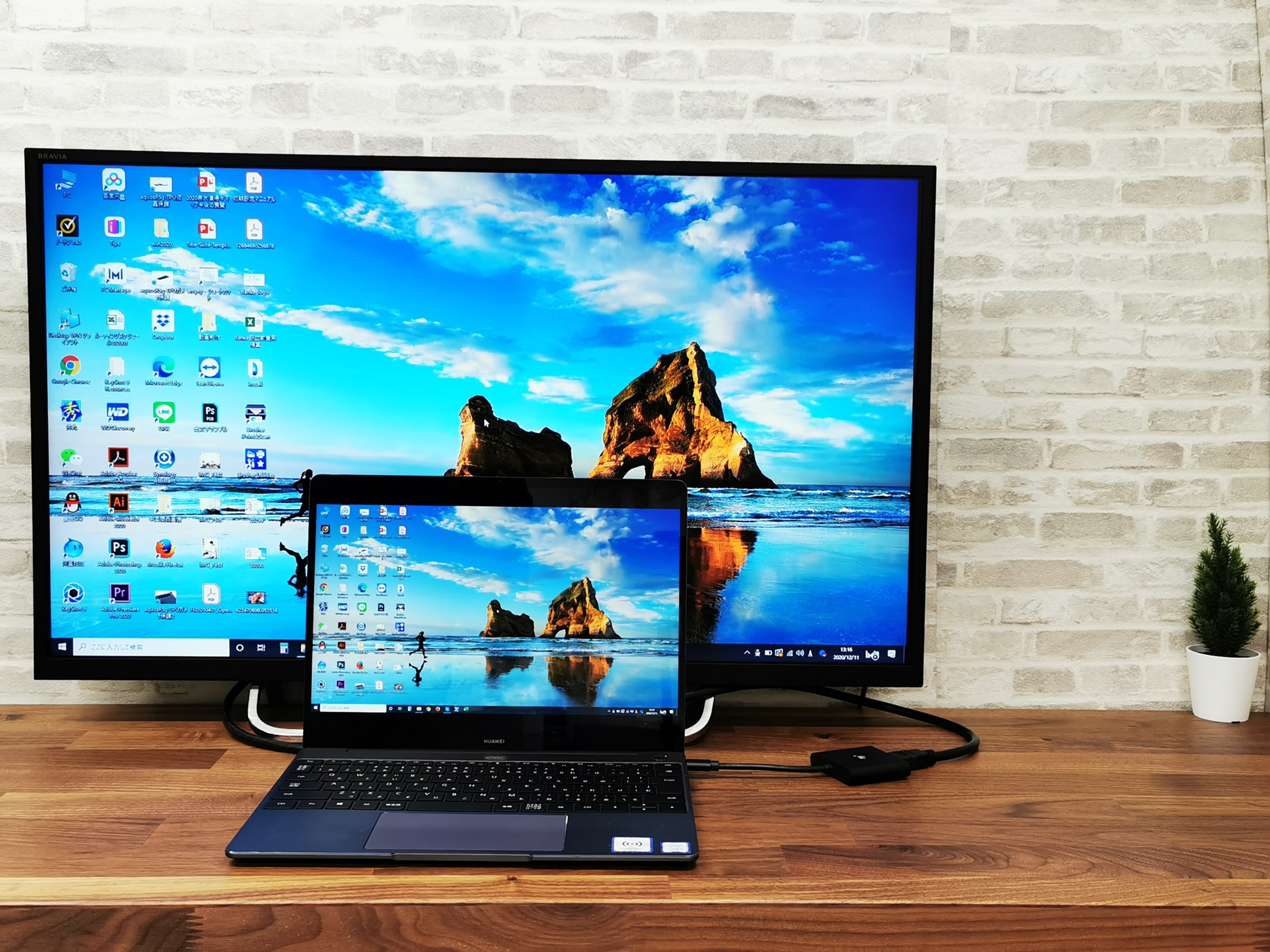
セットアップ時に最も多くの人がつまずくのが、「画面が真っ暗なまま映らない」現象と「映像は出るのにテレビから音が出ない」というトラブルです。これらには明確な物理的・ソフトウェア的原因が存在します。
パソコンの画面がテレビに映らない主な原因とチェックリスト
- 原因1:テレビの入力端子番号の選択ミス
テレビ背面の「HDMI 1」に挿しているのにリモコンで「HDMI 2」を選んでいないか再確認してください。 - 原因2:ケーブル規格または変換アダプタの非対応
ノートPCのUSB Type-Cポートが「映像出力(DisplayPort Alt Mode)」に対応していない充電専用ポートの場合、どれだけ繋いでも映像は出力されません。PCの仕様書でポートの対応規格を確認してください。 - 原因3:リフレッシュレート・解像度の不整合
パソコン側の出力設定がテレビの対応上限(例:4K 60Hz非対応の旧型テレビに4K 60Hzで出力)を超えているとブラックアウトします。「設定」>「ディスプレイの詳細設定」から解像度を一度「1920×1080」、リフレッシュレートを「60Hz」に下げて検証してください。 - 原因4:HDCP(著作権保護技術)の認証エラー
古いHDMI分配器や低品質な変換ハブを経由している場合、コンテンツ保護信号(HDCP)のハンドシェイクに失敗し、配信動画(NetflixやAmazon Prime Video等)の再生時だけ画面が真っ黒になることがあります。直結接続を試してください。
テレビから音が出ない場合の具体的対処法
HDMIで繋ぐとパソコン本体のスピーカーからは音が消え、テレビ側から鳴るのが通常ですが、出力先が自動で切り替わらないトラブルが多発します。
【Windows 11でのサウンド設定修正手順】
- タスクバー右下の「スピーカーアイコン」をクリックします。
- 音量バーの右側にある「サウンド出力の選択(>)」アイコンをクリックします。
- 出力デバイス一覧の中から、パソコン内蔵スピーカーではなく「テレビの機種名」または「HDMIオーディオ」を選択します。
- それでも音が出ない場合は、「設定」>「システム」>「サウンド」>「詳細設定」からオーディオデバイスを一度無効にし、再度有効化してください。
【Macでのサウンド設定修正手順】
- 「システム設定」>「サウンド」を開きます。
- 「出力」タブを選択し、出力先リストから接続されているテレビの名称をクリックして選択します。
【実態検証】利用者の生の声と現場目線で見えたリアルな失敗談
ネット上のQ&AコミュニティやSNSに投稿されるリアルな接続トラブルを精査すると、技術仕様書には書かれていない「日常環境特有の盲点」が浮かび上がってきます。
検証事例1:安価なUSB-Cハブの発熱による突然のブラックアウト
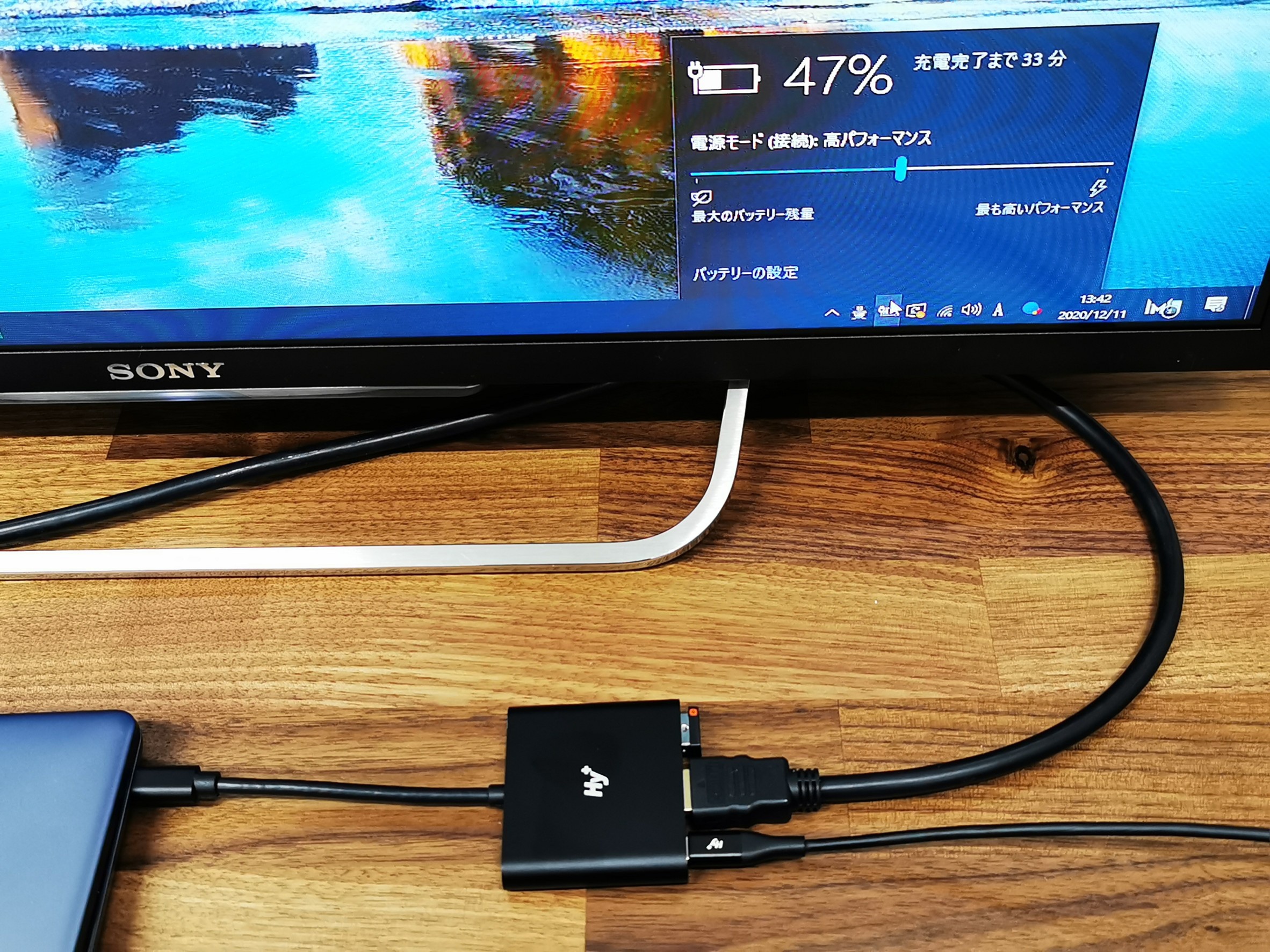
大手ECモール等で販売されている1,000円前後のノンブランド製USB-C変換アダプタを使用しているユーザーから、「会議の途中で突然テレビの画面が消える」という報告が頻発しています。これは、4K映像出力による高負荷で変換チップが熱暴走を起こし、保護回路が働いて接続が切断される現象です。安定した出力を求める現場では、放熱性に優れたアルミボディ採用製品や、信頼できる周辺機器専業メーカー製のケーブル直結型アダプタの選定が不可欠です。
検証事例2:リビングのWi-Fi 2.4GHz帯干渉による猛烈なカクつき
無線ミラーリング利用時に「マウスカーソルが飛び飛びになり、動画のフレームレートが著しく落ちる」というトラブルの原因の多くは、電子レンジの使用や周辺住戸の電波と干渉しやすいWi-Fi 2.4GHz帯で接続している点にあります。パソコンとテレビ(またはキャスト端末)の双方を干渉の少ない5GHz帯(Wi-Fi 5 / Wi-Fi 6)または最新の6GHz帯(Wi-Fi 6E / Wi-Fi 7)のSSIDに接続し直すだけで、通信遅延とコマ落ちが劇的に改善されるケースが現場検証でも多数確認されています。
一般に知られていない盲点とネットの誤解を徹底解明
パソコンとテレビの接続に関しては、インターネット上で誤った通説や古い情報が散見されます。正しい知識を持つことで、無駄な出費や設定の混乱を回避できます。
誤解1:「高価なHDMIケーブルを使えば画質が劇的に向上する?」
【真相】:デジタル信号(0と1)を伝送するHDMIにおいて、ケーブルの価格差による発色や精細感の違いは生じません。
アナログ時代とは異なり、デジタル伝送では信号が正しく届いている限り、1本1,000円のケーブルでも1万円の高級ケーブルでも映し出される映像データはビット単位で同一です。重要なのは「価格」ではなく「規格(帯域幅)」です。4K 60Hzを出力したいなら「Premium High Speed(18Gbps)」、4K 120Hzや8Kを出力したいなら「Ultra High Speed(48Gbps)」の認証ロゴが付いたケーブルを選べば、最も安価な製品でも性能上の差はありません。
誤解2:「テレビに繋ぐとパソコンの文字がぼやけて滲む?」
【真相】:テレビ側の「オーバースキャン」機能と「画像処理モード」が原因です。
テレビは通常、放送波の端のノイズを隠すために画面を数%拡大表示(オーバースキャン)する仕様になっている場合があります。これが原因でパソコンのドットとテレビのパネル画素が1対1で合致せず、文字が滲んで見えます。テレビ側の画面サイズ設定で「フルピクセル」「ドット・バイ・ドット」「ジャスト」を選択し、映像モードを遅延や余計な輪郭強調処理をオフにする「PCモード」または「ゲームモード」に設定することで、PC専用モニター同等のくっきりとした文字表示へと修正できます。
【プロの結論】作業効率とエンタメ体験を最大化する最適な接続判断基準
パソコンの画面をテレビに映し出すアプローチは、ユーザーが求める体験と作業環境によって明確に二分されます。自身のシチュエーションに合わせて正しい選択を下してください。
HDMI有線接続をおすすめできる人
- 高精細な作業やゲーム・動画編集を行うユーザー:わずかな遅延や画質劣化、コマ落ちが致命的となる作業には、物理ケーブルによる広帯域接続が絶対的な安定感をもたらします。
- 複雑なネットワーク設定を避けたいユーザー:Wi-Fiの暗号化キー設定やルーターの帯域干渉に悩まされることなく、ケーブルを挿すだけで100%確実に表示させたい層に最適です。
- 長時間の安定稼働を重視するリモートワーカー:会議中に通信が途切れるリスクをゼロにし、マルチディスプレイ(画面拡張)で快適なデスク環境を構築したい場合に向いています。
Wi-Fi無線ミラーリングをおすすめできる人(慎重になるべきケース)
- リビングのソファーから手軽に動画や写真を流したいユーザー:ケーブルの長さを気にすることなく、手元でノートPCを操作しながらテレビへキャストする用途には無線が最もスマートです。
- オフィスや会議室で複数人が交代で画面を投影するシーン:ケーブルの抜き差しや端子形状の違いに煩わされず、スムーズなプレゼン進行を実現できます。
- 【慎重になるべき人】:コンマ数秒のタイミングが重要なFPS・音ゲーなどのプレイ、および電波環境が不安定なルーターから遠い部屋での利用を想定している場合は、有線接続を強く推奨します。
【パソコン の 画面 テレビ に 映す】に関するよくある質問(FAQ)
Q1:HDMIケーブルで繋いでもテレビに「信号がありません」と出ます。何から試すべきですか?
A1:まずはテレビの入力切替が接続ポート番号(HDMI 1〜4)と合っているか確認してください。次にケーブルを一度両端とも抜き、奥までしっかり差し直します。それでも映らない場合は、キーボードの「Windowsキー + P」を押して「複製」または「拡張」を選択し直すか、パソコンを再起動してください。
Q2:ノートパソコンのフタを閉じてもテレビに画面を映し続けることはできますか?
A2:可能です。Windowsの場合は「コントロールパネル」>「電源オプション」>「カバーを閉じたときの動作の選択」で「何もしない」に設定します。Macの場合は電源アダプタを接続し、外付けマウスやキーボードを繋いだ状態でフタを閉じることで「クラムシェルモード」として動作し、テレビ画面のみで作業を継続できます。
Q3:テレビにHDMI端子がない古いモデルの場合はどうすればいいですか?
A3:テレビ側にアナログRGB(VGA)端子やコンポジット(赤白黄)端子がある場合、「HDMI to VGA変換コンバーター」や「HDMI to RCA変換器」などの外部駆動式コンバーター機器を中継することで接続可能です。ただし画質は標準画質(SD〜HD)に低下します。
Q4:無線接続でテレビに映す際、動画配信サービス(NetflixやHulu等)の画面が真っ暗になるのはなぜですか?
A4:著作権保護技術(HDCP/DRM)による制限です。一部のワイヤレスミラーリングプロトコルでは著作権保護コンテンツの暗号化伝送に対応しておらず、音声のみ流れて映像が黒塗りになります。この場合はHDMIケーブルによる有線直結を行うか、スマートテレビ内の専用アプリから直接再生してください。
まとめ:用途に合わせた最適な接続で大画面ライフを快適に
パソコンの画面をテレビに映すアプローチは、かつてのような複雑な設定や専用機器を必要とせず、標準的なHDMIケーブル1本、あるいはOSに組み込まれた無線ミラーリング機能だけで完結する時代となりました。
低遅延と極上の画質を求めるならHDMIケーブルによる有線接続、リビングでの手軽さと配線のない自由度を求めるならWi-Fiミラーリング(Miracast / AirPlay / Chromecast)という明確な使い分けが成功の鍵を握ります。本稿で紹介した接続ステップとトラブルシューティングを活用し、大画面を活かした快適な作業環境やエンターテインメント体験をぜひ手に入れてください。 (出典: パソコン の 画面 テレビ に 映す(Yahoo!ニュース))
情報を整理して届けることが得意なWebディレクター。ユーザー視点に立った記事作成を目指しています。