エクセルで「0」が消える・消えない問題を完全解決!最新設定&関数術
エクセルで郵便番号や社員番号、電話番号を入力した際、先頭の「0」が勝手に消えて困惑した経験は誰にでもあるはずです。一方で、計算結果が「0」になったセルが並びすぎて表が見づらくなり、0を非表示にしたいのに消し方がわからないという声も後を絶ちません。日々の業務において、この「0」の扱いに振り回される時間は想像以上に大きなストレスと作業ロスを生み出しています。
エクセルにおける「0」の挙動は、ソフトウエアが持つ自動判別ロジックと表示形式のルールを理解すれば、完全にコントロール可能です。先頭の0落ちを防ぐ確実なアプローチから、表をスマートに見せるゼロサプレス設定、関数を駆使した一括整形まで、現場で即座に役立つ実践ノウハウを体系的に整理してお伝えします。
📌 【この記事の重要ポイントまとめ】
- 要点1:先頭の「0」が消えるのはエクセルが自動で「数値」と判定するためであり、文字列化や表示形式の指定で確実に防げる。
- 要点2:不要な「0」を隠すゼロサプレスは、シート全体の一括設定から関数・条件付き書式によるセル単位の制御まで柔軟に選択できる。
- 要点3:見た目だけを変える「表示形式」と実データを変える「関数・文字列変換」の違いを理解することが、データ破損事故を防ぐ最大の防壁となる。
【なぜ起きる?】エクセルで「0」が勝手に消える・消えない根本原因と仕様
エクセルに「0123」と打ち込むと、エンターキーを押した瞬間に「123」へと勝手に変換されてしまいます。この現象は一般にエクセル0落ち対策が必要とされる代表的な事象ですが、バグではなくエクセルの基本仕様によるものです。エクセルはセルに入力された内容が数字のみの場合、自動的に「数値」として解釈します。数学の世界では整数の先頭にゼロを付ける意味がないため、親切心から先頭のゼロを取り除いてしまうわけです。
一方で、計算式を入れたセルにおいて「前年比0%」や「差額0円」といった数値が大量に並ぶと、一覧性が著しく低下します。これを非表示にしようとしてセル内の値を手動で消去すると、数式そのものが消えてしまい集計が破綻します。つまり、ユーザーが直面する「0」のトラブルは、以下の2つの相反するニーズに集約されます。
第一にエクセル先頭の0を表示させたいケース(コード番号、電話番号、型番など)。第二に計算結果の不要なゼロを隠すエクセル0非表示設定を行いたいケースです。エクセルがデータを「数値データとして扱っているのか」「文字列として扱っているのか」、そして「どう画面に描画しているのか」という三層構造を把握することが、根本解決への第一歩となります。
【先頭の0を表示】消えたゼロを復活させる4つの決定打と使い分け
入力したはずの先頭ゼロを正しく残すには、状況に応じた4つの手法が存在します。作業の手間やデータの再利用性を考慮して最適なアプローチを選びましょう。
手入力で素早く解決したい場合に重宝するのがアポストロフィ入力0です。半角のアポストロフィ「'」を先頭に付けて「'09012345678」と入力すると、エクセルはそのセルを強制的に文字列として認識し、先頭の0をそのまま画面上に残します。セル内にはアポストロフィ自体は表示されないため、少量のデータを手動入力する現場では最も手軽なテクニックです。
入力するデータ件数が多い場合は、あらかじめセルの書式設定文字列を適用しておくのが鉄則です。入力対象の列やセル範囲を選択し、ショートカットキー[Ctrl]+[1]で書式設定を開き、表示形式を「文字列」に変更してから入力作業を行います。これにより、以降打ち込む数値はすべて先頭のゼロが保持されます。
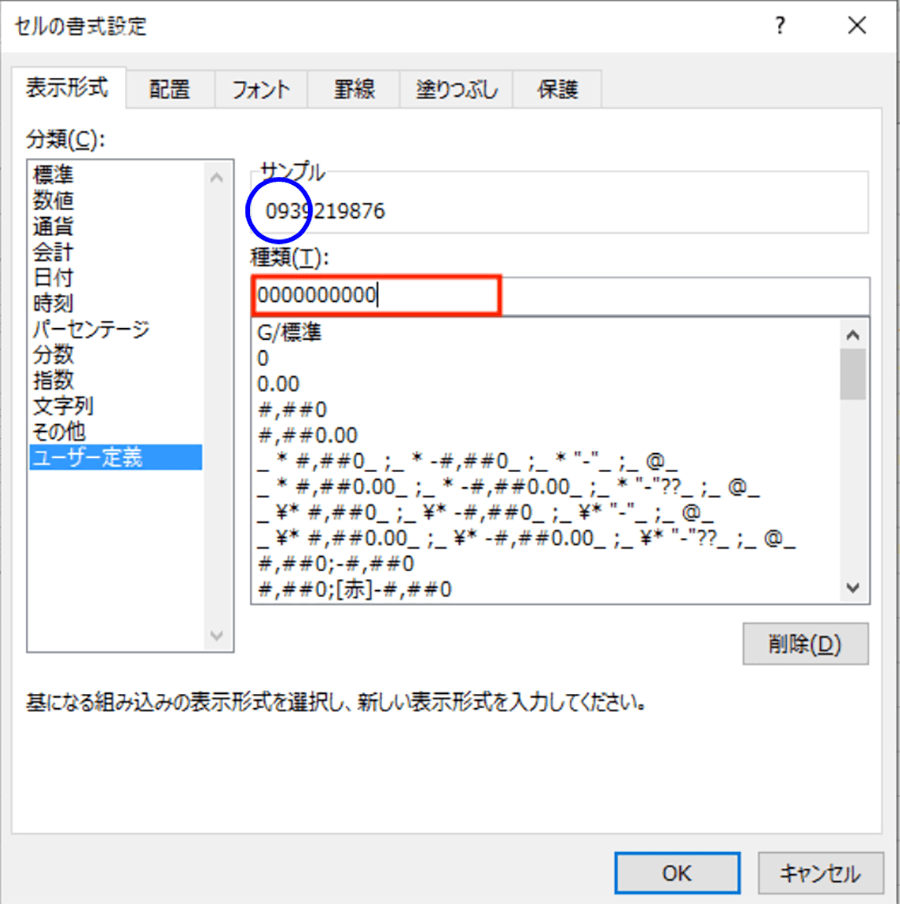
すでに大量の数値が入力されており、桁数を一定に揃えたい場合はユーザー定義表示形式0を活用します。例えば5桁の社員番号で「123」を「00123」と見せたい場合、書式設定のユーザー定義で「00000」と指定します。この設定を行えば、データ本体は「123」の数値を保ったまま、画面上の見栄えだけをエクセル0を表示させる方法として成立させることができます。
他システムからエクスポートしたデータなどを数式で加工・整形したいときは、エクセル0埋めTEXT関数が威力を発揮します。別のセルに以下のような数式を記述します。
=TEXT(A2, "00000")
この数式を使えば、A2セルの値が何桁であっても指定した桁数(この場合は5桁)になるよう自動的に先頭が0で埋められます。VLOOKUP関数やXLOOKUP関数でコード突合を行う際、マスターデータ側と桁数を完全一致させる前処理として不可欠な技法です。
【0を非表示にする】表を劇的に見やすくするゼロサプレス設定の全貌
計算表などで「0」が並ぶノイズを排除し、必要な数値だけを際立たせる処理を「ゼロサプレス」と呼びます。実務で使われる主なゼロサプレス手法は4通りあります。
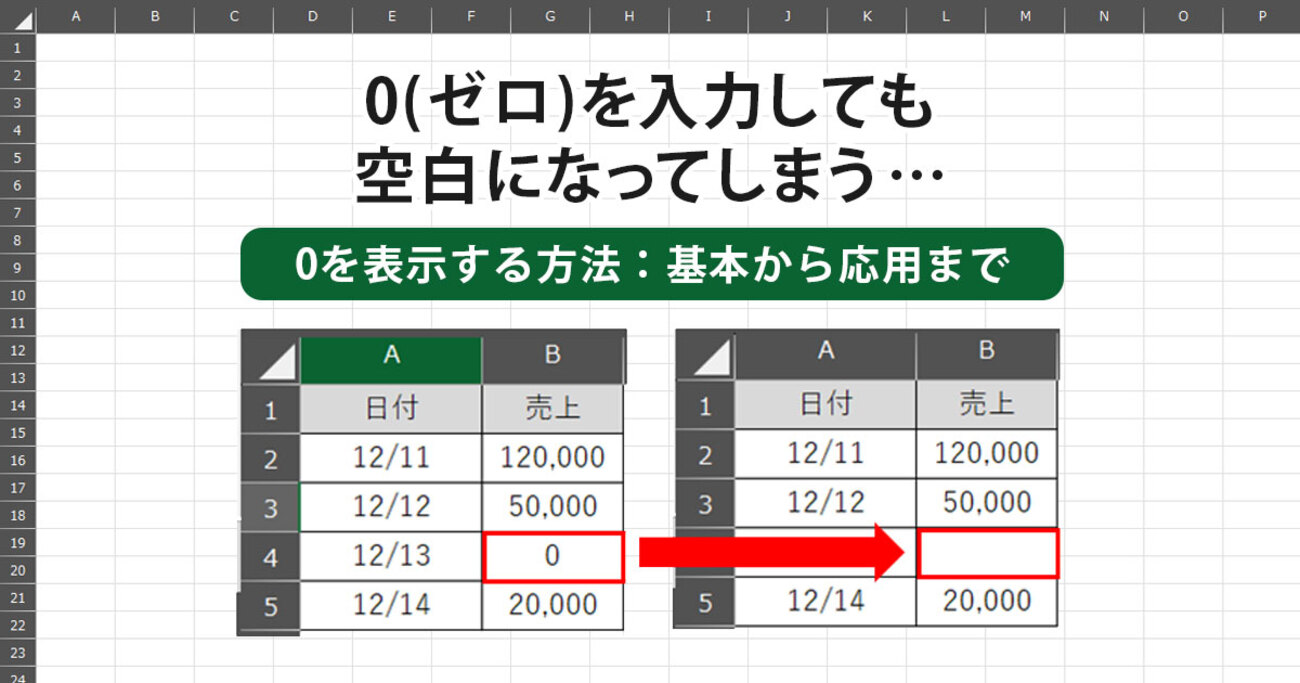
シート全体に存在するすべての0を一括で消し去りたい場合は、エクセルオプションゼロ値の設定を変更するのが最速です。[ファイル]タブの[オプション]から[詳細設定]を開き、「次のシートで作業するときの表示設定」セクションにある「ゼロ値のセルにゼロを表示する」のチェックを外すだけで完了します。シート全体の0が一瞬で空白表示へと切り替わります。
ただし、オプション設定はシート全体に影響が及ぶため、「特定の列だけ0を消したい」「合計欄の0は残したい」という細かい制御ができません。部分的な指定を行いたいときは、表示形式によるゼロサプレス設定を行います。対象範囲を選択してユーザー定義に以下を設定します。
#,##0;-#,##0;
エクセルの表示形式はセミコロン「;」で区切ることで、「正の数の書式;負の数の書式;ゼロの書式;文字列の書式」という順番で個別にルールを指定できる構造になっています。3番目の「ゼロの書式」を空欄(何も書かずにセミコロンで閉じる)にしておくことで、値がゼロのときだけ画面上に何も表示させないという高度なコントロールが可能になります。
計算ロジック自体にゼロ非表示を組み込みたいときは、IF関数空白表示を組み立てます。
=IF(A2-B2=0, "", A2-B2)
この数式は、計算結果が0になった場合に「""(長さゼロの文字列=空白)」を返し、それ以外の場合は計算結果をそのまま出力します。帳票出力や印刷用シートを作成する際、条件に応じた厳密なレイアウト調整を行う現場で頻繁に採用される手法です。
さらに、特定の条件下だけでゼロを隠したい場合は、条件付き書式ゼロ非表示が役立ちます。「セルの値が 0 に等しい」という条件を設定し、フォント色を背景色(通常は白)と同色にするか、あるいは条件付き書式内の表示形式でゼロをサプレスすることで、動的な表示制御が実現します。
【手法別比較表】エクセルの「0」制御テクニックと現場での適用基準
ここまで解説した各アプローチの特徴、設定難易度、および実務における使い分けの基準を一覧表にまとめました。作業目的とデータ構造に合わせて最適な手段を選定してください。
| 手法・アプローチ | 詳細・設定例 | 一般的な基準・難易度 | 編集部の見解・評価 |
|---|---|---|---|
| アポストロフィ入力 | 値の先頭に「'012」と直打ち | 難易度:★☆☆☆☆ 少量データ向き | 即効性は抜群だが、大量データの一括処理には向かない |
| 書式設定(文字列) | セル表示形式を「文字列」に事前指定 | 難易度:★☆☆☆☆ 新規入力の定石 | 郵便番号や電話番号の入力フォーム作成時に必須の基本設計 |
| ユーザー定義(0埋め) | 表示形式に「00000」を指定 | 難易度:★★☆☆☆ 数値性を保持 | 見た目だけ0埋めしつつ四則演算を維持したい場合に最適 |
| TEXT関数 | =TEXT(A2, "0000") | 難易度:★★★☆☆ 関数による文字列化 | マスターデータの紐付けや自動化フロー構築で最も堅牢 |
| オプション設定(非表示) | 詳細設定のゼロ値表示チェックを外す | 難易度:★☆☆☆☆ シート全体に波及 | 手軽だが特定セルだけの例外処理ができない点に注意が必要 |
| 表示形式(非表示) | #,##0;-#,##0; | 難易度:★★★☆☆ セル単位の部分適用 | 計算式を壊さず見た目だけを美しく整えるプロ仕様の設定 |
| IF関数(空白化) | =IF(式=0, "", 式) | 難易度:★★☆☆☆ セル値そのものを空白化 | 帳票の印刷レイアウトで厳密な空白が求められる現場の定番 |
【実態検証】現場の失敗談から学ぶ「CSV出力時の0落ち事故」と社内共有のリアル
オフィスの実務現場において、エクセルの「0」にまつわる事故で最も深刻な損害をもたらすのがCSVファイル取り込み・保存時の0落ちトラブルです。SNSや企業のヘルプデスクに寄せられる生の声でも、「顧客管理システムから出力したCSVをエクセルでダブルクリックして保存し直したら、顧客の電話番号や郵便番号の頭のゼロが全滅した」「基幹システムのインポートエラーで出荷が半日止まった」という生々しい報告が頻発しています。
この事故の本質は、CSV形式がプレーンテキスト(ただの文字情報)である点にあります。CSVをダブルクリックで直接エクセルに関連付けて開くと、エクセルは自動判別機能を作動させ、すべての列を「標準(数値優先)」として読み込んでしまいます。その結果、先頭の0が瞬時に削ぎ落とされ、その状態のまま上書き保存することでデータ本体が恒久的に破損してしまうのです。
現在提供されている最新のエクセル環境(Microsoft 365など)では、[データ]タブの「テキストまたはCSVから」を利用したPower Query経由での読み込みが標準推奨となっています。取り込みプレビュー時に各列のデータ型を「テキスト」として明示的に指定することで、先頭の0を欠損させることなく安全にデータ処理を完結させることが可能です。自動処理の便利さに頼りすぎず、データの「型」を意識することが業務防衛の要です。

一般に知られていない盲点とネットの誤解
ネット上のQ&Aサイトや業務マニュアルにおいて、しばしば危険な誤解が拡散されています。その代表例が「ゼロ落ち対策はユーザー定義の表示形式(00000)で統一しておけば万全」という誤った言説です。
前述の通り、ユーザー定義の表示形式「00000」は、あくまで画面上の見た目を装飾しているだけに過ぎません。セルの内部データ自体は「123」という数値のまま保持されています。そのため、このセルを別のシステムにテキストとしてコピー&ペーストしたり、文字列結合の数式(例:=A1&"-"&B1)で参照したりすると、装飾が剥がれ落ちて元の「123」に戻ってしまいます。
社外システム連携や帳票プログラムへ引き渡すマスタデータを作成する場合は、表示形式による見せかけのゼロ埋めではなく、TEXT関数やPower Queryを用いた実データそのものの文字列型への変換を行わなければなりません。「見た目が整っていること」と「データが正しく構造化されていること」の差異を見落とさない姿勢が不可欠です。
【プロの結論】おすすめできる人・慎重になるべき人の判断基準
エクセルの「0」に関する設定は、業務の規模感やデータの後続フローによって明確に使い分ける必要があります。
表示形式による制御(0埋め・ゼロサプレス)が向いている人:
社内での印刷物作成、定例会議用の報告書作成、単一のエクセルファイル内で完結する予実管理表などを担当している方です。数式構造や数値データとしての演算性を維持したまま、見た目の美しさと一覧性を最大化させたいケースでは、表示形式のカスタマイズが最も効率的な選択肢となります。
文字列化や関数処理(TEXT関数・データ型指定)を選択すべき人:
基幹システムやクラウドツールとのデータ連携、CSV出力作業、VLOOKUP等の関数によるキー照合を頻繁に行うデータ管理者・情報システム担当者です。ここでは「見た目のスマートさ」よりも「データ型の完全性」が最優先されます。手作業でのアポストロフィ付与や単なる表示形式設定は避け、TEXT関数やインポート時の型定義を用いた標準化プロセスを構築してください。
【エクセル 0】に関するよくある質問(FAQ)
Q1:CSVファイルを開いたら電話番号の先頭の「0」が消えてしまいました。元に戻せますか?
A1:一度エクセルで上書き保存して閉じてしまった場合、エクセル単体で元の0を自動復元することは不可能です。ただし、電話番号など桁数が決まっているものであれば、TEXT関数(=TEXT(A1, "0000000000"))などを用いて機械的に先頭を0埋めして再構成することは可能です。今後はCSVを開く際、エクセルで直接ダブルクリックせず、[データ]タブの[テキストまたはCSVから]機能を使って列を「テキスト」に指定して読み込んでください。
Q2:「0を表示させる列」と「0を非表示にする列」を同じシート内で混在させることは可能ですか?
A2:可能です。エクセル全体のオプションで設定するのではなく、列やセル範囲ごとに「セルの書式設定」を開き、ユーザー定義で設定を分けることで実現します。0を隠したいセル範囲には「#,##0;-#,##0;」を設定し、0を表示させたいセル範囲には通常の「#,##0」や「0000」を個別に割り当ててください。
Q3:TEXT関数でゼロ埋めしたセル同士を使って足し算や集計を行うことはできますか?
A3:TEXT関数の出力結果は「文字列」になります。エクセルは四則演算記号(+や*など)を使うと文字列を自動的に数値に変換して計算してくれますが、SUM関数などの集計関数では文字列セルは無視されて合計値が「0」になってしまうリスクがあります。計算に使う目的のセルであれば、TEXT関数ではなくユーザー定義表示形式(00000)で見栄えだけを調整する手法を推奨します。
まとめ:エクセルの「0」を制する者がデータ業務のミスをゼロにする
エクセルにおける「0」の消失や不要なゼロの散乱は、ソフトウエアがデータを識別するための明確な論理構造に基づいて発生しています。先頭の0落ちには「文字列化」や「TEXT関数」、表の視認性向上には「表示形式のセミコロン制御」や「IF関数」といった的確な処方箋を適用することで、作業ストレスは一掃されます。
実務の現場では、単に見栄えを整えるだけでなく、そのデータが次にどこへ運ばれ、どのように処理されるのかという後続プロセスを見据えた設定選びが成否を分けます。本稿で紹介したテクニックを用途に合わせて正しく使い分け、ミスのない堅牢で洗練されたスプレッドシート運用を実現してください。 (出典: エクセル 0(Yahoo!ニュース))
情報を整理して届けることが得意なWebディレクター。ユーザー視点に立った記事作成を目指しています。