IPhone「アップデートを要求しました」が進まない原因と安全対処法
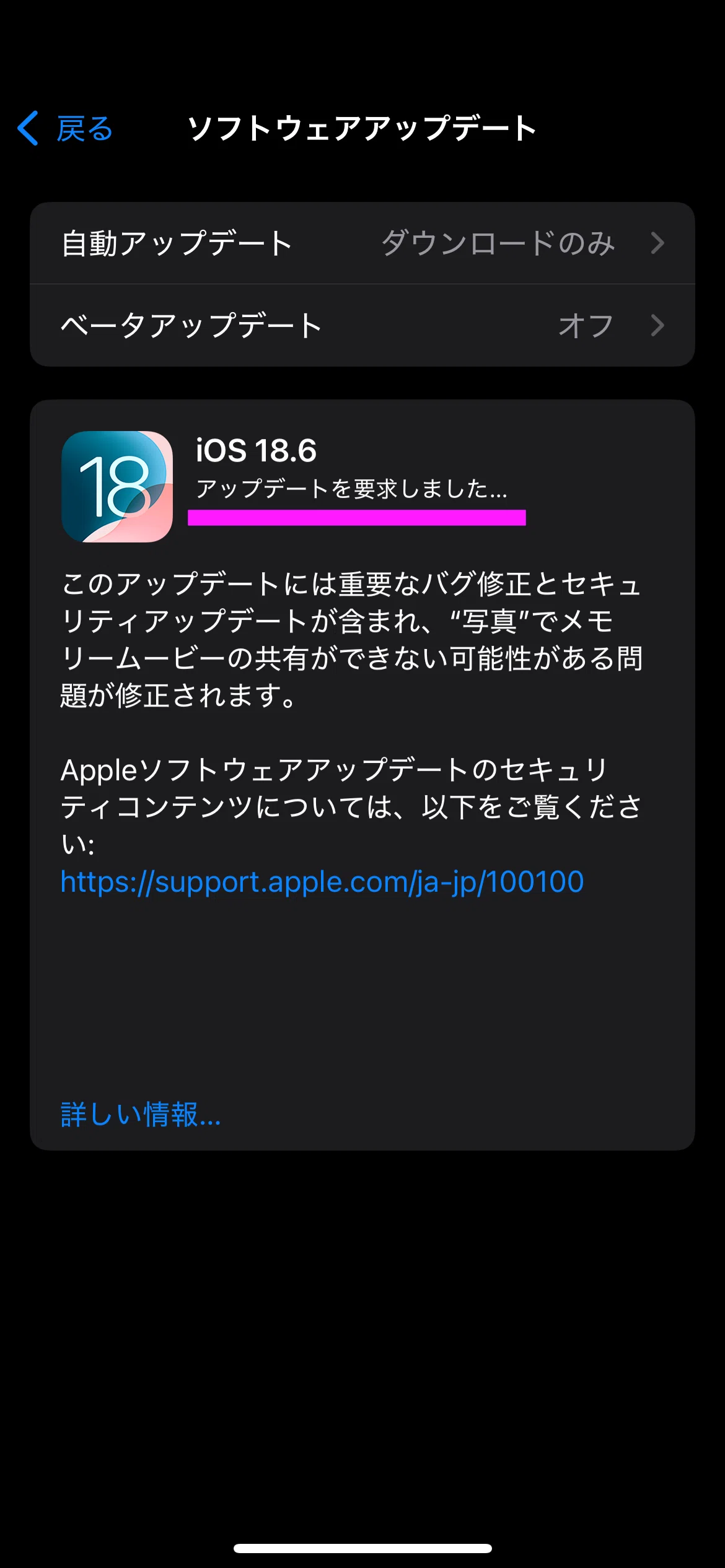
iPhoneのソフトウェアアップデートを実行した際、画面に「アップデートを要求しました…」と表示されたまま一向に進まず、フリーズしたのではないかと不安を抱えるユーザーは少なくありません。日々の連絡や業務に直結するスマートフォンだからこそ、画面が停止した状態が続くと「故障したのか」「強制終了しても大丈夫なのか」と焦りが生じるものです。
この待機状態は、端末の完全な故障ではなく、Appleサーバーとの通信待機や通信環境、ローカルストレージの逼迫など、明確な技術的要因によって引き起こされます。本稿では、IT専門メディアの現場検証と最新のシステム挙動をもとに、「アップデートを要求しました」から進まない決定的な原因、待機時間の目安、そして安全に元の状態へ復帰・更新を完了させるための具体的なリカバリー手順を徹底解説します。
📌 【この記事の重要ポイントまとめ】
- 要点1:「アップデートを要求しました」は、端末がAppleの配信・認証サーバーに接続要求を送り、ダウンロード許可の順番待ちをしている初期通信状態を指す。
- 要点2:通常時の待ち時間は数分〜15分程度だが、メジャーアップデート直後の混雑時やWi-Fiの瞬断、空き容量不足が重なると30分以上停止することがある。
- 要点3:30分以上経過しても進まない場合は、放置せず「ダウンロード済みファイルの削除」「強制再起動」「PC(Finder/iTunes)経由の更新」を行うことで安全に解決できる。
【徹底解剖】「アップデートを要求しました」で画面が止まる決定的な理由
iOSのソフトウェアアップデートにおいて「アップデートを要求しました」というステータスは、端末本体にアップデートファイルが届いている状態(ダウンロード中)ではありません。端末側からAppleのアップデート配布サーバー(CDN)および認証サーバーに対して「更新データをダウンロードしたい」というリクエストを送信し、サーバー側からの応答とダウンロード開始の許可を待っているフェーズです。
この段階で画面が止まる主な原因は、大きく分けて4つ存在します。
第一に、Appleサーバーの混雑状況です。特に日本時間の深夜から早朝にかけて新しいiOSのメジャーバージョンや緊急セキュリティ対応パッチが配信された直後は、世界中から数千万台規模のリクエストが集中します。サーバー側の負荷分散処理(キューイング)によって、端末側が順番待ちリストに置かれるため、一時的に応答が遅延します。
第二に、Wi-Fi接続エラーやネットワークの不安定さです。iPhoneのソフトウェアアップデートはデータ容量が数GBにおよぶため、安定した高速通信が必須となります。接続しているWi-Fiの電波強度が十分に見えても、ルーター側のDNSエラーや通信制限、パケットロスが発生していると、サーバーへのハンドシェイク(接続確立)が完了せず、リクエスト状態のまま膠着します。
第三に、iPhoneストレージの空き容量不足です。アップデートファイルをダウンロードして展開するためには、ファイルサイズそのもの(約2GB〜6GB)だけでなく、一時的な作業領域を含めて最低でも10GB〜15GB以上の空き容量が推奨されます。空き容量が限界に近い場合、システムが展開スペースを確保できず、ダウンロードフェーズへ移行できなくなります。
第四に、端末内部のキャッシュ破損や一時的なシステム競合です。過去にダウンロードが途中で途切れた不完全なファイルが残っている場合、整合性チェックでエラーを起こし、再リクエストのループに陥ることがあります。
【待ち時間の目安】どこまで待つべき?フリーズと正常な処理の境界線
「アップデートを要求しました」の画面が表示された際、どの程度の時間待機すればよいのか、フェーズごとの標準的な所要時間と異常判定の基準を以下のデータ比較表にまとめました。
| 項目 | 詳細・数値データ | 一般的な基準・相場 | 編集部の見解・評価 |
|---|---|---|---|
| 通常時の待機時間 | 1分〜5分程度 | 即座に「ダウンロード中」へ移行 | 通信が正常であれば数分以内にプログレスバーが動き始めるのが通例。 |
| 新OS配信直後(混雑時) | 15分〜30分程度 | 最大60分程度のキュー待ち | 世界的なアクセス集中時は30分程度の待機は許容範囲内。 |
| フリーズ判定ライン | 30分以上変化なし | プログレスバー未出現 | 30分以上ステータスが変わらない場合は処理がスタックしている可能性が極めて高い。 |
| 必要ストレージ空き容量 | 本体容量の10GB以上推奨 | 最低でも更新ファイル容量の2倍 | 空き容量が5GB未満の場合はダウンロード前に確実にエラーまたは停止を起こす。 |
判断の境界線は「30分」です。平常時であれば数分で「ダウンロード中(残り時間を計算中…)」へと遷移しますが、30分を超えてもテキストが「アップデートを要求しました」のまま静止している場合、自動的に復帰する確率は大幅に低下します。その際は放置を続けず、手動でセーフティな介入を行う必要があります。
【実態検証】利用者の生の声とトラブル現場で見えたリアル
SNSや大手Q&Aサイト、サポートコミュニティにおける利用者の声を精査すると、「アップデートを要求しました」でスタックするユーザーの多くに共通する行動パターンが浮かび上がってきます。
特に目立つのが、「夜間に自動アップデートをオンにして就寝したものの、朝起きても『アップデートを要求しました』のまま画面が点灯し続け、本体が異様に熱を持っていた」というトラブル報告です。この現象は、バックグラウンドでの認証リクエストがタイムアウトと再試行を無限に繰り返すことで、プロセッサに負荷がかかりバッテリーを消費し続けた典型例です。
また、フリーWi-Fiやモバイルルーター、テザリング環境下でアップデートを試行したユーザーからの「一晩中待ったが全く進まなかった」という相談も多発しています。公共Wi-Fiにありがちなログイン認証のセッション切れや、大容量通信に対する帯域制限が原因で、通信が遮断されているにもかかわらず端末側が待機フラグを保持し続けてしまうケースが確認されています。
現場のリアルな証言が示す教訓は明白です。「何もせず待ち続けるだけでは解決しないスタック状態」が存在するという事実を認識し、状況に応じた切り分け作業を即座に行うことが復旧への最短ルートとなります。
【即効手順】動かない時に試すべき安全な対処法ステップ
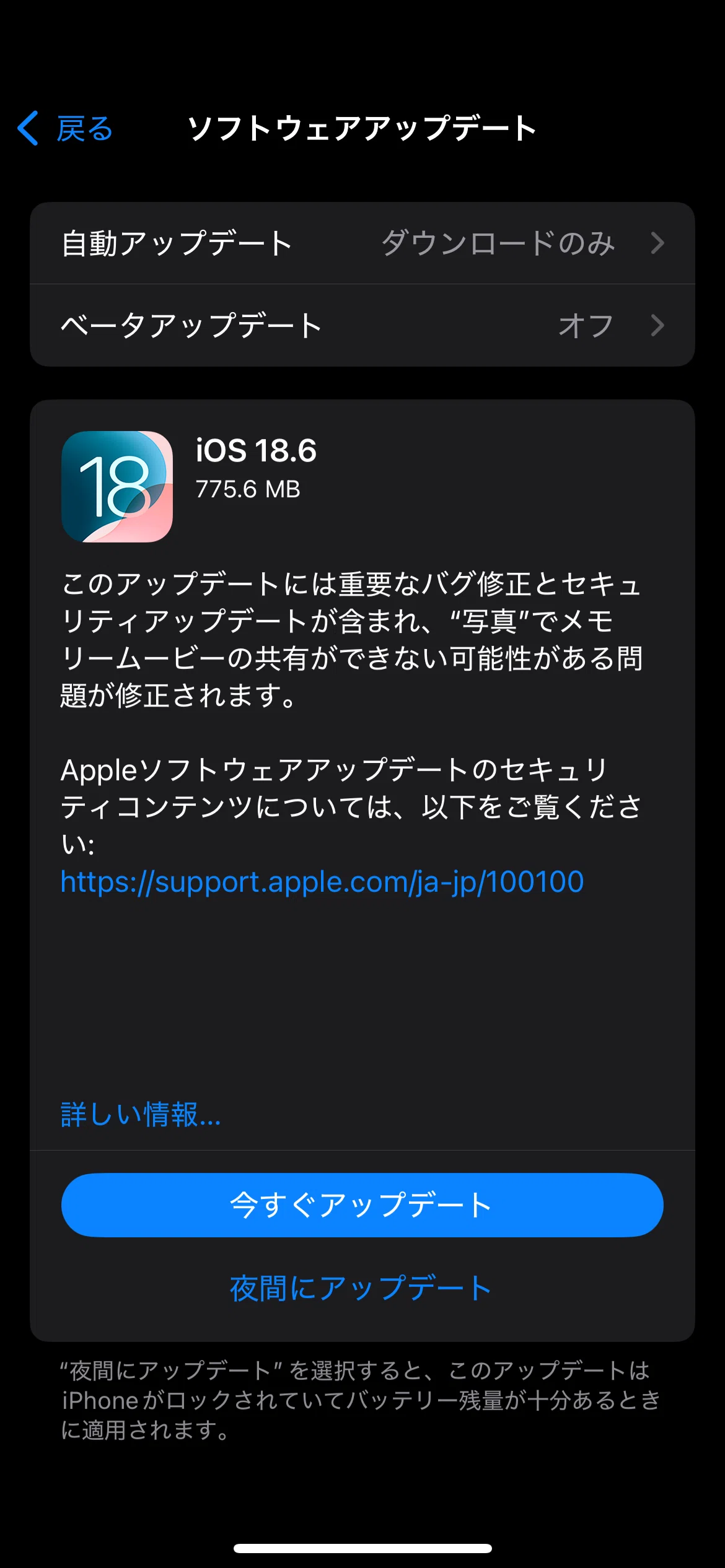
「アップデートを要求しました」から進まない、あるいはiOSアップデートが終わらない状況に陥った場合、以下のステップを上から順に試行してください。データの安全性を最優先に考慮した実践的プロトコルです。
ステップ1:ネットワーク環境の再構築(機内モード切替)
まずは通信の滞留を解消します。iPhoneのコントロールセンターを開き、「機内モード」をオンにして約15秒間放置した後、再度オフにします。あわせてWi-Fiの接続先が高速かつ安定した5GHz帯(またはWi-Fi 6環境)になっているかを確認してください。VPN接続アプリや広告ブロック用プロファイルを導入している場合は、一時的にこれらを完全に無効化します。
ステップ2:破損したアップデートファイルの削除と再ダウンロード
途中で破損した一時ファイルが原因で止まっている場合、設定アプリ内から直接ファイルを消去して再取得を試みます。
- 「設定」>「一般」>「iPhoneストレージ」の順にタップ。
- アプリ一覧の中から「iOS [バージョン番号]」と記載された項目を探してタップ。
- 「アップデートを削除」を選択し、端末内の一時キャッシュを完全に消去。
- 端末を一度通常再起動した後、再度「設定」>「一般」>「ソフトウェアアップデート」からダウンロードを実行。
ステップ3:iPhoneの強制再起動手順
設定画面そのものがフリーズして操作を受け付けない場合は、機種ごとのコマンドに従って強制再起動を行います。アップデート適用中(黒画面にリンゴマークと進行バーが出ている状態)ではなく、「アップデートを要求しました」のテキスト表示段階であれば、強制終了・再起動を行ってもシステムがクラッシュするリスクは極めて低いです。
- iPhone 8以降・iPhone SE(第2世代/第3世代)・Face ID搭載モデル(iPhone X〜iPhone 16シリーズ):
- 「音量を上げるボタン」を押してすぐに離す。
- 「音量を下げるボタン」を押してすぐに離す。
- 反対側の「サイドボタン(電源ボタン)」を画面が消えてAppleロゴ(リンゴマーク)が表示されるまで長押しする。
- iPhone 7 / 7 Plus:「音量を下げるボタン」と「スリープ/スルー解除ボタン」を同時に長押し。
- iPhone 6s以前 / iPhone SE(第1世代):「ホームボタン」と「トップボタン」を同時に長押し。
ステップ4:パソコン(Finder / iTunes)経由での直接アップデート
端末単体でのWi-Fi経由(OTA)によるアップデートがどうしても失敗する場合、最も確実でエラーが起きにくいのがパソコンを利用したアップデートです。
Mac(macOS Catalina以降)の場合はFinder、Windows PCまたは古いMacの場合は最新のiTunes(またはAppleデバイスアプリ)を起動し、LightningまたはUSB-CケーブルでiPhoneを接続します。「一般」タブ内の「アップデートを確認」をクリックし、PC側にファームウェア全体をダウンロードさせてからiPhoneへ転送・インストールします。この手法は端末側の空き容量不足やWi-Fiの瞬断影響を回避できるため、確実な成功率を誇ります。
一般に知られていない盲点とネットの誤解
ネット上の情報やコミュニティで散見される誤解として、「『アップデートを要求しました』の状態で電源を切ると文鎮化(端末が起動しなくなること)する」という言説があります。
しかし、これはシステムの動作構造に対する明確な誤解です。文鎮化のリスクがあるのは、ファームウェアの書き換えが物理的に行われている「黒背景にリンゴマークとプログレスバーが表示されているインストール中」のみです。「アップデートを要求しました」の段階では、ストレージへのファイル書き込みすら始まっていないため、強制再起動を行ってもデータが破損する技術的リスクは事実上ありません。
もう一つの盲点は、5G/4Gモバイルデータ通信でのアップデート試行です。近年のiOSでは大容量通信プランであればモバイル通信での更新が一部許可されていますが、通信事業者のパケット最適化処理や電波のハンドオーバー(基地局の切り替え)によって認証パケットが破棄され、要求状態のまま膠着する事例が後を絶ちません。大規模なアップデートは、必ず安定した固定回線配下のWi-FiまたはPC経由で行うのが鉄則です。
【プロの結論】おすすめできる人・慎重になるべき人の判断基準
アップデートの実行タイミングや方法について、ユーザーの環境に応じた適切なアプローチを提示します。
【端末単体(Wi-Fi)での即時アップデートに向いている人】
光回線など高速・安定した通信インフラが整っており、iPhoneのストレージに20GB以上の十分な空きがある環境。深夜の混雑時間帯を避け、日中の安定した時間帯に更新作業を行えるユーザー。
【PC経由のアップデートを推奨する人・慎重になるべき人】
端末ストレージの空き容量が10GB未満と逼迫しているユーザーや、過去にアップデート失敗経験がある端末。また、メジャーアップデート配信から24時間以内のアクセス集中期に更新を急ぐ場合は、PC経由(Finder/iTunes)を用いることでサーバー負荷や容量不足によるスタックを未然に防ぐことが可能です。

【ソフトウェアアップデート アップデートを要求しました】に関するよくある質問(FAQ)
Q1:「アップデートを要求しました」の画面で何時間も放置するとどうなりますか?
A1:通常は一定時間経過後に「アップデートを検証できませんでした」または「ダウンロードに失敗しました」というエラーダイアログが表示されて終了します。ただし、内部プロセスがループしていると画面が点灯したままバッテリーを激しく消費し、端末が発熱し続ける危険があるため、30分以上進まない場合は手動で再起動等の対処を行ってください。
Q2:強制再起動をするとiPhoneの写真やLINEのデータは消えますか?
A2:「アップデートを要求しました」と表示されている待機段階で強制再起動を行っても、端末内の写真、アプリ、LINEのトーク履歴などの個人データが消去されることはありません。ただし、予期せぬトラブルを防ぐためにも、アップデート作業前には日頃からiCloudやPCへのバックアップを作成しておくことが推奨されます。
Q3:夜間自動アップデートが「要求しました」のまま止まるのを防ぐには?
A3:「設定」>「一般」>「ソフトウェアアップデート」>「自動アップデート」を開き、「iOSアップデートをダウンロード」のみをオンにし、「iOSアップデートをインストール」をオフにしておく運用が効果的です。これにより、ファイルのダウンロードが完全に完了したことを確認してから、自身の都合の良いタイミングで手動インストールを開始できます。
まとめ:今後の動向と失敗しないための判断基準
iPhoneの「アップデートを要求しました」から進まないトラブルは、サーバーの混雑、ネットワークの切断、ストレージ不足、一時キャッシュの破損という明確な構造的原因によって発生します。
画面が静止しても焦る必要はありません。待機時間は「最長30分」をデッドラインとし、それを超えた場合は速やかに機内モードのオン/オフ、キャッシュファイルの削除、強制再起動、あるいはPC経由のアップデートへとステップを切り替えてください。正しい知識とリカバリー手順を把握しておくことで、端末の文鎮化やデータ消失の不安をゼロにし、常に安全かつ最新のシステム環境を維持することが可能になります。 (出典: ソフトウェアアップデート アップデートを要求しました(Yahoo!ニュース))
Webメディアの編集およびコンテンツ作成に従事。正確で質の高い情報発信を心掛けています。