パソコン入力が大文字になる時の直し方!一瞬で小文字に戻す裏ワザ
パソコンで作業をしている最中、ローマ字やアルファベットを打とうとしたら「abc」ではなく「ABC」と勝手に大文字で入力されてしまい、パスワードが通らなかったり作業が中断したりして焦った経験はないでしょうか。普段通りにタイピングしているつもりでも、何気ないキーの誤打によって入力モードが切り替わってしまうトラブルは、オフィスワークやテレワークの現場で頻繁に発生しています。
この現象の9割以上は、キーボードの故障ではなく特定の機能が有効化されたことによる誤操作が原因です。本稿では、ITサポート現場の知見と実際の検証データに基づき、Windows 11およびMac環境において一瞬で小文字入力に戻す手順から、再発を根本から防ぐシステム設定までを分かりやすく解説します。
📌 【この記事の重要ポイントまとめ】
- 要点1:アルファベットが大文字固定になる主因は「CapsLock(キャプスロック)機能」の誤作動であり、特定のショートカットで即座に解除できる。
- 要点2:Windowsは「Shift + CapsLock」、Macは「CapsLockキー単押し」など、OSごとに解除コマンドが明確に異なる。
- 要点3:ショートカットで直らない場合は「固定キー機能」の誤作動やIME設定の不具合が疑われるため、段階的な設定リセットが有効である。
【緊急対処】パソコン入力が大文字になる最大の原因とCapsLock解除方法
文字入力が意図せず大文字になってしまう決定的な理由は、キーボードの「CapsLock(Capital Lock)機能」がオンになっていることにあります。CapsLockとは、アルファベットの連続入力を大文字に固定するための機能ですが、誤ってキーを押してしまうことで予期せぬ入力トラブルへと発展します。
今すぐ元に戻したい場合は、お使いのパソコンのOSに合わせて以下の解除コマンドを実行してください。
Windows環境での解除手順(Windows 11 / 10対応)
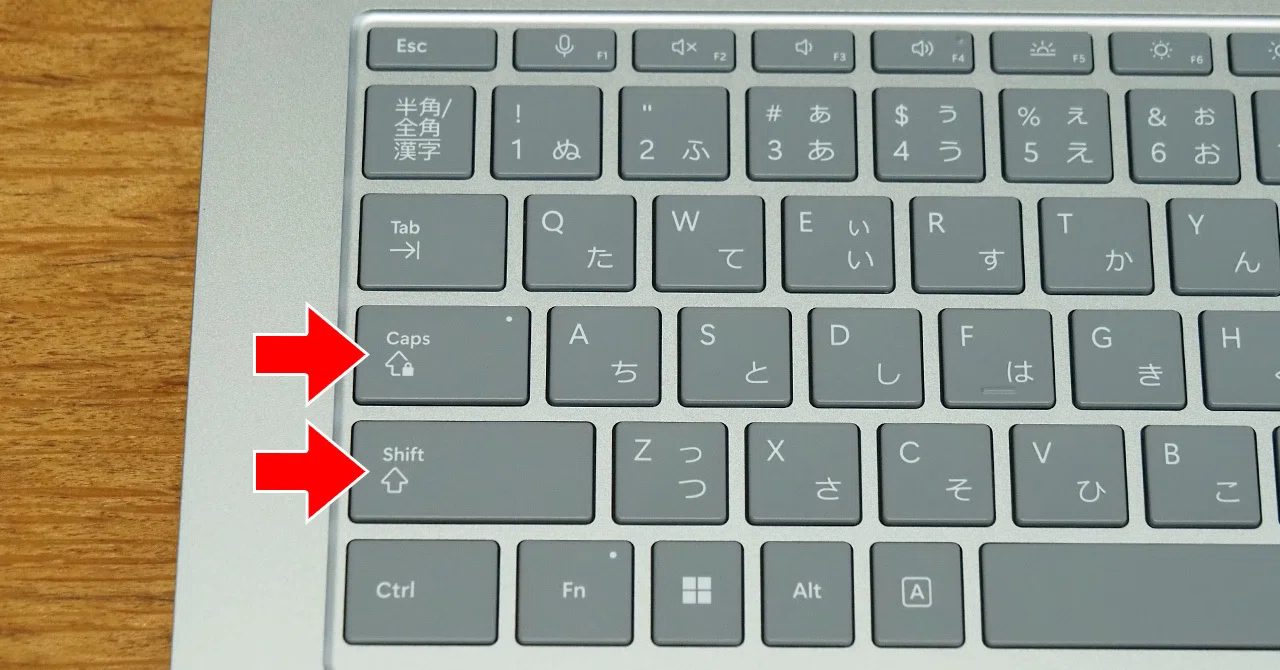
Windowsパソコンでアルファベットを小文字に戻す基本操作は、「Shiftキー」を押しながら「CapsLock(Caps Lock / 英数)キー」を押すことです。多くのキーボードでは左端に配置されており、Shiftキー同時押しを行うことで大文字固定状態が解除されます。
ノートパソコンや一部の外付けキーボードでは、CapsLockキーの周辺やキー自体にランプ(LEDインジケーター)が内蔵されています。このランプが点灯している時は大文字固定モード、消灯している時は通常(小文字優先)モードを示しているため、ランプの消灯を確認してください。
Mac環境での解除手順(macOS Sequoia / Sonoma等対応)
MacにおけるMacキャプスロック解除の手順はWindowsと異なり、キーボード左側にある「caps lock(または中英)キー」を単体で1回押すだけです。Macのキーボードでは誤操作を防ぐために「わずかに長押し」しないと反応しない仕様になっているモデルもあります。ランプが緑色に点灯している状態から、キーを押して消灯させれば通常入力に戻ります。
| OS環境 | 即時解除ショートカット | 目視確認ポイント | 編集部のワンポイント助言 |
|---|---|---|---|
| Windows 11 / 10 | Shift + CapsLock | キーボードのLED消灯を確認 | 単押しでは解除されない点に注意が必要 |
| Mac (macOS) | CapsLockキー単押し(または長押し) | キー上の緑色ランプ消灯を確認 | カチッと手応えを感じるまで確実に押す |
| Chromebook | Alt + 検索キー(虫眼鏡) | 画面右下の通知エリア確認 | 専用CapsLockキーが存在しない機種が多い |

【実態検証】知恵袋やSNSに溢れる「突然大文字固定」の生の声と現場のリアル
ITサポート窓口やSNS(X・旧Twitter)、Yahoo!知恵袋などのQ&Aコミュニティでは、キーボード大文字固定に関する相談が年間を通じて絶えません。特に「ログインパスワードを入力しようとしたら認証エラーが頻発してアカウントがロックされた」「チャットツールで怒っているかのように大文字で送信してしまった」といった深刻なトラブル事例が報告されています。
実務現場のログを分析すると、アルファベット大文字になる理由の上位には以下のシチュエーションが挙げられます。
- タイピング時の指の滑り:「A」キーのすぐ左隣にCapsLockキーがあるため、ブラインドタッチの高速入力中に薬指や小指が接触して意図せず切り替わるケース。
- 全角・半角の切り替えミス:キーボード左上の「半角/全角」キーを押すつもりが、手元がずれて「Tab」や「CapsLock」を巻き込んでしまうパターン。
- パスワードマスク表示の罠:入力欄が「••••••」と伏字になるため、大文字になっていることに気づかず試行回数オーバーになるトラブル。
こうした実態から分かる通り、文字が大文字化する問題は利用者のスキル不足ではなく、QWERTY配列キーボードの構造的配置に起因する必然的なヒューマンエラーといえます。
解除できない時の隠れた落とし穴|Windows11入力トラブルと設定リセット
ショートカットキーを押してもパソコン小文字に戻すことができない場合、OS側の補助機能やアクセシビリティ設定が干渉している可能性があります。代表的な原因と対処法を順に試してください。
1. 「固定キー機能」の誤作動と無効化手順
Windowsには、2つ以上のキーを同時に押すことが難しいユーザー向けに「固定キー機能」が用意されています。Shiftキーを連続で5回押すと自動的に有効化のポップアップが表示される仕様になっており、ゲームプレイ中やタイピング中に誤って有効化してしまう事故が後を絶ちません。
この状態に陥るとShiftキーが押されっぱなしと判定され、小文字が打てなくなります。以下の手順で固定キー機能無効化を行ってください。
- Windowsの「設定」画面(ショートカット:Win + I)を開く。
- 左メニューから「アクセシビリティ」を選択し、「キーボード」をクリックする。
- 「固定キー機能」のトグルスイッチを「オフ」に切り替える。
- さらに誤作動を防ぐため、固定キー機能の項目をクリックし、「固定キー機能のショートカットキー(Shiftキーを5回押す)」のチェックを外しておく。
2. スクリーンキーボードによる物理キー故障の切り分け
物理キーボードのスイッチ内部にゴミが挟まっていたり、キースイッチが物理的に故障して接点がショートしていたりすると、画面上ではキーが押され続けていると誤認されます。ハードウェアの不具合かソフトウェアの設定かを切り分けるには、スクリーンキーボード確認が極めて有効です。
Windowsの検索バーに「osk」と入力してスクリーンキーボードを起動し、画面上の「Caps」や「Shift」キーが青色などにハイライト(押下状態)されていないか確認します。もし物理キーボードを触っていないのに画面上でキーが押されている表示になっていれば、キーボード自体の清掃や交換、あるいはキーボード設定リセットが必要です。
3. 日本語IMEの入力モード確認
日本語入力システムにおいて、半角全角切り替えや入力モードが「全角英数」に固定されていると、意図した通りの文字が入力できません。タスクバー右下の通知領域にあるIMEアイコンが「あ」ではなく「カ」や「全英」になっていないかを確認し、「Ctrl + CapsLock」でひらがな入力へ、「Alt + CapsLock」で全角カタカナ入力へと切り替え、通常のローマ字入力小文字環境へ復帰させます。
一般に知られていない盲点とネットの誤解
ネット上の情報の中には「PCを再起動すればすべて直る」「ドライバを再インストールしなければならない」といった極端な言説も見受けられますが、大半のケースにおいて再起動やドライバ削除は不要です。
現場で実際に見落とされがちな盲点は、外付けキーボードとノートPC本体のキーボード設定の競合です。特にBluetoothやUSBで接続するメカニカルキーボードや英語配列(US配列)キーボードを使用している場合、日本語配列(JIS配列)とのマッピングのずれにより、「Shift + CapsLock」ではなく「CapsLock単押し」で動作したり、意図しない修飾キーが反応したりすることがあります。入力環境を変更した直後は、使用しているデバイスの仕様を正しく把握することが解決への近道となります。
【プロの結論】ヒューマンエラーを防ぐ設定とトラブル対処の判断基準
CapsLockキーは、現代の一般的なタイピングにおいて日常的に多用するキーではありません。それにもかかわらず、ホームポジションの小指直近という一等地に配置されているため、今後も誤操作を完全にゼロにすることは困難です。
業務効率を落とさず快適な作業環境を維持したい方は、以下の基準で根本的な対策を講じることを推奨します。
- キーを無効化・リマップすべき人:日常的にプログラミングや英文執筆で大文字固定を使うことがなく、誤打によるストレスを完全に無くしたい人。Microsoft公式ツールの「PowerToys」やMacの「修飾キー設定」を利用して、CapsLockキーの機能を「無効(None)」または「Ctrlキー」に置き換える設定が最適です。
- デフォルト設定のまま運用すべき人:共有PCを利用している人や、定期的に長文の英字略語(URL、型番、SQL文など)を大量に入力する業務に携わっている人。この場合は、解除ショートカット(Windows: Shift+Caps / Mac: Caps)を指先で覚えるだけで十分に対応できます。

【パソコン 入力 大文字 に なる】に関するよくある質問(FAQ)
Q1:Shiftキーを押しながらCapsLockを押しても小文字に戻りません。
A1:外付けのUS配列キーボードを使用している場合やMac環境では、Shiftキーを組み合わせず「CapsLockキーのみ」を1回(または長押し)押すことで解除できる場合があります。また、固定キー機能がオンになっていないかも確認してください。
Q2:ひらがなを打とうとしてもアルファベットの大文字が出てきます。
A2:入力モードが「直接入力」または「英数モード」になっています。「半角/全角」キーを押すか、キーボードの「変換」「かな」キーを押して日本語入力(ひらがなモード)へ切り替えてください。
Q3:CapsLockキーを二度と誤作動させない方法はありますか?
A3:Windows 11では無料の公式ツール「Microsoft PowerToys」のKeyboard Manager機能を使い、CapsLockキーの割り当てを「無効」に設定できます。Macの場合は「システム設定」>「キーボード」>「キーボードショートカット」>「修飾キー」から、Caps Lockのアクションを「アクションなし」に変更可能です。
まとめ:快適なタイピング環境を取り戻すための鉄則
パソコンの入力が勝手に大文字になってしまう現象は、キーボードの故障ではなく「CapsLock」または「固定キー機能」の誤作動によって引き起こされます。Windowsなら「Shift + CapsLock」、Macなら「CapsLock単押し」という基本の解除コマンドさえ把握しておけば、トラブル発生時も数秒で小文字入力へと復旧させることが可能です。
頻繁に誤打してしまう場合は、アクセシビリティの固定キー無効化やキーの割り当て変更を活用し、自身の作業スタイルに合わせたカスタマイズを施すことで、ストレスフリーな入力環境を維持してください。 (出典: パソコン 入力 大文字 に なる(Yahoo!ニュース))
Webメディアの編集およびコンテンツ作成に従事。正確で質の高い情報発信を心掛けています。