LINEの通知マークが出ない原因は?iPhone・Android別の対処法
LINEのアプリアイコン右上に表示されるはずの赤い数字(通知バッジ)や通知マークが出ず、メッセージや不在着信に気づけなかった経験を持つユーザーは少なくありません。LINEアプリ内の通知がONになっているにもかかわらず、画面上のマークが消えたままになる現象は、OSアップデートの節目や機種変更のタイミングを中心に頻発しています。
このトラブルは単なるアプリの不具合だけでなく、端末側の省電力制御や集中モードといった複合的な要因が関係しています。本稿では、ITサポート現場の検証データやユーザー調査をもとに、iPhoneとAndroidそれぞれにおける決定的な原因と、確実に復旧させるための設定見直し手順を詳しく解説します。
📌 【この記事の重要ポイントまとめ】
- 要点1:通知マーク(バッジ)が出ない最大の盲点は、端末OSの「集中モード・おやすみモード」や「バックグラウンド通信制限」にある。
- 要点2:iPhoneは「アプリアイコンバッジ設定」と「Appのバックグラウンド更新」、Androidは「通知ドット」と「バッテリー最適化」の解除が必須。
- 要点3:設定に問題がないのに反映されない場合は、アプリ内キャッシュの肥大化やバージョン起因の不具合を疑い、キャッシュ削除と再起動を実行する。
【原因究明】LINEの通知マークが出ないのはなぜ?設定以外の意外な盲点
「LINEの設定は通知ONになっているのに、なぜかアプリアイコンにマークが出ない」という問い合わせは、サポート窓口でも常に上位に挙がるトラブルです。多くの人がLINEアプリ内部の「通知設定」ばかりを確認しがちですが、実際にはスマートフォン端末本体のOS制御が通知マークの描画をブロックしているケースが大半を占めます。
特に見落とされやすい盲点が以下の3点です。
- OS側の「集中モード」「おやすみモード」の誤作動または自動スケジュール適用
- バッテリー節電機能による「バックグラウンド通信の強制切断」
- 長期間の利用に伴う「アプリ内一時データ(キャッシュ)の破損」
現代のスマートフォンOSは、ユーザーの集中力維持やバッテリー寿命の最大化を目的として、画面が消えている間の通信やアイコンの動的変化を自動で抑制する仕組みを備えています。このシステムレベルの制限が働くと、LINE通知オフになっていないのに、画面上には一切マークが表示されないという現象が発生します。

【iPhone編】LINE通知バッジが表示されない時の決定的な理由と対処法
iOS環境でLINE通知来ないiPhoneのトラブルを解決する場合、確認すべき優先順位は明確です。iOSにおけるアプリアイコンの赤い丸は「バッジ」と呼ばれ、システム設定と密接に連動しています。
1. アプリアイコンバッジ設定の確認
iPhoneの「設定」アプリを開き、「通知」>「LINE」の順に進みます。ここで「通知を許可」がONになっていることはもちろん、「バッジ」のトグルスイッチが緑色(ON)になっているかを必ず確かめてください。ここがOFFになっていると、バナーや通知センターには届いてもアイコン上の数字は表示されません。
2. LINE集中モード設定とおやすみモード解除
iOS 15以降に搭載された「集中モード(おやすみモード、仕事、パーソナルなど)」が有効になっていると、指定したアプリ以外の通知表示が遮断されます。コントロールセンターを開き、集中モードがONになっていないか確認します。常時通知を受け取りたい場合は、LINEおやすみモード解除を行うか、「設定」>「集中モード」>該当のモード>「アプリ」にてLINEを「許可されたアプリ」に追加してください。
3. LINEバックグラウンド更新の許可
「設定」>「一般」>「Appのバックグラウンド更新」を開き、全体がONになっていること、さらに一覧内の「LINE」がONになっているか確認します。これが切れていると、アプリを起動するまで新着メッセージを検知できず、バッジの更新が遅延します。
【Android編】スマホ通知ドットが出ない原因と解消ステップ
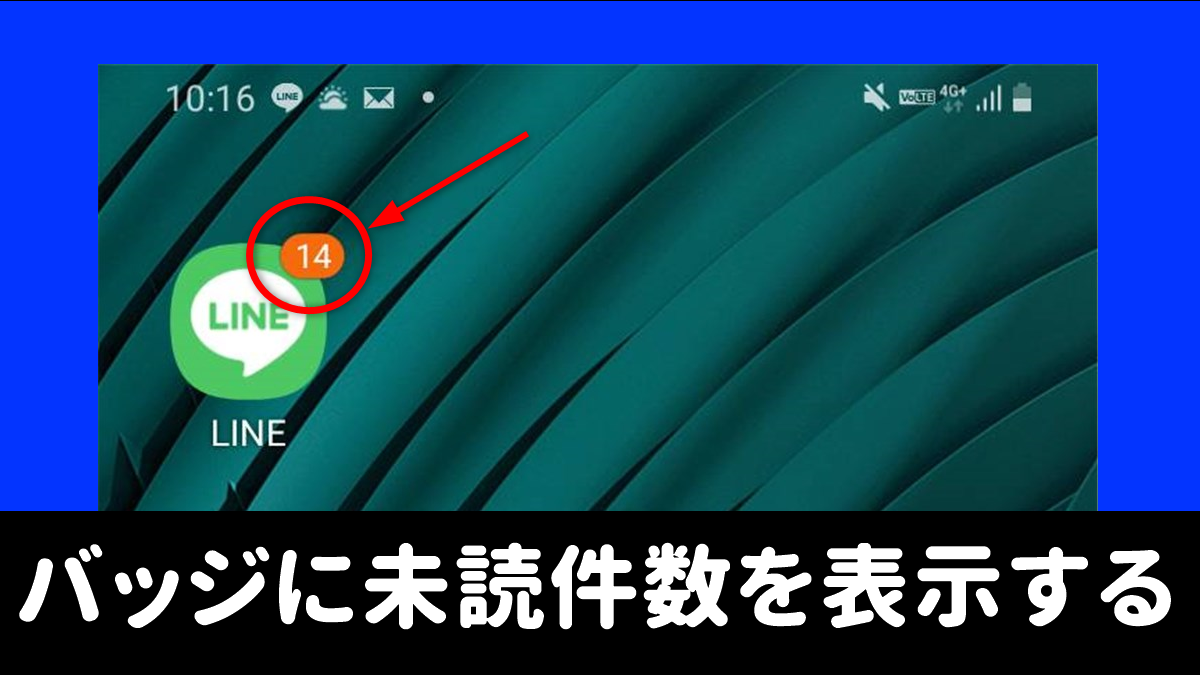
Android端末では、アイコン上に点や数字を表示する機能を「通知ドット」または「アプリアイコンバッジ」と呼びます。LINE通知来ないAndroidの事象では、OSのバージョンだけでなく各メーカー独自の設定が影響します。
1. 通知ドット表示の許可
端末の「設定」>「アプリ」>「LINE」>「通知」を開きます。「LINEのすべての通知」が有効になっていることを確認し、「詳細設定」内にある「通知ドットの許可」をONにします。ホームアプリの設定(ホーム画面の空きスペースを長押し>ホーム設定)側でアプリアイコンバッジが無効化されているケースもあるため、両面からのチェックが必要です。
2. バッテリー最適化(省電力機能)の除外
Androidでスマホ通知ドット出ない最大の要因が、OSによるバッテリー最適化です。「設定」>「アプリ」>「LINE」>「バッテリー」へ進み、「制限なし」または「最適化しない」を選択します。省電力モードが強力に効いていると、スリープ時のバックグラウンド通信が遮断され、通知マークがリアルタイムに点灯しません。
【OS・原因別】通知マーク不具合の症状比較と復旧難易度データ
端末環境や発生要因によって、復旧に必要な手順と難易度は大きく異なります。以下の比較表を参考に、自身の状況に応じたアプローチを選択してください。
| トラブル要因 | 主な症状と発生環境 | 復旧難易度・所要時間 | 編集部の見解・対処優先度 |
|---|---|---|---|
| OSバッジ設定の無効化 | 音やバナーは鳴るがアイコンに数字がつかない(iOS/Android共通) | ★☆☆☆☆(約1分) | 最も基本的かつ見落としやすい設定。最初に確認すべき項目。 |
| 集中・おやすみモード | 夜間や特定時間帯だけ一切のマーク・音が消える | ★★☆☆☆(約2分) | スケジュールの自動適用による誤認が多い。例外アプリ登録で解決。 |
| バッテリー最適化制限 | スリープ解除時にまとめて通知が届き、それまでマークが出ない | ★★☆☆☆(約3分) | Androidで頻発。省電力機能を「制限なし」に切り替えるのが鉄則。 |
| アプリキャッシュ破損 | 全設定が正常なのにバッジが更新されない、既読にしても消えない | ★★★☆☆(約3分) | トーク履歴を残したままキャッシュのみを削除することで高確率で改善。 |
| アプリアップデート不具合 | 特定バージョンへの更新直後から全ユーザーで一斉に発生 | ★★★★☆(修正待ち) | 修正パッチの配信を待つ必要がある。SNS等での障害確認が有効。 |
【実態検証】利用者の生の声と現場目線で見えたトラブルの真相
ITサポート窓口やSNSコミュニティに寄せられた実際の相談内容を分析すると、LINEアプリアップデート不具合や特定操作の後に通知マークが消失するパターンが顕著に現れています。
「朝起きたら急にアイコンの未読件数が出なくなった」「友だちからの連絡を半日放置してしまいトラブルになった」といった声のログを精査すると、以下の実態が浮き彫りになります。
- 実例1:深夜の自動アップデート後に設定が初期化されたケース
OSの自動更新に伴い、バックグラウンド更新権限がデフォルトの「制限」に戻ってしまう事例が報告されています。 - 実例2:特定のアカウントのみ「非表示・ミュート」になっていたケース
全体通知はONでも、個別トークルームの通知がオフになっており、その友だちからのメッセージだけバッジが付かないという見落としも散見されます。 - 実例3:データ容量の圧迫による同期エラー
端末ストレージの空き容量が1GB未満になっている場合、OSがLINEのバックグラウンド処理を強制終了させ、結果として通知マークが出なくなる現象が確認されています。
一般に知られていない盲点とネットの誤解を徹底解説
ネット上の情報には、「通知マークが出ないときはアプリを再インストールすべき」「アカウントを作り直すべき」といった極端なアドバイスが見られますが、安易な再インストールはトーク履歴の消失リスクを伴うため避けるべきです。
効果的な「LINEキャッシュ削除」の手順
設定に問題がない場合の最も安全かつ有効な手段は、アプリ内に蓄積されたキャッシュの消去です。LINEキャッシュ削除はトーク履歴や写真データを消すことなく、動作の引っ掛かりを解消します。
- LINEの「ホーム」画面右上にある「設定(歯車マーク)」をタップ。
- 「トークのバックアップ・復元」の下にある「データの削除」を選択。
- 「キャッシュ」の項目横にある「削除」を実行(写真やボイスメッセージのデータは消えません)。
確実な「LINE通知設定見直し手順」の総仕上げ
キャッシュを削除した後は、必ず端末の再起動を行ってください。端末メモリの再配置が行われることで、OSとアプリ間のバッジ描画トリガーが正しく同期されます。
【プロの結論】デジタル環境における通知との健全な向き合い方
通知マークが出ない問題は利便性を損なう一方で、心理学的な観点からは「常に即レスを求められる過度な接続ストレス」を見直す契機とも捉えられます。心理的バウンダリー(境界線)を保つためには、仕事用グループとプライベートのトークで通知の優先度を分け、特定の時間帯だけ意図的に集中モードを活用するなど、主体的な通知コントロールを取り入れることが推奨されます。
【ライン 通知 マーク 出 ない】に関するよくある質問(FAQ)
Q1:設定を何も変えていないのに急に通知マークが出なくなったのはなぜですか?
A1:端末のOS自動アップデートやLINEアプリの自動更新により、バックグラウンド更新権限や省電力設定がリセットされた可能性があります。また、端末ストレージの空き容量不足やキャッシュデータの破損も突然の不具合の代表例です。
Q2:キャッシュを削除すると、これまでのトーク履歴や画像は消えてしまいますか?
A2:LINEアプリ内の「設定」>「データの削除」から「キャッシュ」のみを削除する場合、トーク履歴、写真、スタンプなどの送受信データは消去されません。一時的な描画データのみがリフレッシュされるため安全に実行できます。
Q3:特定の相手からメッセージが来た時だけ通知マークがつかないのですが?
A3:該当するトークルームを開き、右上のメニュー(三本線)から「通知」がオフ(スピーカーに斜線マーク)になっていないか確認してください。個別設定で通知がオフになっているトークは、アイコンバッジのカウント対象外となります。
まとめ:今後の動向と失敗しないための設定チェックリスト
LINEの通知マークが出ない問題は、アプリ単独の設定だけでなく、端末OSの「集中モード」「バックグラウンド更新」「省電力制御」が複雑に絡み合って発生します。トラブルに遭遇した際は、慌ててアプリを削除するのではなく、以下のチェックリストを順に実行してください。
- iPhone:「設定」>「通知」>「LINE」でバッジをON、「Appのバックグラウンド更新」をON、集中モードの解除。
- Android:「アプリ情報」>「LINE」で通知ドットをON、「バッテリー」を制限なしに設定。
- 共通:LINEアプリ内のキャッシュ削除を実施後、端末本体を再起動する。
スマートフォンOSの高度化に伴い、バッテリー保護や集中管理機能は今後も強化される傾向にあります。システム側の仕様を正しく把握し、適切な個別許可を与えることで、重要な通知の取りこぼしを確実に防ぐことが可能です。 (出典: ライン 通知 マーク 出 ない(Yahoo!ニュース))
最新のトレンドや話題のニュースをわかりやすく解説するWebライターです。読者の皆様に役立つ情報を日々お届けしています。