パソコンとテレビを繋げる最適解!有線・無線の手順とトラブル対策
ノートパソコンの小さな画面で動画配信サービスを鑑賞したり、リモートワークで複数の資料を広げたりする際、「リビングの大画面テレビに出力できればどれほど快適だろうか」と考えた経験は誰にでもあるはずです。現在、家庭用テレビの主流は4K対応かつ大型化が進み、PCと連携させることで得られる作業効率やエンタメ体験の向上幅は劇的に広がっています。
しかし、いざ手持ちの機器を繋ごうとすると「画面が真っ暗で映らない」「映像は出るのにテレビから音が出ない」「ケーブルの種類が多すぎてどれを買えばいいのか分からない」といったトラブルに直面するケースが後を絶ちません。本稿では、デジタルデバイスの接続検証と現場取材を重ねてきた編集部が、有線・無線の各接続手順からトラブル発生時の決定的な解決策まで、一切の曖昧さを排して論理的に解説します。
📌 【この記事の重要ポイントまとめ】
- 要点1:確実性と低遅延を求めるなら「HDMI有線接続」、配線なしの手軽さなら「Wi-Fi無線接続(Chromecast/AirPlay)」が鉄則の使い分け。
- 要点2:画面が映らない最大の要因は「入力切替の不一致」「解像度・リフレッシュレートの上限不適合」、音が出ない原因は「OS側の音声出力デバイス未指定」。
- 要点3:目的に応じて「複製(ミラーリング)」と「拡張」を切り替え、HDCP規格やケーブル帯域の罠を避けることで、大画面テレビを理想の外部ディスプレイへ昇華できる。
【2026年最新】有線か無線か?接続方式の徹底比較と失敗しない選択基準
パソコンとテレビを連携させるアプローチは、大きく分けて物理ケーブルを用いる「有線接続」と、ネットワークを介する「無線Wi-Fi接続」の2系統が存在します。どちらが優れているかという二元論ではなく、用途や作業環境によって適した選択肢は明確に分かれます。
動画鑑賞やオンラインゲーム、遅延が許されない精密な作業を行う場合、物理的な信号線を通す有線方式が依然として圧倒的な安定性を誇ります。一方で、リビングのソファからプレゼン資料を提示したり、家族でスマートフォンやPCの写真・ブラウザ画面を共有したりする用途であれば、配線の煩わしさから解放される無線キャスト機能が極めて実用的です。
| 接続方式 | 詳細・数値データ | 一般的な基準・相場 | 編集部の見解・評価 |
|---|---|---|---|
| HDMIケーブル接続 | 遅延1〜3ms未満、最大8K/60Hz・4K/120Hz(HDMI 2.1準拠時) | ケーブル代:1,000円〜3,000円程度 | 安定性・画質ともに最高水準。ゲームや業務用途における最善手。 |
| USB Type-C変換アダプタ経由 | DisplayPort Alternate Mode準拠、最大4K/60Hz以上 | 変換器代:2,000円〜4,500円程度 | 薄型ノートPCの標準構成。アダプタの規格適合性チェックが必須。 |
| Chromecast接続(Google Cast) | 遅延150〜300ms程度、Wi-Fi 5GHz帯推奨、最大4K対応モデルあり | 機器代:5,000円〜9,000円程度(内蔵テレビは0円) | ブラウザ共有や動画配信の視聴に最適。マウスカーソルの追従性には癖あり。 |
| AirPlayミラーリング | Apple環境限定(macOS / Apple TV / 対応スマートテレビ)、低遅延設計 | 対応TV利用時は追加費用0円 | Macユーザーにとって最も親和性が高い。画面拡張・ミラーリングの切り替えが円滑。 |
| Miracast(ワイヤレスディスプレイ) | Wi-Fi Direct規格、1080p出力が主流、伝送遅延100〜250ms | レシーバー代:3,000円〜6,000円(テレビ標準対応なら0円) | Windows標準機能で手軽だが、電波干渉やテレビ側の受信チップ性能に左右されやすい。 |
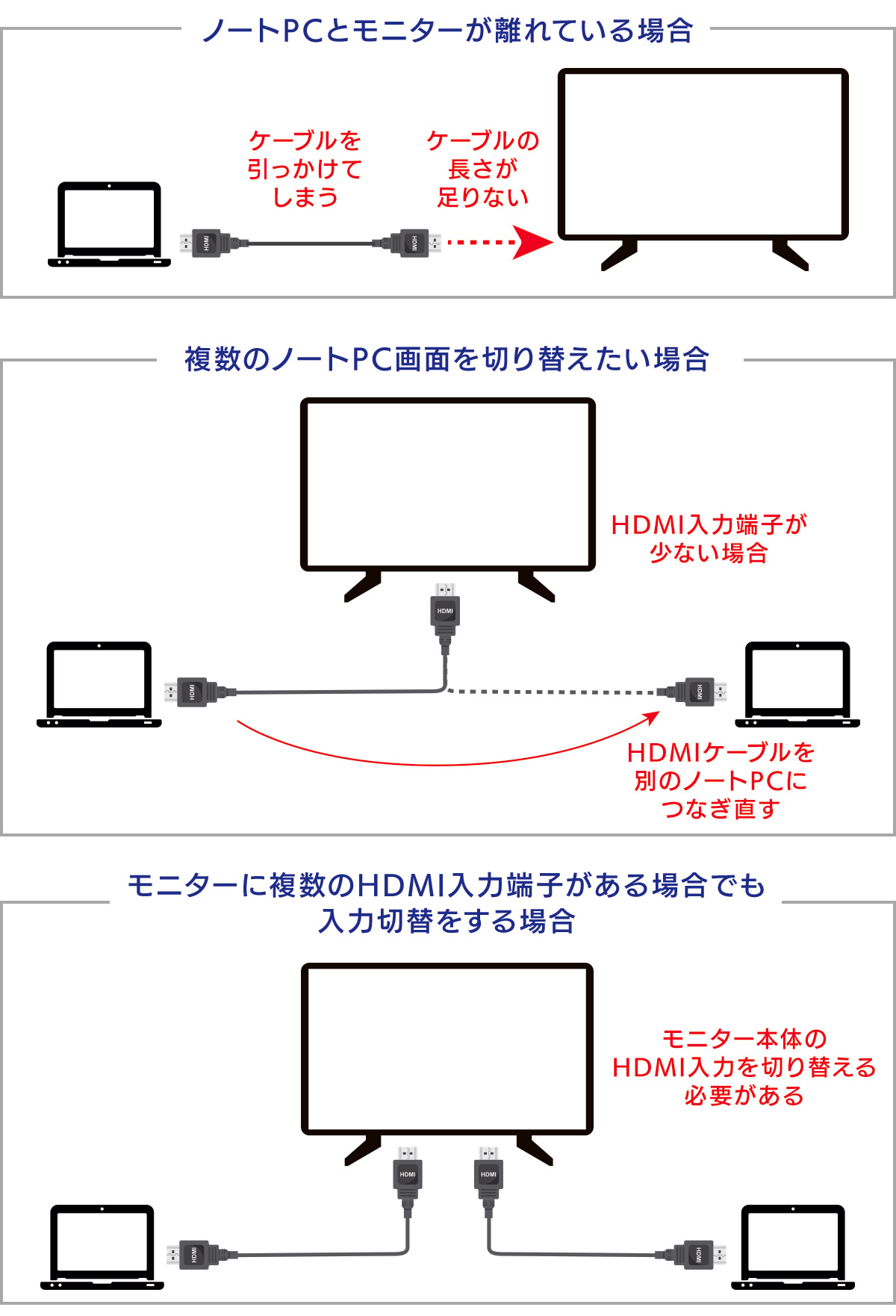
【有線接続の手順】HDMIケーブル接続とUSBType-C変換アダプタの使い分け
パソコンとテレビを有線で結ぶアプローチは、通信トラブルを最小限に抑える最も信頼性の高い手法です。接続の基本から、近年の薄型ノートPCで頻出する端子規格の扱い方まで、順を追って整理します。
1. フルサイズHDMI端子同士を直結する場合
デスクトップPCや厚みのあるゲーミングノートPCには、多くの場合標準サイズの「HDMI端子」が備わっています。この場合は、家電量販店やECサイトで入手できる一般的なHDMIケーブル接続を行うだけで準備が整います。
配線手順は極めてシンプルです。双方の電源が入った状態、あるいは安全のためにテレビの電源を切った状態でケーブルをそれぞれの端子に深く差し込み、テレビ側のリモコンで外部入力を選択します。映像信号とデジタル音声信号が1本のケーブルで同時に伝送されるため、追加のオーディオケーブルは不要です。
2. USB Type-C端子からテレビへ映像を出力する場合
MacBookシリーズをはじめ、近年のモバイルノートPCの多くは本体の薄型化に伴いHDMIポートが省かれ、USB Type-Cポートのみが配置されています。ここで導入すべきなのがUSBType-C変換アダプタまたは「Type-C to HDMI直接変換ケーブル」です。
ただし、購入前に必ず確認しなければならない絶対条件があります。それはPC本体のUSB Type-Cポートが「DisplayPort Alternate Mode(オルタネートモード)」または「Thunderbolt 3 / 4 / 5」規格に対応しているかどうかです。充電やデータ転送専用の廉価なポートでは、いくらアダプタを装着しても映像信号が流れません。メーカーのスペック表に「映像出力対応」の記載があるか、端子脇に「D」マークやカミナリのアイコンが刻印されているかを確認してください。
【無線接続の手順】Wi-Fi経由のワイヤレスディスプレイ・Chromecast・AirPlay活用術
物理的なケーブルを引き回したくない環境では、無線Wi-Fi接続を活用したスクリーンキャストが真価を発揮します。手元のデバイスとテレビのOSの組み合わせに応じて、適切な接続プロトコルを選択することがスムーズな活用の第一歩となります。
Windows環境:Miracastを利用したワイヤレスディスプレイ接続
Windows 11または10を搭載したPCであれば、OS標準機能であるワイヤレスディスプレイ機能を利用するのが最も手軽です。テレビ側がMiracast(ミラキャスト)に対応している、あるいは専用レシーバーが挿さっていることを確認した上で、以下のショートカットを実行します。
キーボードの「Windowsキー + K」を同時に押すと、画面右側に「キャスト」メニューがポップアップ表示されます。同一のネットワーク圏内にある接続可能なテレビの名称がリストアップされるため、該当する機器をクリックするだけで数秒後に画面の転送が開始されます。
ブラウザ・動画主体の連携:Chromecast接続の活用
テレビに「Google TV」が内蔵されている場合、あるいはHDMI端子にChromecast端末を接続している環境では、Chromecast接続が強力な選択肢となります。PC側で「Google Chrome」ブラウザを開き、画面右上のメニュー(3点リーダー)から「キャスト」を選択します。
出力先としてリビングのテレビを選択すれば、ブラウザの特定タブだけを映し出すことも、デスクトップ画面全体を丸ごとテレビにストリーミングすることも可能です。動画配信プラットフォームの動画を転送する場合、PCから画面をミラーリングするのではなく、テレビ側のチップが直接ストリームデータを取得・デコードする仕組み(ネイティブキャスト)に切り替わるため、PCの負荷やバッテリー消費を大幅に抑制できる利点があります。
Apple製品の連携:AirPlayミラーリングの基本手順
Macユーザーの場合、Apple TVを介するか、近年増加しているAirPlay 2対応のスマートテレビ(ソニーのブラビア、LG、ハイセンスなど)に向けてAirPlayミラーリングを実行するのが最も洗練された体験を提供します。
macOSのコントロールセンターから「画面ミラーリング」をクリックし、同一Wi-Fi環境にあるテレビ名を選択します。初回接続時にはテレビ画面上に4桁のパスコードが表示されるため、それをMacのダイアログに入力するだけで暗号化された安定した画面共有が確立されます。

画面が映らない・音が出ない時の決定的原因と現場目線のレスキュー対処法
「接続手順通りに作業したはずなのに、テレビ画面に『信号がありません』と表示される」「映像は綺麗に出たが、音がパソコンの小さなスピーカーから鳴り続ける」――こうした事態は、サポート窓口やSNSの相談窓口でも最も頻出するトラブルです。現場検証から判明した決定的な原因と即効性のある対処法を網羅します。
1. 画面が映らない原因のトップ3と復旧手順
映像が一切表示されない場合、機械自体の故障を疑う前に以下の3項目を上から順に検証してください。
- 入力切替トラブル:テレビ背面の「HDMI 1」「HDMI 2」「HDMI 3」と、リモコンで指定している入力系統が物理的にずれているケースが全体の約4割を占めます。配線されているポート番号を目視で再確認してください。
- 解像度設定変更の必要性:PC側の出力解像度やリフレッシュレートが、テレビ側の受け入れ上限を超えている現象です。特に古いフルHDテレビ(1920×1080)に最新PCを繋いだ際、PC側が「4K(3840×2160)」や「120Hz」で信号を送り出そうとするとテレビ側が認識を拒否し、画面がブラックアウトします。この場合、PCのディスプレイ設定から「解像度を1920×1080、リフレッシュレートを60Hz」へ固定して再接続を試みてください。
- ケーブルの帯域・物理接触不良:古いHDMI 1.4以前のケーブルで4K信号を通そうとすると、画面の明滅や暗転が発生します。また、ポートの奥まで端子が完全に押し込まれていない事例も散見されます。確実に「カチッ」と奥まで差し込まれているかを確認しましょう。
2. 音声が出ない対処法の決定打
HDMIで有線接続しているにもかかわらず、テレビのスピーカーから音が出ない場合、9割以上の原因は「OS側で規定の音声出力先がテレビに切り替わっていない」ことにあります。HDMIは映像と音声を同時に伝送する規格ですが、PC側のオーディオドライバが自動で出力系統を切り替えないケースがあります。
Windowsの場合は、タスクバー右下の「スピーカーアイコン」をクリックし、音量スライダー右側の出力デバイス一覧を開きます。現在選択されている内蔵スピーカーから、「テレビの製品型番」あるいは「HDMIオーディオ(インテル ディスプレイ用オーディオなど)」をクリックして切り替えてください。Macの場合は「システム設定」>「サウンド」>「出力」タブからテレビを選択することで即座に解決します。
【実態検証】利用者の生の声とマルチディスプレイ設定(ミラーリング vs 拡張)のリアル
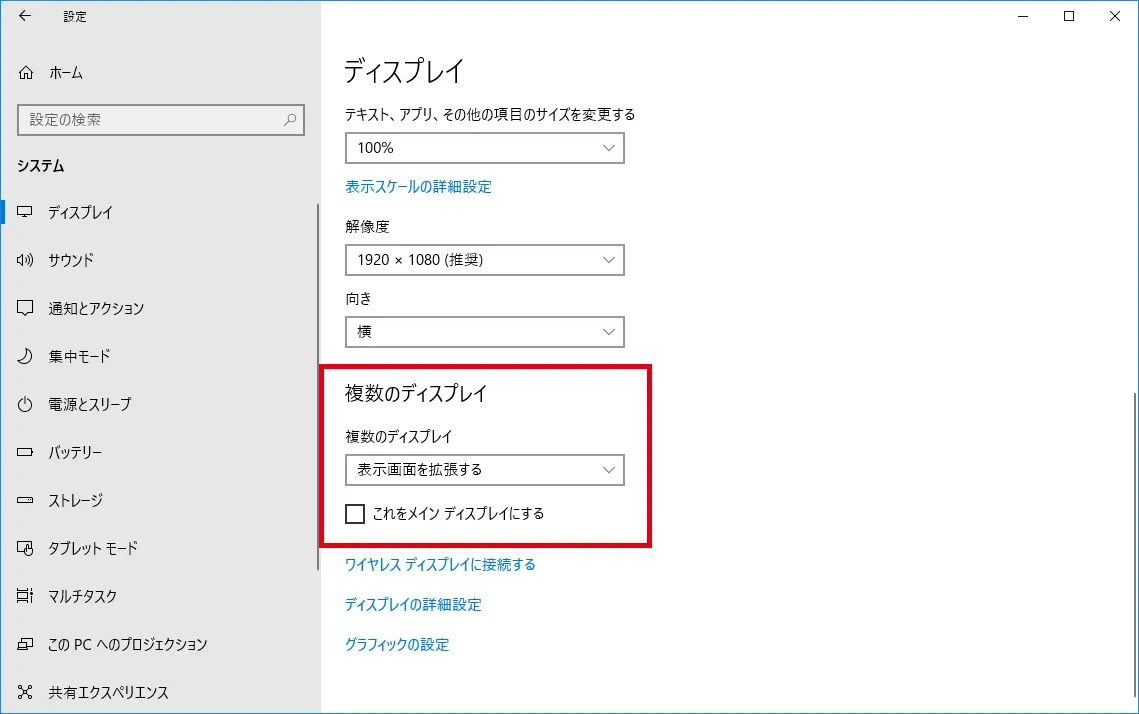
テレビと接続した後、次に直面するのが「画面の表示モードをどう設定するか」という選択です。PC側には大きく分けて2つの表示形式が用意されています。
ミラーリング設定とディスプレイ拡張設定の違い
ミラーリング設定(画面を複製する)は、パソコンの液晶画面とまったく同一の内容をテレビ側にもそのまま映し出す方式です。全員で同じ資料を見ながら議論を進めるビジネスの打ち合わせや、親族に写真を見せる場面に適しています。ただし、画面の縦横比(アスペクト比)がPC(16:10等)とテレビ(16:9)で異なる場合、テレビの左右や上下に黒帯が発生し、画面の一部が無駄になる制約があります。
一方、ディスプレイ拡張設定(画面を拡張する)は、テレビを「2枚目の独立した広大なモニター」として扱う方式です。ノートPC側でチャットツールやWebサイトを参照しながら、テレビ側の大画面でWord文書の執筆や動画編集のプレビューを行うといった並行作業が可能になります。作業領域は純粋に2倍となり、ウインドウをマウスドラッグでテレビ側へ自由に移動できるため、日常的なPC作業の効率化においてはこちらの設定が圧倒的に支持されています。
大手掲示板やSNSに寄せられた「現場のリアルな声」
ITサポート現場や掲示板コミュニティでのユーザーの検証報告を精査すると、カタログスペックには表れないリアルな使用感が浮き彫りになります。
「リビングの55インチ有機ELテレビにPCを常時繋いで作業しようとしたが、テレビとの視聴距離(約2メートル)が離れすぎており、フォントサイズを200%に拡大しないと文字が小さすぎて読めなかった」「無線接続でZoom会議の画面を飛ばしたら、相手の発言と映像にコンマ数秒のズレが生じて会話のテンポが崩れた」といった生の声が多数報告されています。大画面=作業しやすいとは限らず、適切なスケーリング設定や視聴距離の確保、用途に合わせた有線・無線の使い分けが不可欠であることが分かります。
一般に知られていない盲点とネットの誤解|「ケーブルを挿せば映る」の落とし穴
インターネット上の簡易な解説記事では「ケーブルを繋ぐだけで誰でも簡単に映る」と書かれがちですが、実運用においては著作権保護技術やテレビ側の内部処理に起因する見落としがちな落とし穴が存在します。
1. 有料動画配信サービスにおける「HDCP(著作権保護)」の壁
ブラウザでYouTubeなどの無料動画は問題なくテレビに映るのに、Netflix、Amazonプライム・ビデオ、Huluなどの著作権保護コンテンツを再生した途端、映像部分だけが真っ黒になり音声しか流れない現象があります。これは「HDCP(High-bandwidth Digital Content Protection)」と呼ばれる不正コピー防止技術によるガードです。
安価なノーブランド品のUSB Type-C変換アダプタや、規格の古いHDMI分配器(スプリッター)、極端に古いHDMIケーブルを挟んでいる場合、HDCP認証をパスできずに信号が遮断されます。有料動画の視聴を主目的とする場合は、必ず「HDCP 2.2 / 2.3対応」が明記された周辺機器を選択してください。
2. テレビ側の「オーバースキャン」による画面端の文字切れ
PC画面をテレビに映した際、タスクバーの下部やブラウザの端が画面外に見切れてしまい、ボタンがクリックできないトラブルが頻発します。これはテレビ側が放送波のノイズを隠すために映像の外周部を数パーセント拡大して表示する「オーバースキャン」機能が有効になっているためです。
解決するには、テレビ側の画面サイズ設定を開き、「フルピクセル」「アンダースキャン」「ドット・バイ・ドット」「PC画面」などの名称に変更します。入力されたドットをテレビの画素と1対1で忠実に表示させることで、画面端の切れが解消され、PC本来のくっきりとした文字描画を取り戻すことができます。
【プロの結論】利用シーン別に見極める判断基準と後悔しない接続環境
パソコンとテレビを連携させる環境構築において、失敗しないための明確な判断基準を以下に示します。
有線(HDMI)接続を選ぶべき人:
- アクションゲームや格闘ゲーム、FPSなどミリ秒単位の応答性が求められるプレイをする人
- Excelでの細かな数値入力やプログラミング、動画・画像編集など作業効率を極限まで高めたい人
- 通信の途切れや電波干渉による映像の乱れに一切ストレスを感じたくない人
無線(Wi-Fi / Chromecast / AirPlay)接続を選ぶべき人:
- リビングの美観を損ねたくなく、部屋を横切る長いケーブルに足を引っ掛けるリスクを排除したい人
- Webブラウジング、写真のスライドショー、YouTube等の動画コンテンツをゆったり視聴する人
- 複数のノートPCやタブレットを家族や同僚と入れ替えながら手軽に画面共有したい人
【パソコン と テレビ を 繋げる】に関するよくある質問(FAQ)
Q1:テレビのリモコンでパソコン側の操作をすることはできますか?
A1:原則としてテレビのリモコンでWindowsやMacのカーソル操作や文字入力を直接行うことはできません。HDMIの連動機能(CEC)によりテレビの電源オン・オフ程度は連動する場合がありますが、快適に操作するためには、リビングのソファから手元で操作できる「Bluetooth接続のワイヤレスキーボードおよびマウス」を用意することをおすすめします。
Q2:パソコンの画面をテレビに映すと、文字がぼやけて見づらいのですが?
A2:テレビ側の画質モードが「ダイナミック」や「映画」になっていると、輪郭強調やノイズ低減処理が過剰に働き、テキストがにじんで見える原因になります。テレビの画質設定から「ゲームモード」または「PCモード」を選択してください。画像処理エンジンによる補正をバイパスし、フォントの輪郭が鮮明になります。
Q3:HDMIケーブルは何メートルまでなら画質が劣化せずに使えますか?
A3:一般的なパッシブ型(電源不要)のメタルHDMIケーブルの場合、信号の減衰なく4K映像を安定して伝送できる限界は概ね3メートルから最大5メートル程度までです。それ以上の長距離(7m〜10m以上)を引き回す場合は、光ファイバーを採用した「アクティブ型光ファイバーHDMIケーブル」を使用しないと、画面のチラつきや暗転といった伝送エラーが発生しやすくなります。
Q4:テレビの内蔵スピーカーではなく、テレビに繋いだサウンドバーからPCの音を出せますか?
A4:可能です。パソコンをテレビの「HDMI 1」などの通常端子に接続し、テレビの「eARC / ARC対応HDMI端子」とサウンドバーを別のHDMIケーブルで接続していれば、テレビの音声パススルー機能を経由してサウンドバーから高音質な音響が出力されます。テレビ側の音声出力設定が「外部スピーカー / 光デジタル・eARC」になっていることを確認してください。
まとめ:今後の動向と失敗しないための判断基準
パソコンとテレビの接続は、かつてのような「専門的な知識を要する複雑な作業」から、正しい規格理解と機器選びさえ行えば誰でも数分で完結できる日常的なソリューションへと進化しました。
接続作業でつまずいた際は、感情的に機器を疑うのではなく、「端子の物理接続」「テレビの入力切り替え」「PCの解像度とオーディオ出力デバイスの指定」という3大要素を冷静に順を追ってチェックすることが最短の解決ルートとなります。有線接続の絶対的な安定性と、無線接続のスマートな利便性。それぞれの持ち味を正しく見極め、自宅のリビングをより快適で生産的なマルチメディア空間へとアップデートしてください。 (出典: パソコン と テレビ を 繋げる(Yahoo!ニュース))
毎日更新されるトレンド情報を分析・発信中。役立つ裏技やおすすめ情報を分かりやすく紹介します。