再起動でフリーズした時の原因と正しい強制終了手順|画面真っ暗対処法
パソコンやスマートフォンを使っていて、システムの更新や動作改善のために再起動をかけた瞬間、画面が真っ暗なまま固まったり、読み込みアイコンがぐるぐると回り続けたりして冷や汗をかいた経験は誰しもあるはずです。画面が動かないからといって反射的に電源ボタンを長押ししたり、コンセントを引き抜いたりしてしまうと、ストレージの論理障害や物理的な基盤ショートを引き起こし、二度と起動しなくなるリスクを孕んでいます。
本記事では、IT機器のサポート現場やシステム検証データをもとに、デバイスが再起動処理の途中でフリーズしてしまうメカニズムを徹底解明します。安全にデバイスを復旧させるための正しい強制終了ステップから、OSごとの個別リカバリー術、やってはいけない危険なNG行動までを分かりやすく整理しました。
📌 【この記事の重要ポイントまとめ】
- 要点1:再起動フリーズの主な要因は「バックグラウンド処理の未完了」「システムファイルの破損」「周辺機器の信号干渉」に大別される。
- 要点2:強制終了を行う前に「アクセスランプの点滅状態」を必ず確認し、最低でも15分〜30分は内部処理の完了を待機するのが鉄則。
- 要点3:画面真っ暗や読み込みループから復旧しない場合は、セーフモード起動や最小構成での放電処置を段階的に試すことでデータ消失を防げる。
【原因解明】再起動フリーズで画面が動かない決定的な理由とNG行動
再起動のプロセスは、単に電源を入れ直しているだけではありません。OSはメモリ上に展開された一時データの書き戻し、実行中プロセスの安全な終了、レジストリやシステムファイルの更新、そしてハードウェアの再初期化という膨大なタスクをミリ秒単位で処理しています。この一連のシーケンスのどこか1カ所でも応答が途絶えると、画面が停止した状態になります。
特に多い要因が、Windows Update再起動フリーズに代表されるシステム更新ファイルの競合です。巨大なパッチを適用している最中にバックグラウンドでセキュリティソフトや常駐アプリが干渉すると、ファイルの書き換えがデッドロック状態に陥ります。また、長年使用している端末では、SSDやHDD内部の不良セクタ(読み書き不能領域)にシステムファイルが引っかかり、読み込みがスタックする物理トラブルも目立ちます。
ここで絶対に避けなければならないNG行動が、「画面が止まった瞬間に即座に電源ボタンを連打・長押しすること」や「電源ケーブル・バッテリーを強引に抜くこと」です。ストレージが書き込み処理を行っている最中に電力が遮断されると、マスターブートレコード(MBR)やファイルシステムが壊れ、OSそのものが吹き飛ぶ致命傷になりかねません。

【状況別】PCフリーズ時の症状比較と危険度チェック一覧
ひとくちに再起動フリーズといっても、画面の状態によって内部で起きているエラーの深刻度はまったく異なります。現状を正しく把握するために、症状別の危険度と推奨アプローチを整理しました。
| 症状・画面の状態 | 主な発生要因 | 危険度と推奨待機時間 | 現場推奨の初動アプローチ |
|---|---|---|---|
| 画面真っ暗・黒い画面で停止 | グラフィックドライバ不調、帯電、外部出力の誤認識 | 中(待機:10〜15分) | ショートカット(Win+Ctrl+Shift+B)でドライバ再起動、または放電処置 |
| ぐるぐるアイコンが止まらない | Windows Updateの大型パッチ適用中、常駐ソフトの終了拒否 | 小〜中(待機:30分〜1時間) | HDDランプ点滅を確認しつつ待機。動きがなければ強制終了へ |
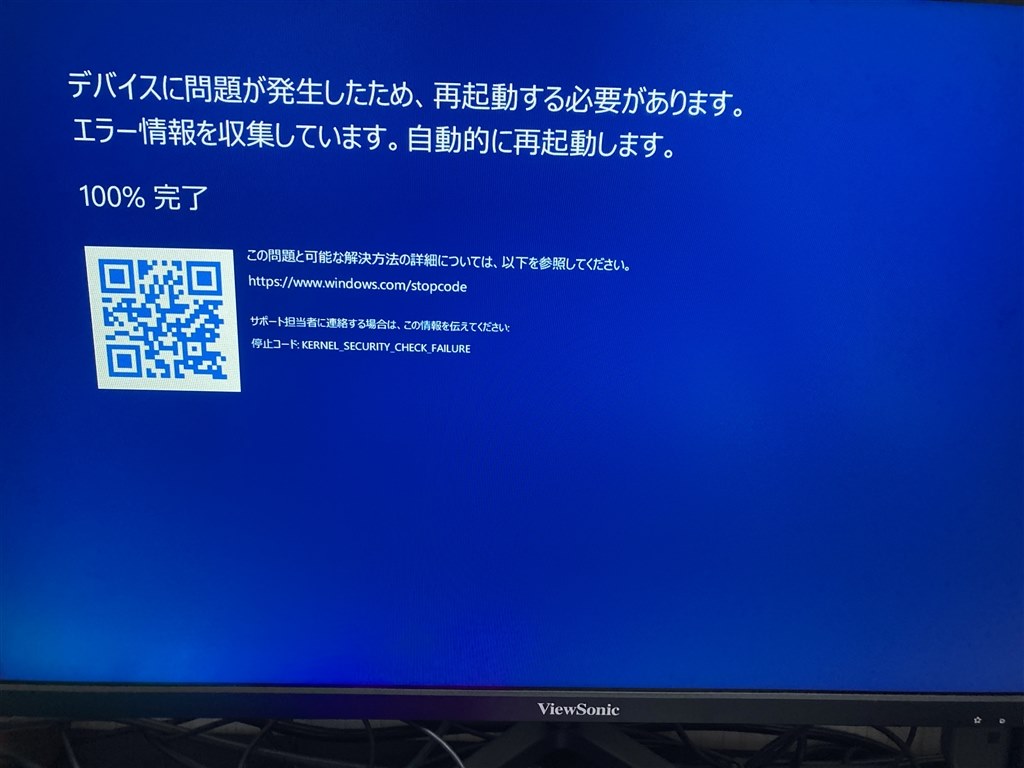
| ブルースクリーン(BSoD)ループ | 深刻なドライバ破損、メモリ故障、システム整合性破壊 | 高(待機:不要) | 回復環境(WinRE)からセーフモード起動、またはシステムの復元 |
| ロゴ画面のまま完全停止 | マザーボードBIOS/UEFIの初期化失敗、ストレージ認識不良 | 高(待機:10分) | USB機器を全解除して再起動、BIOS初期化(CMOSクリア)を視野に |
【Windows編】ぐるぐるが終わらない・画面真っ暗フリーズの安全な復旧手順
現在最も相談件数が多いのが、Windows11再起動ぐるぐる終わらないトラブルや、再起動黒い画面フリーズです。闇雲に対処するのではなく、以下の安全なステップに沿って操作を進めてください。
ステップ1:HDDアクセスランプ点滅確認と外付け機器の全撤去
まず本体側面や前面にあるHDDアクセスランプ点滅確認を行います。ランプが不規則にチカチカと点滅している場合、内部でストレージへの書き込みが継続しています。この状態で電源を切ると高確率でOSが破損するため、点滅が点灯(フリーズ)または完全消灯に変わるまで最低30分は静観してください。あわせて、USBメモリ、外付けHDD、有線マウス、プリンターなどの周辺機器はすべて取り外します。周辺機器のハードウェア信号待ちが原因でブートプロセスが停止しているケースが全体の約3割を占めるためです。
ステップ2:画面真っ暗フリーズ解決策(グラフィック再起動ショートカット)
画面が暗転したままマウスカーソルだけが表示されている、あるいは一切の映像が出ないときは、ディスプレイドライバがクラッシュしている可能性があります。キーボードの「Windowsキー + Ctrl + Shift + B」を同時に押下してください。「ピピッ」と短い電子音が鳴り、画面が一瞬点滅してグラフィックサブシステムがリフレッシュされ、正常な画面へ復帰することがあります。
ステップ3:PC再起動フリーズ強制終了手順と放電処置
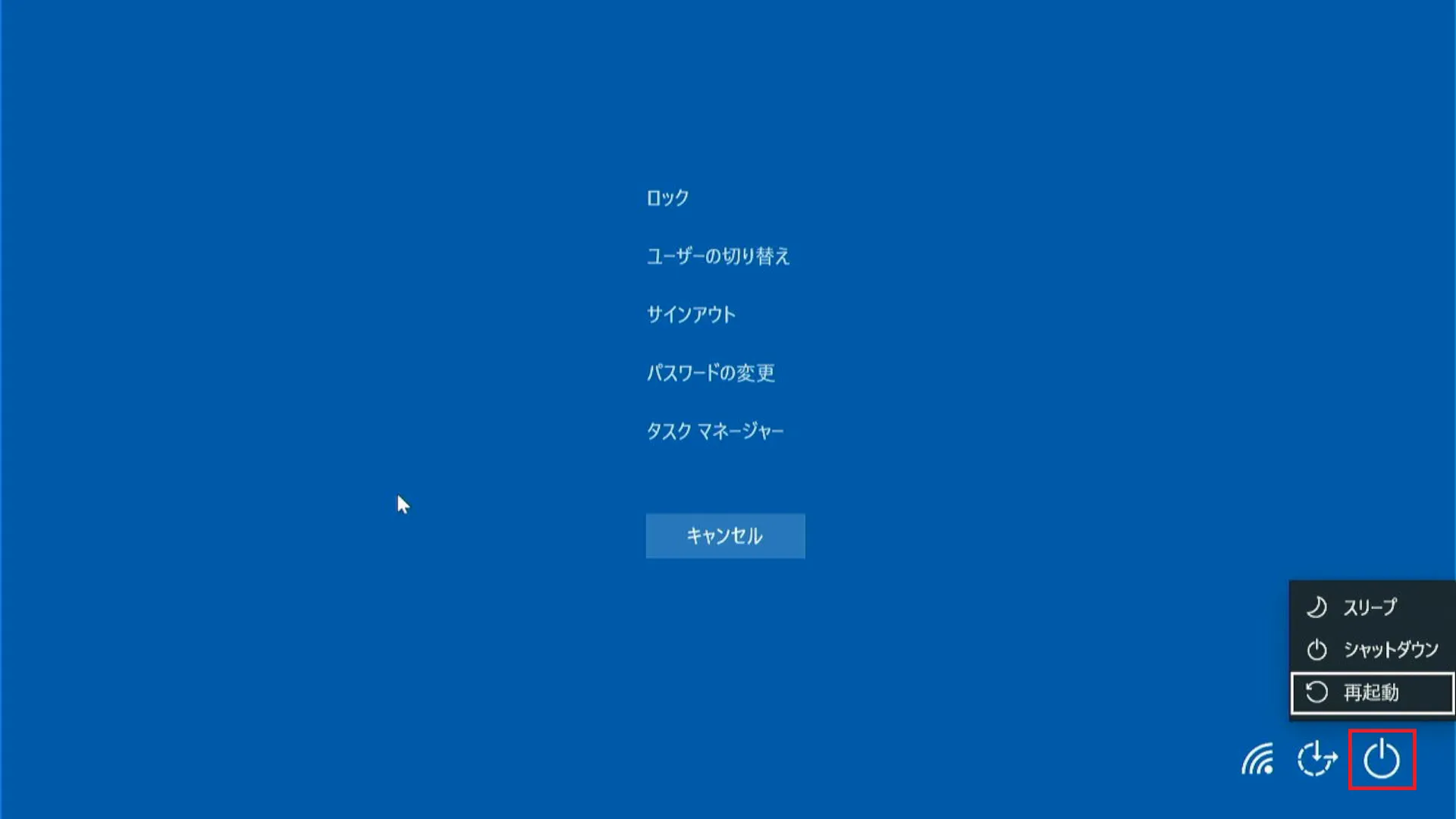
30分以上待ってもランプに変化がなく、完全に固まっていると判断できた場合のみ、正式な強制終了を実行します。電源ボタンを5秒〜10秒ほど押し続けると「カチッ」と音がして電源が落ちます。強制再起動の注意点として、電源が切れた直後にすぐ再投入してはいけません。PC内部のコンデンサに電気が残っていると誤動作を引き起こすため、電源コード(ノートPCなら充電ケーブル)を抜き、完全放電のために5分〜10分間放置してください。その後、電源を入れ直します。
ステップ4:セーフモード起動手順による根本治療
再起動に2回以上失敗すると、自動的にWindows回復環境(WinRE)の「自動修復」画面が立ち上がります。そこから「詳細オプション」>「トラブルシューティング」>「スタートアップ設定」>「再起動」と進み、キーボードの「4」または「F4」を押してセーフモード起動手順を実行します。最小限の基本ドライバだけで起動させ、直近にインストールした競合ソフトやドライバのアンインストール、あるいは「システムの復元」による過去の正常ポイントへの巻き戻しを実施してください。
【スマホ編】iPhoneのリンゴループとAndroid再起動停止の完全リセット術
スマートフォンにおいても、OSアップデート時やストレージ容量が限界に達した際に再起動ループが発生します。特にiPhone再起動フリーズリンゴループは、Appleロゴが表示されたまま数分おきに再起動を繰り返す厄介な症状です。
スマホ再起動中固まる原因の多くは、空きストレージ容量不足(5GB以下)での大型OS更新、バッテリー劣化による電圧低下、基盤のフラッシュメモリ破損です。画面がフリーズした際は、端末ごとの「強制再起動コマンド」を正確に入力する必要があります。
iPhone 8以降〜最新モデルの場合、「音量を上げるボタンを押してすぐ離す」→「音量を下げるボタンを押してすぐ離す」→「右側のサイドボタンをAppleロゴが再表示されるまで長押し(約10秒)」という素早い三段階操作が必須です。Android端末では、機種によって異なりますが一般的に「電源ボタンと音量下ボタン(または音量上ボタン)を10秒〜15秒以上長押し」することでハードウェアレベルの強制再起動が作動します。
それでもリンゴマークから進まない場合は、PCに接続してFinderやiTunes(Windows環境)を立ち上げ、リカバリーモードから「復元」ではなく「アップデート」を選択することで、データを消さずにシステムファームウェアだけを上書き修復できる可能性があります。
一般に知られていない盲点とネットの誤解|ブルースクリーン連発の真因
ネット上の掲示板やSNSでは「再起動フリーズが起きたらとりあえず初期化すれば直る」「ドライバ自動更新ソフトを入れれば解決する」といった誤った言説が散見されますが、これらは状況をかえって悪化させる危険な罠です。
特にブルースクリーン再起動ループが発生している場合、ソフトウェアの不具合ではなく、メインメモリ(RAM)の端子酸化や接触不良、あるいはSSDの寿命が原因であるケースが多々あります。原因が物理的なハードウェア劣化にあるにもかかわらず、OSの再インストールを繰り返すと、ストレージに過度な書き込み負荷がかかり、完全にチップが焼き付いてサルベージすら不可能になります。
また、ノートパソコンの裏通気口にホコリが詰まり、熱暴走(サーマルスロットリング)によってCPUが安全装置を作動させ、再起動シーケンスの途中でクロック数を強制低下させて停止しているケースも現場では頻繁に確認されています。「故障だ」と決めつける前に、本体が異常に熱くなっていないか、冷却ファンが異音を立てていないかを確認することが肝要です。
【プロの結論】データ消失を防ぎデバイス延命を図るための判断基準
突然のフリーズに直面したユーザーは、「今すぐ直さなければ仕事に支障が出る」という焦燥感から、リスクの高い操作を短時間で乱発しがちです。しかし、デジタル機器のトラブルシューティングにおいて最も重要なのは、「自力で回復を試みてよい領域」と「直ちに手を止めてプロに委ねるべき領域」の境界線(バウンダリー)を冷静に見極めることです。
具体的に、以下のようなケースでは自力での再起動連発を止め、メーカー修理や信頼できるデータ復旧業者への相談に切り替えるべきです。
- 異音が聞こえる:本体から「カチカチ」「ジー」という周期的な金属摩擦音・シークエラー音がしている場合(ストレージの物理クラッシュ)。
- 焦げ臭いにおいや異常発熱:マザーボードの電源回路やバッテリーがショート・膨張している危険性。
- 強制再起動を3回試しても一切挙動が変わらない:OSブート領域かハードウェアが完全に破損しているため、個人環境での復旧率は極めて低くなります。
逆に、アクセスランプが正常に消灯し、セーフモードでデスクトップまで到達できる状態であれば、ユーザー自身の手でデータのバックアップを取り、パソコン再起動フリーズ対処法を落ち着いて順を追って適用すれば十分に延命が可能です。
【再起動フリーズ】に関するよくある質問(FAQ)
Q1:再起動のぐるぐる画面になってから、何分待てばフリーズと判定して良いですか?
A1:通常の再起動であれば通常2〜3分、OSの定期アップデート適用時であっても最長で30分が待機の上限目安です。30分以上経過し、HDDアクセスランプの点滅が止まっている場合は、システムがデッドロックに陥っていると判断して強制終了へ移行してください。
Q2:電源長押しの強制終了を行うと、保存しているデータは消えてしまいますか?
A2:すでに保存済みの写真やドキュメントなどのファイルが消える可能性は極めて低いです。ただし、作業中で未保存だったデータは消失します。また、運悪くOSの重要ファイル更新中に電源が落ちると起動不能になるリスクがあるため、必ずアクセスランプの消灯を確認した上で行ってください。
Q3:Windows Update適用中の再起動で画面が真っ黒になったらどうすればいい?
A3:更新パッチの構成処理中は一時的に画面出力が切れる仕様があります。15分ほど放置しても映らない場合は、ディスプレイケーブルの抜き差しやショートカット「Win + Ctrl + Shift + B」を試します。それでも反応がなければ、周辺機器をすべて外して強制終了し、再起動後に更新が自動ロールバック(以前の状態への復元)されるのを待ちます。
まとめ:焦らず冷静な初期初動がデバイスとデータを守る鍵
デバイスが再起動の途中で固まってしまうトラブルは、決して珍しい現象ではありません。システムの複雑化に伴い、ハードウェアとソフトウェアの微妙なタイミングのズレによって一時的なハングアップが生じることは誰の環境でも起こり得ます。
最も大切なのは、画面が動かない瞬間にパニックを起こして強引な電源遮断を繰り返さないことです。アクセスランプの点滅状況を確かめ、適切な待機時間を設け、段階的に最小構成での切り分けやセーフモードを活用することこそが、大切なデータと高価な機器を守る最短ルートとなります。 (出典: 再 起動 フリーズ(Yahoo!ニュース))
SEOライティングとマーケティング戦略の専門家。分かりやすい解説記事で定評があります。