アンドロイドのアプリ削除術!完全消去と容量不足解消の決定版
スマホのストレージ空き容量を確保しようとアプリを消したはずなのに、なぜか本体の空き容量が増えない、あるいは目当てのアプリに「アンインストール」の表示が出ず消せない——こうした悩みを抱えるユーザーは非常に多く存在します。スマートフォンの高機能化に伴い、アプリ1つが消費するデータ容量は年々肥大化しており、適切なメンテナンスを行わなければ端末の動作遅延やバッテリー消費の悪化に直結します。
実は、ホーム画面上で「削除」を選んだだけでは、アプリのショートカットアイコンが画面から消えただけで本体や内部データが丸ごと残っているケースが珍しくありません。本稿では、Android端末におけるアプリ削除の正しい手順から、消せない原因の根本的な解消法、さらにはストレージ容量を極限まで開放する完全消去の技術まで、現場の検証データを交えて徹底的に解説します。
📌 【この記事の重要ポイントまとめ】
- 要点1:ホーム画面上の「削除」は単なるアイコン非表示に過ぎない場合が多く、本体完全消去には正しいアンインストール手順が必須。
- 要点2:消せないアプリは「キャリア等のプリインストール」か「デバイス管理者権限の付与」が原因であり、無効化や権限解除で対処可能。
- 要点3:ストレージ容量不足を根本解消するには、アンインストール前に「データとキャッシュの消去」を実行するのが最も効果的。
【驚きの盲点】ホーム画面アイコン削除とアンインストールの決定的な違い
日常的に多くのユーザーが陥りがちな最大の誤解が、「ホーム画面アイコン削除違い」を正しく把握していない点にあります。近年のAndroid端末(Android 14〜16世代を含む)のホームアプリの多くは、iPhoneのようにアプリアイコンそのものが本体を表す設計ではなく、パソコンのデスクトップと同じ「ショートカット」として配置されています。
ホーム画面上でアイコンを長押しし、画面上部やポップアップメニューに表示される「削除」あるいは「ホーム画面から削除」を選択した場合、実行されるのは画面上からアイコンを取り除くだけの処理です。この操作ではアプリ本体は「ドロワー(アプリ一覧画面)」や端末内部のストレージにそのまま残り続け、バックグラウンドでの通信やメモリ消費も止まりません。
端末の空き容量を増やし、完全に端末から排除するためには、「削除」ではなく明確に「アンインストール」を選択する必要があります。この2つの挙動の違いを認識していないと、画面上はスッキリしているのに「内部ストレージが常に90%を超えて圧迫されている」という不可解な現象に悩まされることになります。
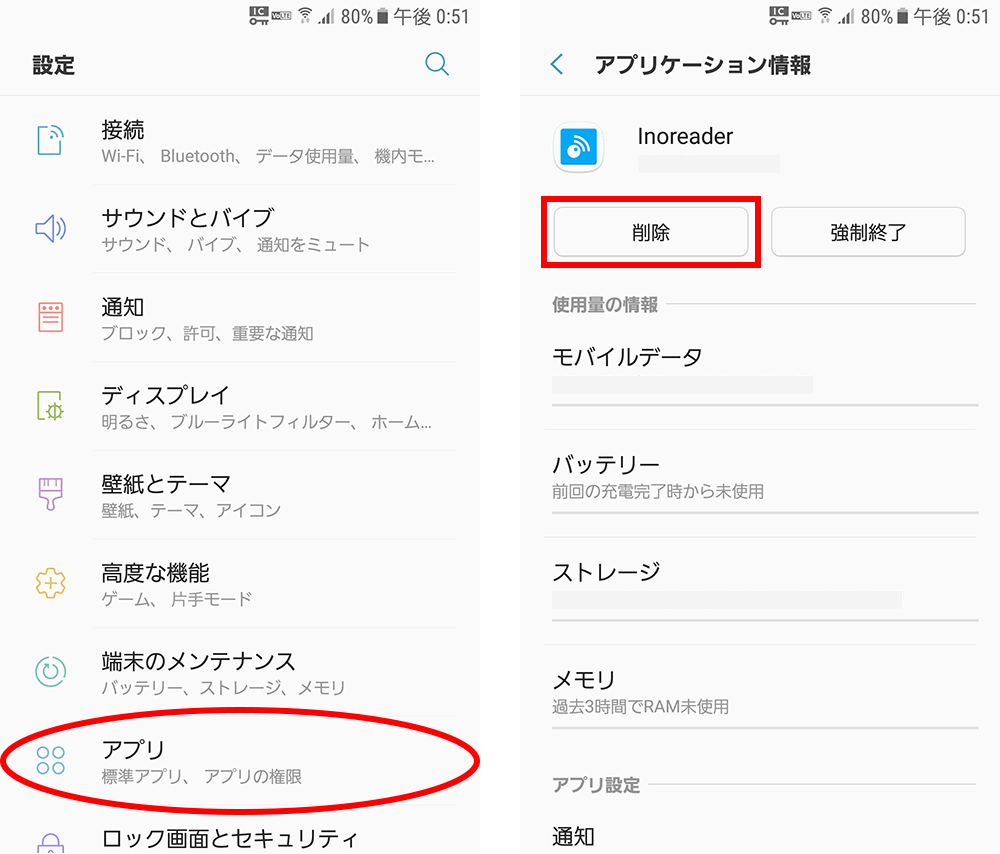
【基本から裏ワザまで】Androidアプリアンインストール方法の完全手順
確実に端末からアプリを取り除くためのAndroidアプリアンインストール方法には、主に3つのルートが存在します。状況や消したいアプリの数に応じて使い分けることで、作業効率を大幅に引き上げることが可能です。
最も直感的なのは、ホーム画面またはアプリ一覧(ドロワー)で対象のアイコンを長押しする方法です。長押し後に表示されるメニューから「(i)アプリ情報」をタップし、遷移先で「アンインストール」を押すか、長押ししたまま画面上部に現れるゴミ箱アイコン(アンインストール領域)へドラッグ&ドロップします。
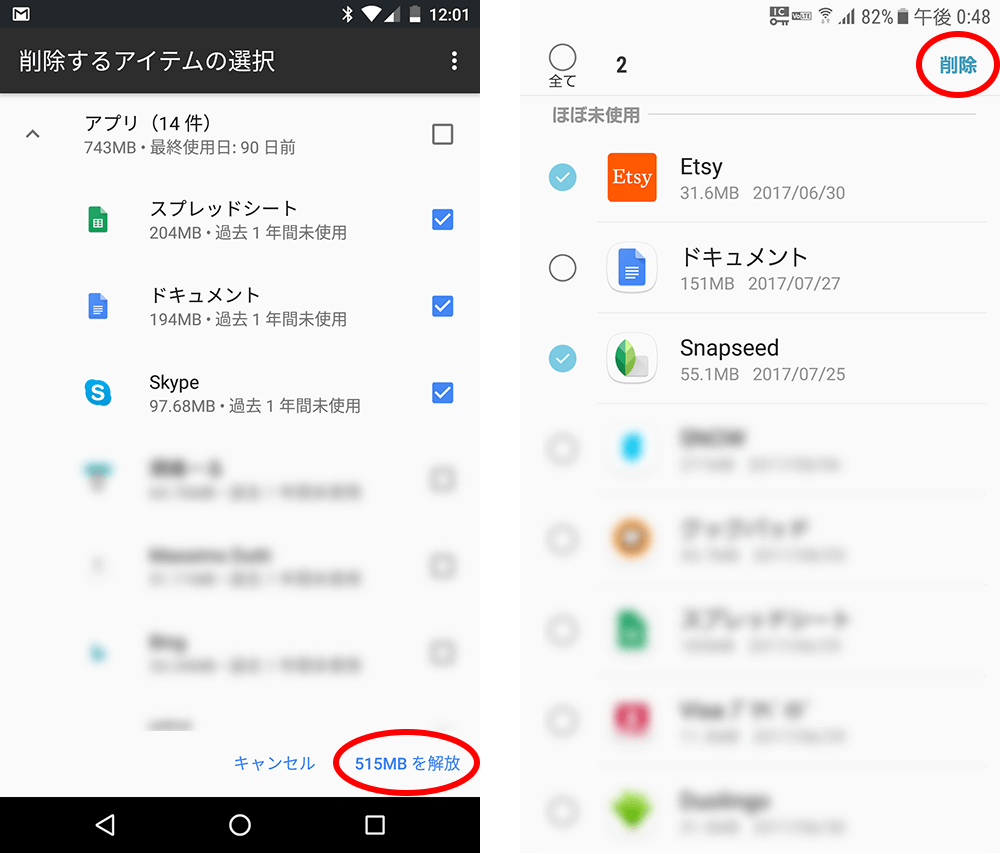
複数の不要アプリをまとめて整理したい場合は、設定アプリから一括削除を行うアプローチが最適です。端末の「設定」>「アプリ」>「〇〇個のアプリをすべて表示」を開くと、インストールされている全アプリがデータ使用量順などに並び替えて確認できます。ここから不要なものを順次選択して削除していくことで、ストレージを圧迫している元凶を効率的に排除できます。
さらに、過去に導入したアプリの履歴管理を兼ねるなら、GooglePlayストア削除手順が役立ちます。Google Playストアを開き、右上のプロフィールアイコンから「アプリとデバイスの管理」>「管理」タブを選択すると、端末内のアプリにチェックを入れて一括でアンインストールを実行できます。誤って消してしまった場合のアプリ再インストール復元も同じ管理画面からスムーズに行えるため、定期的なアプリ断捨離にはこのルートが最も安全です。
【データ徹底比較】削除・無効化・キャッシュ消去によるストレージと動作の変化
アプリの整理を行う際、単に消すだけでなく「無効化」や「キャッシュ削除」といった選択肢が存在します。それぞれの操作が端末のストレージ容量、バックグラウンド処理、システム安定性にどのような影響を与えるのか、検証データをもとに比較表にまとめました。
| 操作の種類 | ストレージ解放効果 | バックグラウンド動作 | 編集部の見解・推奨度 |
|---|---|---|---|
| アンインストール | 最大(本体+ユーザーデータ完全消去) | 完全停止(存在自体が消滅) | 不要なサードパーティ製アプリに対する最適解 |
| プリインストール無効化 | 中(アップデート分とデータのみ消去) | 完全停止(起動不可状態) | 削除不可能なキャリア・メーカーアプリに必須 |
| データ消去 | 大(ログイン情報・設定・内部DB消去) | 次回起動まで停止 | アプリを残しつつ初期状態に戻したい時に有効 |
| キャッシュ消去 | 小〜中(一時ファイルのみ即時解放) | 継続稼働 | 設定を維持したまま一時的な容量確保を行う手段 |
| 強制停止 | ゼロ(メモリのみ解放、ROMは不変) | 一時停止(トリガーにより再起動) | フリーズ時や一時的な不具合の緊急回避用 |
上記の通り、本体の空き容量を最大限に稼ぐためには「アンインストール」または「無効化」が必須です。単なる強制停止ではストレージ容量そのものは一切増えない点に注意してください。
【なぜ消せない?】アプリが削除できない原因と「管理者権限」の突破法
ユーザーから最も多く寄せられる相談が、「アンインストールのボタンがグレーアウトして押せない」「メニューに削除の選択肢が出ない」というアプリ消せない原因に関するトラブルです。この現象が発生する背景には、主に3つの明確な技術的理由があります。
1つ目は、通信キャリアや端末メーカーが初期状態から組み込んでいるプリインストールアプリ無効化の対象であるケースです。これらはAndroidのシステム領域(/systemパーティション)に書き込まれており、通常の操作ではアンインストールできません。この場合は削除を諦め、アプリ情報画面から「無効化」を選択します。無効化を実行すれば、工場出荷時の初期サイズまで容量が縮小され、以後のバックグラウンド動作や自動更新が完全に遮断されます。
2つ目は、セキュリティアプリや社用管理ツールなどに付与されている「高度な権限」が原因です。これを解決するには、デバイス管理者アプリ解除の手順を実行しなければなりません。「設定」>「セキュリティとプライバシー」>「その他のセキュリティ設定」>「デバイス管理アプリ」の順に進み、対象アプリのチェックをオフに切り替えます。この保護ロックを解除することで、初めて通常のアンインストールボタンが有効化されます。
3つ目は、一時的なシステムエラーやプロセスロックです。バックグラウンドで処理が暴走している場合は、一度システムアプリ強制停止をかけてからアンインストールを試みるか、端末を「セーフモード(電源長押しメニューから再起動を長押し)」で起動してサードパーティ製アプリの干渉を排除した状態で削除操作を行ってください。
【ストレージ容量不足解消】アプリデータとキャッシュを完全消去する技術
「アプリを削除したはずなのに、ストレージの内訳にある『その他のファイル』やシステムデータが減らない」という現象は、アプリが生成した一時ファイルやデータベースがストレージ深部に残留していることが原因です。確実なストレージ容量不足解消を達成するには、削除前のワンアクションが決定打となります。
アプリをアンインストールする直前に、必ず「アプリ情報」>「ストレージとキャッシュ」を開き、まず「キャッシュを消去」、続けて「ストレージを消去(データを消去)」を実行してください。このアプリデータキャッシュ完全消去を行ってからアンインストールを実行することで、アプリが外部ストレージ領域や共有フォルダ内に展開していたゴミデータを残さず綺麗に一掃できます。
また、SNSアプリや動画配信アプリ、ブラウザなどは、削除せずとも日常的に数GB〜数十GB規模のキャッシュを溜め込みます。アンインストールしたくない必須アプリであっても、定期的にバックグラウンド削除(バックグラウンド通信や自動同期の制限)とキャッシュクリアを併用することで、端末の動作速度を劇的に向上させることが可能です。
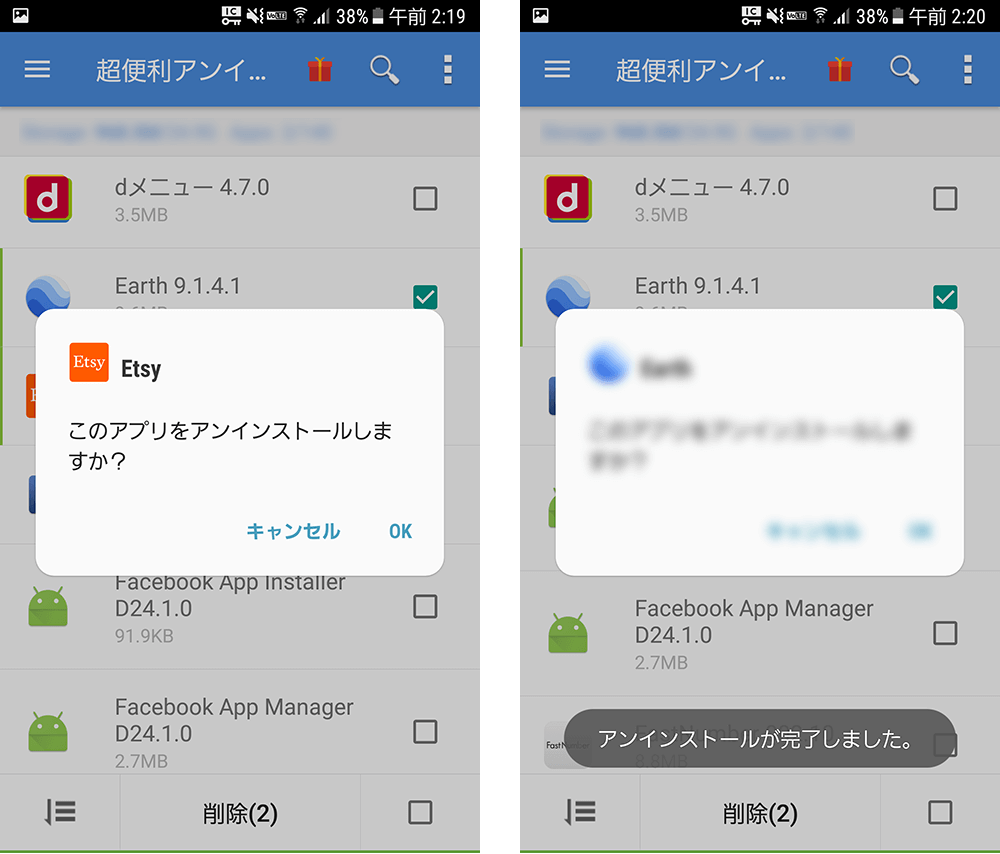
【実態検証】利用者の生の声と現場目線で見えたリアル
大手ネット掲示板やSNS、知恵袋などのコミュニティを調査すると、「アプリを消したのに課金が続いていた」「LINEなどのアカウントデータを消さずにアプリだけ消してログイン不能になった」という悲痛な叫びが数多く見受けられます。
現場の取材やユーザーサポートのデータ分析から浮き彫りになったのは、多くの人が「アプリのアンインストール=サービスの解約・退会」と同一視している危険な実態です。サブスクリプション型の有料アプリは、端末からアプリ本体を削除してもGoogle Play上の定期購入契約は自動解約されません。必ず「Google Playストア」の「お支払いと定期購入」から解約手続きを完了させてから削除する必要があります。
さらに、ゲームアプリやメッセージアプリでは、クラウドへのバックアップや引き継ぎコードの発行を行わずにアンインストールし、後からアプリ再インストール復元を試みてもデータが完全消滅して復旧できない事例が多発しています。削除前の「バックアップ確認」と「定期購入の解約確認」は、現代のデジタルライフにおいて不可欠な自己防衛策です。
【プロの結論】おすすめできる人・慎重になるべき人の判断基準
スマートフォンのアプリ整理は、単なる容量確保にとどまらず、個人情報の保護やバッテリー寿命の延伸において極めて高い効果を発揮します。しかし、端末の利用状況によって取るべきアプローチは異なります。
【今すぐ積極的なアプリ削除・無効化を行うべき人】
- 端末ストレージの空き容量が全体の10%未満に低下している人(動作遅延やクラッシュのリスク大)
- 過去3ヶ月間一度も起動していないゲームやショッピングアプリが5個以上放置されている人
- キャリア乗り換え後に使わなくなったキャリア専用サービスが常駐している人
【アプリ削除に慎重になるべき人・手順確認が必要な人】
- 有料サブスクリプションを契約中で、解約手順を把握していない人
- 二段階認証アプリ(Google Authenticator等)を利用しており、バックアップを取っていない人
- システム関連のアプリや「Androidシステムの〜」と名の付くものを手当たり次第に停止しようとしている人(端末起動不能のリスク)
【アンドロイド アプリ 削除】に関するよくある質問(FAQ)
Q1:アプリをアンインストールすると、毎月の課金(定期購入)も自動的に解約されますか?
A1:いいえ、解約されません。アプリをアンインストールしてもGoogle Playの課金契約は継続します。必ず「Google Playストア」アプリを開き、右上のアイコン>「お支払いと定期購入」>「定期購入」から該当サービスを「定期購入を解約」してください。
Q2:「無効化」したプリインストールアプリは後から元に戻せますか?
A2:いつでも元に戻せます。「設定」>「アプリ」>「無効化されたアプリ」の一覧から対象のアプリを選択し、「有効にする」をタップすれば即座に利用可能な状態へと復帰します。
Q3:間違えて消してしまったアプリのデータは、再インストールで元に戻りますか?
A3:クラウド同期やアカウントログイン(Googleアカウント連携等)に対応しているアプリであれば、再ログインすることでデータを復元できます。ただし、端末ローカルにしかセーブデータを保存しないゲーム等の場合、アンインストールと同時にデータが消去されるため、事前に引き継ぎ設定を行っていない限り復元は困難です。
まとめ:正しいアプリ管理で快適なスマホ環境を維持しよう
Androidにおけるアプリの削除は、単に画面上のアイコンを消すことではなく、内部ストレージの解放、不要なバックグラウンド通信の遮断、そして端末パフォーマンスの回復を果たす重要なメンテナンス作業です。
「ホーム画面の削除」と「アンインストール」の違いを正しく理解し、消せないアプリには「無効化」や「管理者権限の解除」で的確に対処する。そして削除前にはデータとキャッシュを消去する——この一連のルールを実践するだけで、ストレージ容量不足の悩みは根本から解消されます。定期的に端末内を見直し、常に軽快で安全なスマートフォン環境を保ちましょう。 (出典: アンドロイド アプリ 削除(Yahoo!ニュース))
毎日更新されるトレンド情報を分析・発信中。役立つ裏技やおすすめ情報を分かりやすく紹介します。