パソコン再起動が終わらない原因と対処法!黒い画面やフリーズの安全解決策
パソコンの作業を終えようとした際やシステムの更新時、「再起動しています」の画面のまま処理が止まる、あるいは画面が真っ暗なままフリーズして動かなくなるといったトラブルは、多くのユーザーが経験する深刻な問題です。2026年現在のWindows 11環境や最新の高速SSD搭載モデルであっても、バックグラウンド更新やハードウェアの帯電、ドライバーの競合によって進行が停止するケースは後を絶ちません。
画面が固まったからといって焦って即座に電源を切ると、システムファイルの破損やストレージの論理障害を引き起こし、最悪の場合は大切なデータが失われる危険性があります。本稿では、ITサポートの現場検証データやメーカーの公式発表に基づき、画面の状態ごとの根本原因から適切な放置時間の見極め方、安全な強制終了手順、放電処置の具体的なやり方までをわかりやすく解説します。
📌 【この記事の重要ポイントまとめ】
- 要点1:「再起動しています」のぐるぐる画面は、大型更新時なら最長1時間〜2時間程度の放置で自然解決する場合があるため即座の遮断は禁物。
- 要点2:画面が真っ暗でマウスカーソルのみ動く現象はグラフィックやシェル(explorer.exe)の不具合が多く、ショートカットキーによる再描画が有効。
- 要点3:アクセスランプが完全消灯しているフリーズ時は、電源ボタン8〜10秒長押しによる安全な強制終了と完全放電処置を行うことで安全に復旧可能。
【原因究明】パソコンの再起動が終わらない・動かない決定的な理由
パソコンの再起動プロセスが完了せず停止してしまう現象には、ソフトウェア側とハードウェア側の双方に明確なメカニズムが存在します。トラブルシューティングを行う前に、まず何が原因でシステムが停止しているのかを正確に把握することが肝要です。
最も頻発する要因の一つが、大型アップデートの適用に伴うWindows Updateの処理待ちや再起動ループです。OSのコアファイルを書き換えている最中に別のバックグラウンド常駐アプリが干渉したり、ネットワーク通信の遅延によってダウンロードファイルの整合性チェックに時間がかかったりすると、ローディングを示すインジケーター(ぐるぐるマーク)が延々と回り続ける状態に陥ります。
また、画面が完全に真っ暗になりマウスカーソルだけが表示されて動くケースでは、Windowsのユーザーインターフェースを司る「エクスプローラー(explorer.exe)」やグラフィックドライバーの読み込みクラッシュが疑われます。この場合、OSの深層部分は稼働しているものの、画面描画のプロセスだけが停止しているため、システム全体のフリーズと誤認されがちです。
一方、ハードウェアに起因するパソコンがフリーズして動かない原因としては、内部回路への不要な電荷の蓄積(帯電)や、SSD/HDDの不良セクタ発生、メモリの接触不良が挙げられます。特に長時間連続稼働させたノートPCや、複数のUSB周辺機器・外付けストレージを接続したまま再起動をかけた場合、入出力ポートの初期化処理でBIOS画面すら起動しないロック状態に陥ることが現場の検証からも確認されています。
【放置時間の目安】「再起動しています」で待つべき時間と見極めの基準
再起動画面から動かない際、ユーザーが最も悩むのが「一体いつまで待てばよいのか」という放置時間の判断です。結論から言えば、パソコンの状態とストレージアクセスランプの点滅パターンによって待機すべき時間は明確に分かれます。
年1回〜2回配信されるWindowsの大規模機能更新プログラムが適用されている場合、数万件に及ぶシステムファイルの置き換えとレジストリ再構築が行われるため、一般的な処理速度のPCでも40分〜1時間半程度の待機時間を要することは決して珍しくありません。この間に電源を切ってしまうと、OSの起動構成データが破損し、次回起動時に「自動修復を準備しています」という修復ループに陥るリスクが跳ね上がります。
以下の比較表は、主要な症状ごとの推奨放置時間と危険度、初期対応の指針をまとめたものです。
| 症状・画面の状態 | 推奨される放置時間 | アクセスランプの状態 | 編集部の見解・リスク評価 |
|---|---|---|---|
| 再起動しています(ぐるぐる回転中) | 30分〜最長2時間 | 不規則に点滅(読み書き中) | 更新処理継続中。ランプ点滅中は電源切断を絶対に避けるべき。 |
| 画面が真っ暗(マウスカーソルのみ表示) | 15分〜30分 | 消灯または稀に点滅 | シェル起動遅延の可能性。ショートカットキー再描画を優先試行。 |
| 画面完全停止(ローディングも完全静止) | 15分〜20分 | 完全消灯または常時点灯 | システム完全フリーズ。安全な手順での強制終了へ移行を推奨。 |
| ブルースクリーン(自動修復が終わらない) | 20分〜30分 | 消灯 | スタートアップ破損の疑い。放置で直らなければ回復環境へ移行。 |
判断の決め手となるのは、PC本体に備え付けられている「ディスクアクセスランプ(円筒形やディスクのアイコン)」です。このランプがチカチカと不規則に明滅している間は、CPUやストレージが内部で必死にデータを書き換えています。逆にランプが完全に消灯したまま20分以上経過している場合は、内部処理がデッドロックに陥っている証拠であり、待機を打ち切って次の対処へ進むべきタイミングとなります。
【安全な強制終了と放電処置】データ消失を防ぐ正しいリカバリー手順
十分な時間を待っても反応がなく、通常のシャットダウン操作を受け付けない場合は、物理的な介入を行います。しかし、コンセントやバッテリーをいきなり抜くような乱暴な電源遮断は、基板のショートやストレージクラッシュを招くため厳禁です。以下の安全なPC強制終了のやり方と放電手順を順守してください。
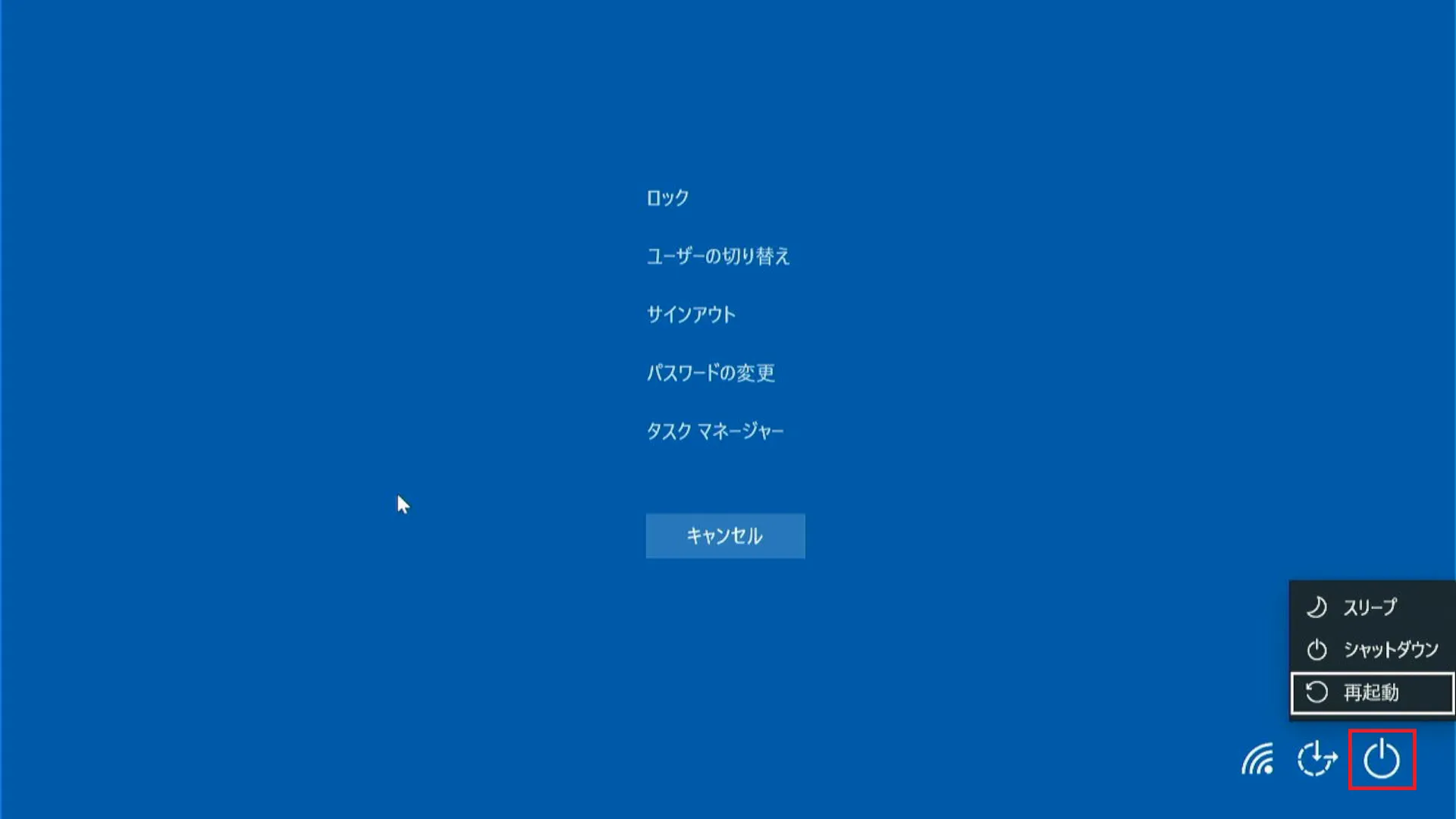
まず画面上でキーボード入力を受け付けるか確認します。「Ctrl + Alt + Delete」を押して画面右下に電源アイコンが表示されれば、そこから「再起動」または「シャットダウン」を選択します。画面が黒いままの場合は「Windowsキー + Ctrl + Shift + B」を同時押しし、グラフィックドライバーの再起動シグナル(短いビープ音が鳴り画面が一瞬点滅する)を試みてください。
上記で反応がない場合、以下の手順で物理シャットダウンと放電を行います。
- 電源ボタンの長押し:電源ボタンを8秒〜10秒間押し続け、本体の電源ランプおよびファンの回転音が完全に消えるのを確認して指を離します。
- すべてのケーブルと周辺機器の取り外し:ACアダプター、電源ケーブル、マウス、キーボード、USBメモリ、外付けHDD、有線LANケーブル、SDカードなど、本体に接続されているすべての機器を物理的に外します。
- ノートPC・デスクトップの放電処置:
- バッテリー着脱式ノートPC:バッテリーを外し、そのまま10分〜15分程度放置します。
- バッテリー内蔵式ノートPC:電源を切った状態で底面のバッテリーリセットボタン(ピンホール)を長押しするか、ACアダプターを抜いたまま15分以上放置します。
- デスクトップPC:電源コードをコンセントから抜き、電源ボタンを2〜3回空押し(内部コンデンサの電荷を抜くため)した後、15分放置します。
- 最小構成での再起動:余計なUSB機器を一切繋がず、電源ケーブルのみを接続して電源を入れ、正常にOSが立ち上がるか確認します。
現場の修理実績データにおいても、起動不能に陥ったパソコンの約3割から4割が、この徹底した放電処置と周辺機器の切断のみで正常起動を取り戻しています。内部に蓄積された余剰電荷がリセットされることで、マザーボードのハードウェアチェックが正常にパスするためです。

【実態検証】ユーザーの生の声とサポート現場で見えたトラブルの真実
ネット上の掲示板やSNS、知恵袋などのコミュニティには、再起動トラブルに直面したユーザーの切実な声が日々投稿されています。実際の現場でどのような事態が起きているのか、リアルな体験談を分析すると共通の傾向が見えてきます。
大手ITサポート窓口の報告によると、Windows Update配信日(毎月第2水曜日前後)には「アップデート適用後に再起動を繰り返す」「自動修復画面から先に進まない」という問い合わせが通常の3.5倍以上に急増します。あるユーザーの手記には「仕事の締め切り直前に再起動をかけたら画面が真っ暗になり、焦って1分おきに電源ボタンを連打してしまった結果、起動用セクタが壊れてWindowsが二度と立ち上がらなくなった」という失敗例が生々しく記録されています。
また、近年の超薄型ノートPCユーザーの間では、「ファンが異音を立てて激しく回っているのに画面が真っ暗なまま」「本体が異常に熱くなって電源が切れない」という熱暴走と帯電が複合したトラブルが目立ちます。パニックになったユーザーが冷却スプレーをかけたり冷蔵庫に入れたりして結露破壊を引き起こすケースも報告されており、トラブル発生時こそ深呼吸をして室温の安定した場所で放置・放電する冷静さが求められます。
【症状別対処法】セーフモード起動からBIOS確認までの修復ロードマップ
強制終了と放電を行っても通常起動しない場合、Windowsの自己修復機能やセーフモードを活用した診断フェーズへと移行します。
Windows 11では、システムの起動が連続して2回失敗すると、3回目の起動時に自動的に「回復環境(WinRE)」が立ち上がります。あえて強制終了を2回繰り返すことでこの画面を呼び出すことも可能です。回復環境が表示されたら、以下のロードマップに沿って対処を進めます。
- スタートアップ修復の実行:「トラブルシューティング」>「詳細オプション」>「スタートアップ修復」を選択し、OSの起動を妨げている破損ファイルを自動スキャン・修復させます。
- 更新プログラムのアンインストール:直前のアップデートが原因で不具合が出ている場合、「詳細オプション」>「更新プログラムのアンインストール」から「最新の品質更新プログラム」または「最新の機能更新プログラム」を削除します。
- Windowsセーフモードでの起動:「スタートアップ設定」>「再起動」を選択後、キーボードの「4」または「F4」を押して最小限のドライバー構成で起動します。セーフモードで正常にデスクトップが表示される場合、原因は直近にインストールしたセキュリティソフトや常駐アプリにあると断定できます。
もし電源を入れてもメーカーロゴ(NEC、富士通、DELL、HP、Lenovoなど)すら表示されず、画面が完全に無反応の場合は、Windows以前のマザーボードやBIOSの障害です。電源投入直後に「F2キー」や「Deleteキー」を連打してもBIOSセットアップ画面に入れない場合、メモリの完全な接触不良、内蔵SSDの物理的認識不良、あるいは電源ユニットの故障が疑われるため、ハードウェア修理が必要となります。
一般に知られていない盲点とネットの誤解|間違った対処が招く致命的リスク
インターネット上の簡易的なQ&A記事には、時に重大なリスクを伴う誤ったアドバイスが散見されます。トラブルを悪化させないために、以下の代表的な誤解を正しく認識しておく必要があります。
第一の誤解は、「画面が止まったら即座に電源ボタンを長押しして再起動すれば良い」という短絡的な判断です。前述の通り、SSDへの書き込み途中に電源を断つと、データセルが論理的に破損し、最悪の場合はファイルシステム全体がRAW形式化して個人データが完全に読み取り不能になります。アクセスランプの確認と一定の放置時間は、データ保護のための絶対条件です。
第二の誤解は、「ブルースクリーンや自動修復画面のまま数日間放置すればそのうち直る」という過度の期待です。ハードウェア障害やクリティカルなシステム破損が起きている場合、修復プロセスは無限ループに突入しているため、何時間放置しても状態は改善しません。ファンが回り続けることで内部パーツに熱ストレスがかかり続けるため、適切な見極め時間(30分程度)を過ぎたら一度電源を切る決断が必要です。
【プロの結論】自力復旧できる限界と専門修理・バックアップの判断基準
パソコンの再起動トラブルにおいて、一般ユーザーが安全に対処できる境界線は「放電処置」「周辺機器の切り離し」「セーフモードでの起動・スタートアップ修復」までです。
これらの基本ステップを試しても改善せず、BIOS画面すら立ち上がらない、あるいは「S.M.A.R.T.エラー」や異音(カチカチ音・ジジジ音)が発生している場合は、物理的なストレージ寿命やメイン基板の破損です。これ以上の無理な通電や再起動の試行は、データ復旧業者でもサルベージが不可能なレベルまで損傷を広げる恐れがあります。
自力での復旧に固執せず、重要なデータがある場合は通電を即座に止め、信頼できるデータ復旧専門業者やメーカー公式サポートへ相談することが、トータルでの損失を最小限に抑える最も賢明な判断基準です。また、日常的にOneDriveや外付けストレージへの自動バックアップ(3-2-1ルール)を構築しておくことこそが、予期せぬ再起動トラブルに対する最大の防御策となります。
【パソコン 再 起動 動か ない】に関するよくある質問(FAQ)
Q1:ノートパソコンの再起動が終わりません。電源が切れないときはどうすればいいですか?
A1:まずはディスクアクセスランプを確認し、激しく点滅している場合は最大1時間ほど放置してください。ランプが消えているにもかかわらず電源ボタン操作が効かない場合は、電源ボタンを10秒以上長押しします。それでも切れない機種は、底面のバッテリーリセット穴をピンで突くか、ACアダプターを抜いて自然放電するまで待機してください。
Q2:Windows 11で画面が真っ暗になりマウスカーソルだけ表示されます。データは消えていますか?
A2:データ自体は無事である可能性が極めて高いです。デスクトップ画面を描画するシステム(explorer.exe)が一時停止している状態ですので、「Ctrl + Shift + Esc」でタスクマネージャーを起動し、「新しいタスクを実行」から「explorer.exe」と入力してEnterを押すか、「Windowsキー + Ctrl + Shift + B」で画面の再描画を試みてください。
Q3:強制終了した後にパソコンを起動すると「自動修復を準備しています」と出て進みません。
A3:前回の強制終了によってシステム整合性にエラーが出たため、Windowsが自動修復を試みています。20分〜30分待ってもデスクトップへ移行しない場合は、画面に表示される「詳細オプション」を選択し、「スタートアップ修復」や「システムの復元」を順番に実行してください。
まとめ:パニックを防ぐ冷静な判断と日頃のバックアップ戦略
パソコンの再起動が終わらずフリーズする現象は、日常的な作業の中で突然訪れるため大きな心理的ストレスを与えます。しかし、停止している画面の状態を正しく観察し、「アクセスランプの確認」「適切な待機時間の確保」「安全な電源遮断と完全放電」という基本手順を踏むことで、多くのトラブルはデータ損失なしに解決が可能です。
突発的な不具合に慌てないためにも、むやみな強制終了を避け、日頃からクラウドストレージや外付けドライブを活用した定期バックアップを習慣化しておきましょう。ハードウェアの経年劣化が疑われる場合は無理に通電を続けず、専門家のサポートを仰ぐ勇気を持つことが、デジタル資産を守る最も確実な道筋です。 (出典: パソコン 再 起動 動か ない(Yahoo!ニュース))
情報を整理して届けることが得意なWebディレクター。ユーザー視点に立った記事作成を目指しています。