Yahoo!にログインできない原因と解決策|復旧手順をプロが解説
ヤフーメールの急な確認、PayPay残高の利用、あるいはYahoo!ショッピングの注文履歴を見ようとした矢先、突然のログインエラーに直面して焦った経験を持つ人は少なくありません。国内屈指の利用者数を誇るポータルサイトだからこそ、一度アクセスが遮断されると生活インフラや決済、仕事の連絡にまで影響が波及します。
近年のセキュリティ強化に伴い、従来のパスワード入力だけでなくSMS認証や生体認証(パスキー)への移行が急速に進んだ結果、以前とは異なるトラブルパターンが多発しています。「登録電話番号を変更してしまい確認コードが届かない」「連続で入力を間違えてアカウントがロックされた」といったトラブルは、正しい仕組みと手順さえ理解していれば迅速に自力解決が可能です。本稿では、最新の認証仕様に即した復旧ロードマップを徹底的に解説します。
📌 【この記事の重要ポイントまとめ】
- 要点1:ログイン不能の主因は「パスワード忘れ」に加え「SMS認証(確認コード)の不着」や「シークレットIDの失念」にシフトしている。
- 要点2:電話番号の変更や端末紛失時でも、登録済みの救済用メールアドレスや公式ヘルプの照会手続きでアカウント復旧が可能。
- 要点3:アカウントロックは一定時間の放置で自動解除されるケースが大半だが、根本解決には認証設定の見直しと生体認証の導入が不可欠。
【2026年最新】Yahoo! JAPANにログインできない主な原因と即効チェックリスト
ログイン画面で弾かれる際、まずは原因を切り分けることが復旧への最短ルートです。エラー表示が出る背景には、ユーザー側の入力不備から端末の通信環境、さらにはアカウント保護のための自動制限まで幅広い要因が存在します。
現在報告されているログイン障害の中で特に件数が多いパターンを整理すると、以下の5つに集約されます。
- IDまたはパスワードの誤入力:大文字・小文字の打ち間違い、全角入力の混入、コピー&ペースト時の末尾スペース混入。
- 確認コード(ワンタイムパスワード)が届かない:SMS受信拒否設定、登録電話番号の解約・変更、キャリア通信の遅延。
- アカウントロック(一時的なアクセス制限):短時間に複数回ログインを失敗したことによる防護措置。
- 生体認証(パスキー)のエラー:端末のOSアップデート不具合や、登録済み端末の変更に伴う同期ズレ。
- ブラウザやアプリの内部キャッシュ破損:古いログインセッション情報が残り続け、通信がループする現象。
まずは別のブラウザ(プライベートブラウズモード)や公式アプリからログインを試し、端末固有の問題なのか、アカウント自体に障害が生じているのかを特定しましょう。
パスワード忘れ・ID紛失時の決定打|最短で完了する復旧ステップ
「普段使っているIDを忘れてしまった」「パスワードを何度入れても弾かれる」という場合、手当たり次第に入力するのは危険です。連続でミスを重ねるとアカウントロックの原因になります。以下の正規手順に沿って手続きを進めてください。
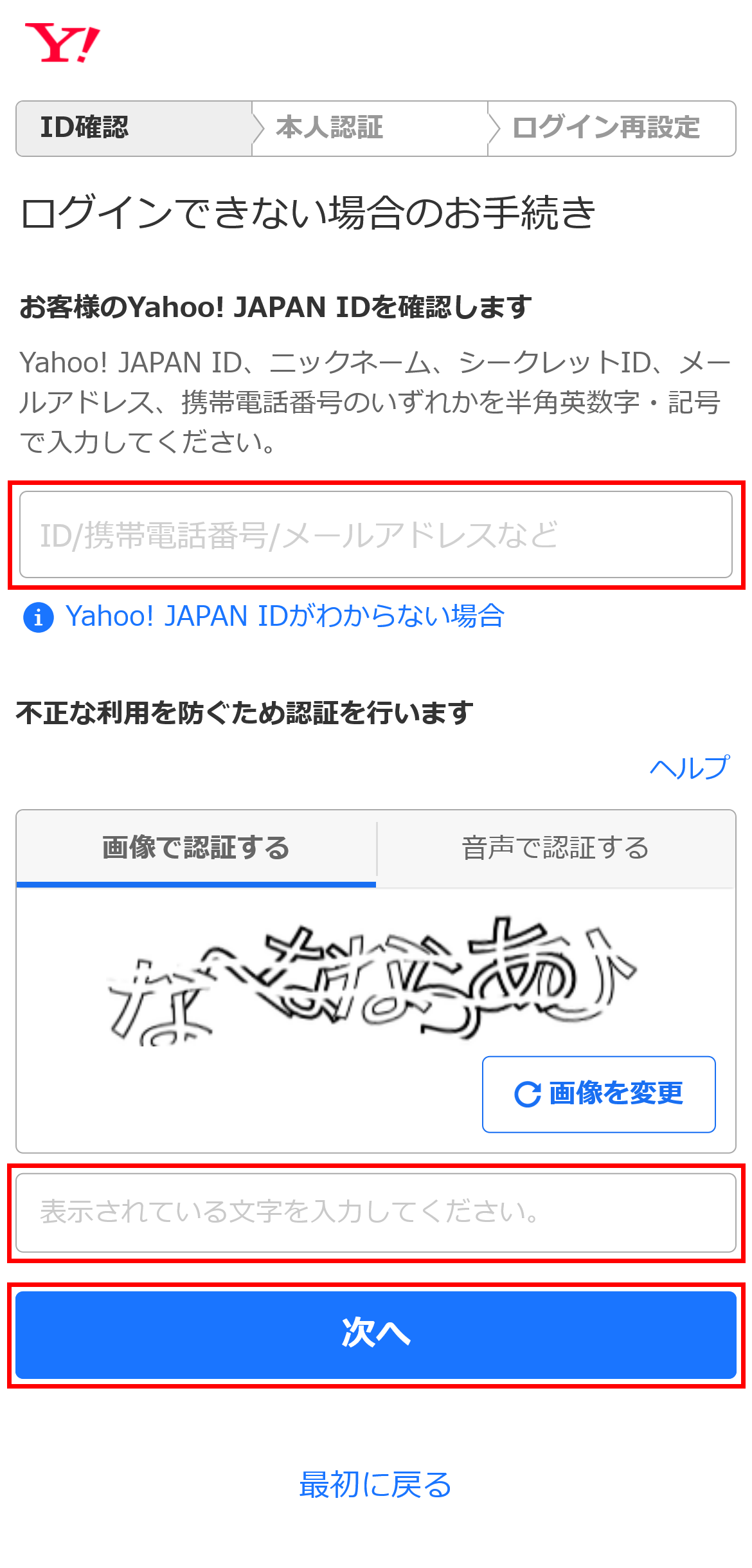
ステップ1:Yahoo! JAPAN ID確認を行う
ログインに必要なIDは、必ずしも初期に決めた文字列だけではありません。実は、登録している「連絡用メールアドレス」または「登録電話番号」をID入力欄に直接入力するだけでもログイン試行が可能です。これらを忘れてしまった場合は、公式の「ログインできない場合のお手続き」ページにアクセスし、登録情報の一部を入力することでIDの再確認通知を受け取れます。
ステップ2:パスワード再設定を実行する
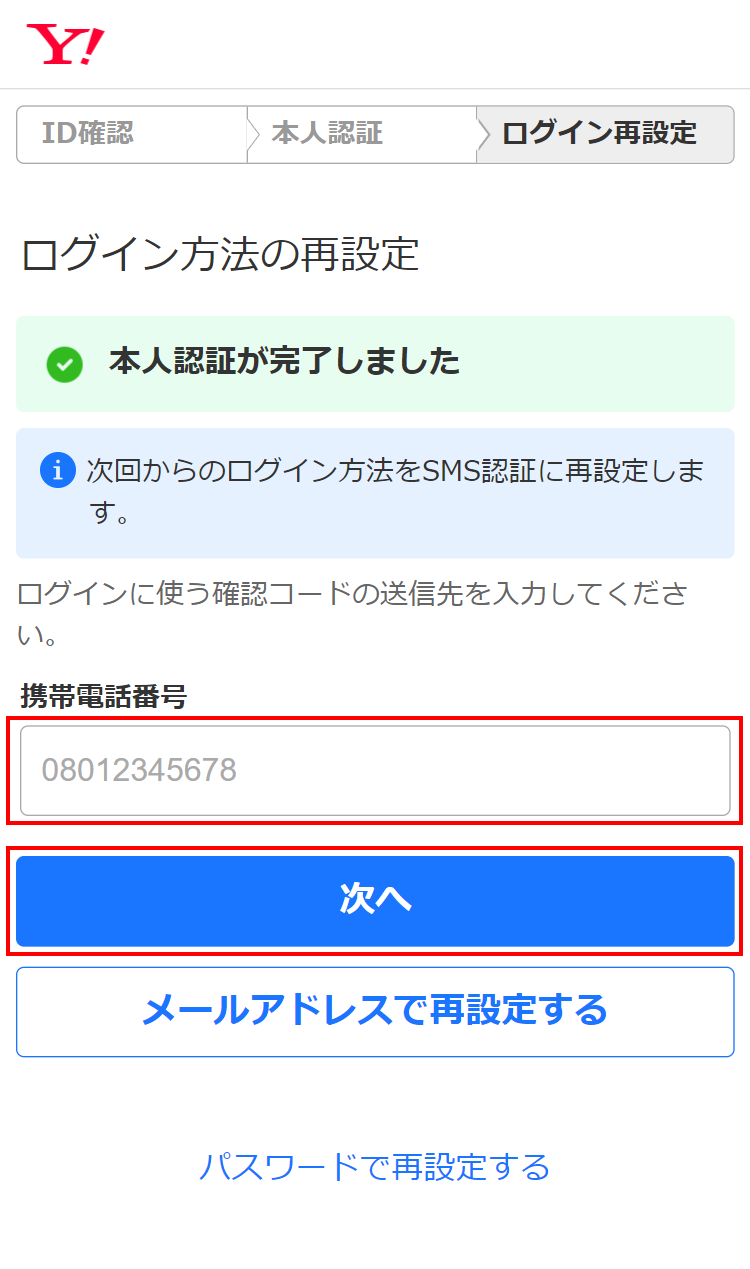
パスワードが無効化されている、あるいは完全に忘れてしまった際は、パスワード再設定の専用ページから再発行手続きを行います。登録メールアドレス宛に届く認証URLをクリックするか、SMSで受信した認証番号を入力することで、即座に新しいパスワードを設定できます。なお、Yahoo! JAPANではセキュリティ強化の一環として「パスワードを使わないログイン(パスワードレス)」を標準推奨しているため、再設定画面からそのまま生体認証やSMS認証へ切り替える設定も可能です。
シークレットIDを設定している場合の盲点
セキュリティ意識の高いユーザーほど設定しているのがシークレットIDです。これは、第三者からの不正ログインを防ぐために、通常のYahoo! JAPAN IDとは異なる「ログイン専用の識別子」を自身で指定する機能です。しかし、シークレットIDを有効にしている間は通常のIDを入力してもエラー扱いとなります。「合っているはずのIDでログインできない」という場合は、シークレットIDを設定していなかったか確認し、設定解除またはシークレットIDでの入力を試みてください。
【実態検証】SMS認証できない・確認コードが届かないトラブルの現場と原因
近年、ネット掲示板やSNS上で最も相談が多いのが「SMS認証できない」「確認コードが届かない」というトラブルです。特にスマートフォンの機種変更やMNP(他社乗り換え)を行った直後に発生しやすい傾向があります。
ユーザーの声と現場の検証から浮かび上がった、確認コードが届かない際の代表的な構造的要因は次の通りです。
第一に、登録電話番号変更を忘れたまま旧端末を処分・解約してしまったケースです。Yahoo! JAPANのアカウントに登録された電話番号に古い番号が残っていると、現行のスマートフォンにワンタイムパスワードが届くことは物理的にありません。
第二に、キャリア側の「海外SMSブロック設定」や迷惑SMSフィルターの自動適用です。Yahoo! JAPANの認証システムから送信されるショートメッセージは、配信ルートによって国際SMS経由で届く場合があり、スマートフォンのセキュリティアプリや通信事業者の標準フィルターによって自動遮断されている事例が散見されます。
SMSがどうしても届かない場合は、Wi-Fiを一度オフにしてモバイル通信に切り替える、端末を再起動する、またはSMS受信設定で海外事業者からのメッセージ受信を一時的に「許可」へ変更することで解決するケースが多々あります。
アカウントロック解除とヤフーメールログインできない時の緊急回避策
ログイン試行を何度も失敗すると、システムから不正アクセス攻撃(ブルートフォースアタック等)と判定され、一時的なアカウントロックが作動します。
アカウントロック解除の基本ルール
画面に「アカウントがロックされています」等の警告が表示された場合、アカウントロック解除を管理側へ個別に申請する必要は基本的にありません。セキュリティ保護の観点から、通常は15分〜24時間程度の待機時間を置くことで自動解除されます。ロック中に焦って何度も再試行すると、待機時間がリセット・延長されるリスクがあるため、時間を空けてから正しい情報で再アクセスするのが鉄則です。
ブラウザと端末のキャッシュクリア対処法
ブラウザ上で「画面が真っ白になる」「ログインループが発生する」といったトラブルは、ブラウザ内部に蓄積されたCookieや閲覧データの破損が原因です。この場合、キャッシュクリア対処法が極めて有効です。
- スマートフォン(Safari/Chrome):設定アプリまたはブラウザメニューから「履歴とWebサイトデータを消去」を実行。
- PCブラウザ:「Ctrl + Shift + R」(Macは「Command + Shift + R」)によるスーパーリロード、またはブラウザの閲覧履歴からキャッシュとCookieを削除。
ヤフーメールログインできない場合の専用チェック
ブラウザからはログインできるのに、メールソフト(OutlookやMac標準メール)や特定アプリからヤフーメールログインできない場合、WEBログイン用パスワードではなく「メールソフト専用のアプリパスワード(またはシークレットID)」の入力が求められている可能性があります。Yahoo! JAPANのセキュリティ設定画面から「アプリパスワード」を新規生成し、それをメールソフト側に設定することで即座に送受信が復旧します。
【徹底比較】認証トラブル別・復旧難易度と解決手順一覧
直面しているトラブルの症状ごとに、復旧にかかる時間や必要な事前情報、難易度を一覧表にまとめました。ご自身の状況に合わせた最短のアクションを確認してください。
| トラブル類型 | 復旧難易度・所要時間目安 | 必要な情報・アイテム | 編集部の見解・最短解決ルート |
|---|---|---|---|
| パスワード完全失念 | ★☆☆☆☆(約3分〜5分) | 登録メールアドレス または SMS受信可能な端末 | 公式の再設定画面から認証リンクを発行し、パスワードレス設定へ移行するのが最も安全。 |
| 確認コード不着(SMS拒否) | ★★☆☆☆(約5分〜15分) | 登録端末、キャリア設定画面 | 端末再起動および海外SMS拒否設定の解除を実行。連絡用メールへの認証切り替えも検討。 |
| 連続失敗によるロック | ★★☆☆☆(約15分〜24時間) | 正確なログイン情報、時間経過 | 追加入力を一切やめて待機することが最優先。解除後に正しい手順で再ログインする。 |
| 電話番号解約+ID不明 | ★★★★☆(約1日〜数日) | 公的身分証明書、登録個人情報 | 自動復旧は不可。公式問い合わせ窓口の専用フォームから本人確認書類の提出による救済手続きが必要。 |
| 生体認証(パスキー)破損 | ★★★☆☆(約10分〜30分) | バックアップ用認証手段(SMS等) | 「他の方法でログイン」を選択し、SMSまたはメール認証を経由して生体認証の再登録を行う。 |
一般に知られていない盲点とネットの誤解|公式問い合わせ窓口の正しい使い方
ログインできない状況に陥った際、ネット上には古い情報や事実と異なる対処法が出回っているため注意が必要です。
誤解1:「電話サポートに電話すればすぐ解除してもらえる」
多くのユーザーが「ヤフーのサポートセンターに直接電話してパスワードを教えてもらいたい」と考えますが、現在Yahoo! JAPANではセキュリティ保護および個人情報保護の観点から、ログイントラブルに関する電話窓口は常設されていません。案内されている番号の多くは有料サービスの解約専用など別部署のものであり、ログイン救済はすべてWeb上の専用フォーム(Yahoo! JAPAN問い合わせ窓口)を経由した認証手続きとなります。
誤解2:「一度ロックされたら二度と復旧できない」
古い電話番号を解約してしまいSMSが届かない場合でも、有料サービス(LYPプレミアム等)やPayPay連携、クレジットカード登録を行っているアカウントであれば、登録情報と本人確認書類(運転免許証やマイナンバーカード等)の照合によってアカウントの再付与や連絡先更新を行える救済ルートが用意されています。
【プロの結論】デジタル認証社会における「アカウント孤立」を防ぐ教訓
認証技術が従来の「文字列(パスワード)」から「端末紐付け(生体認証・SMS)」へと進化する中で、現代のユーザーが最も警戒すべきリスクは「デジタルアカウントの孤立(締め出し)」です。
スマートフォンの故障や電話番号の変更は日常的に起こり得ます。その際、認証手段を単一の電話番号だけに依存していると、端末の紛失と同時にあらゆるWebサービスから遮断される危険性(シングルポイント・オブ・エラー)が生じます。
おすすめできる運用・避けるべき運用
- 推奨する設定:
- 指紋・顔認証を用いた生体認証ログインをメインにしつつ、予備の連絡用メールアドレス(Gmailや独自ドメイン等)を必ず2つ以上登録しておく。
- 機種変更時は、旧端末の解約・下取り前に必ずYahoo! JAPANの登録電話番号を変更する。
- 今すぐ見直すべきリスクの高い運用:
- 解約予定のキャリアメール(@docomo.ne.jp等)を唯一の連絡先に指定している。
- パスワードをメモせず、自動ログインが切れた瞬間に情報がわからなくなる状態を放置している。
【ヤフー ジャパン ログイン できない】に関するよくある質問(FAQ)
Q1:登録していた電話番号をすでに解約してしまい、SMSの確認コードを受け取れません。どうすればいいですか?
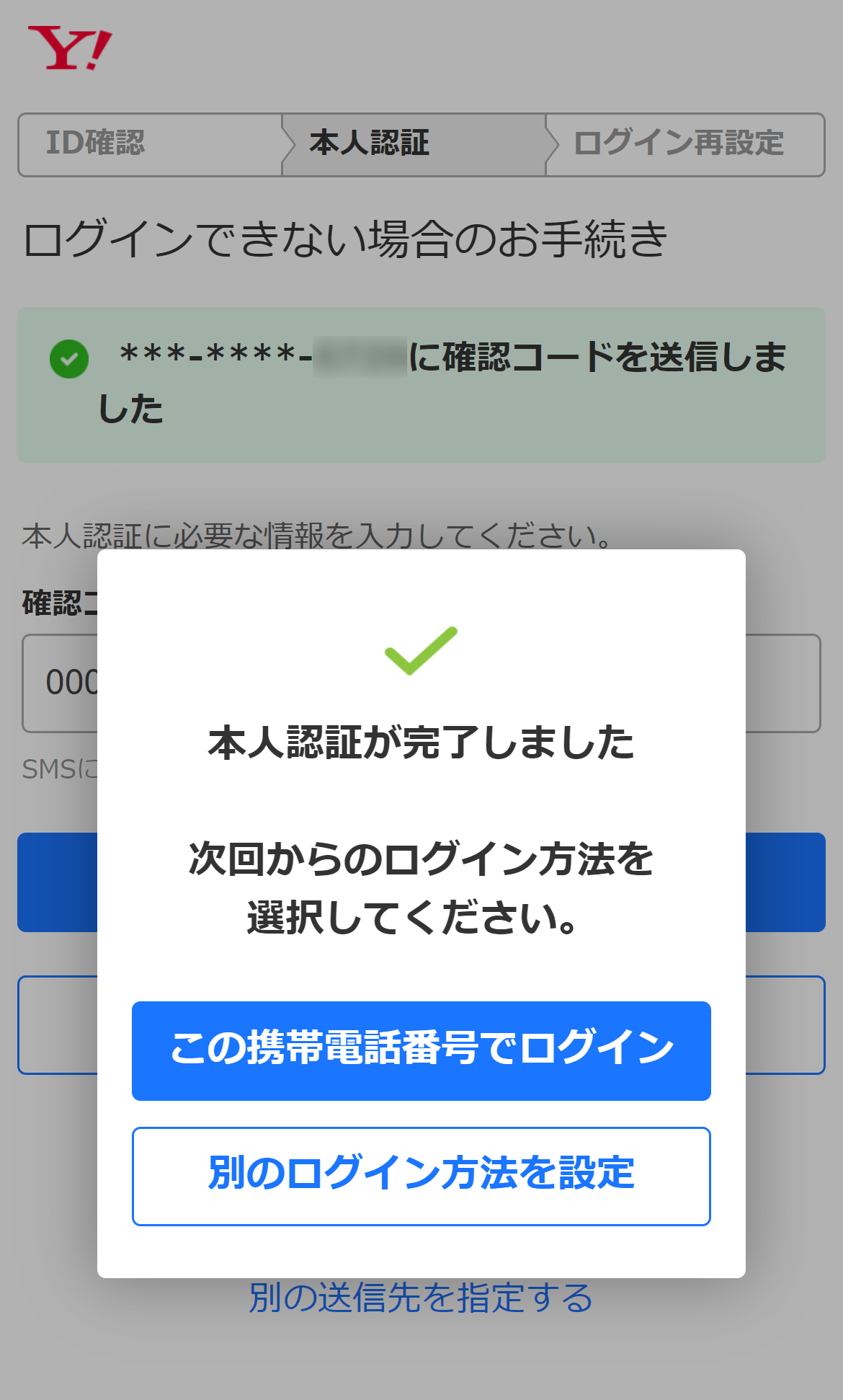
A1:SMSが受信できない場合、ログイン画面の「確認コードが届かない場合」または「別の方法でログイン」を選択してください。予備の連絡用メールアドレス宛にコードを送信できる場合があります。いずれの手段も使えない場合は、公式ヘルプの「ログインできないお客様向け申請フォーム」から本人確認手続きを行い、登録情報の更新を依頼してください。
Q2:ログインの失敗を繰り返してアカウントがロックされました。何分で解除されますか?
A2:セキュリティ保護のレベルにより異なりますが、軽微なロックであれば通常15分〜30分程度、厳重なロックの場合は最大24時間で自動解除されます。ロック期間中に繰り返しログイン操作を行うと解除タイマーが再延長されるため、最低でも数時間は操作を行わずに待機してください。
Q3:パソコンではログインできるのに、スマホアプリだけログインできないのはなぜですか?
A3:アプリ内のキャッシュ情報が破損しているか、アプリ自体のバージョンが古い可能性があります。アプリを最新版にアップデートするか、一度アプリを完全に終了(タスクキル)して再起動してください。改善しない場合は、端末のSafariやChromeでブラウザ版からログインできるか確認し、アプリの再インストールをお試しください。
Q4:シークレットIDを忘れてしまいログイン画面を通過できません。
A4:シークレットIDを忘れた場合は、「シークレットIDの停止(無効化)」手続きを行います。登録メールアドレスや電話番号を用いた本人確認を行うことで、シークレットIDを解除し、元の通常のYahoo! JAPAN IDでログインできるように戻すことが可能です。
まとめ:トラブルを未然に防ぐ設定とログイン復旧へのロードマップ
Yahoo! JAPANにログインできない問題は、原因を正しく切り分けることで大半が即座に解決へと向かいます。入力ミスの再確認、キャッシュクリア、そしてSMSやメールによる公式復旧ルートの活用を順序立てて実行しましょう。
無事にログインが復旧した後は、二度と同じトラブルで困らないよう、「生体認証ログイン(パスキー)の設定」および「複数の連絡用メールアドレスの追加」を済ませておくことを強くおすすめします。強固なセキュリティと利便性を両立させ、安全で快適なデジタルライフを維持していきましょう。 (出典: ヤフー ジャパン ログイン できない(Yahoo!ニュース))
毎日更新されるトレンド情報を分析・発信中。役立つ裏技やおすすめ情報を分かりやすく紹介します。