ノートパソコンのキートップ外し方完全版!破損を防ぐ安全手順と掃除術
キーボードの隙間に挟まったお菓子の食べかすやホコリを取り除きたい、あるいはジュースやコーヒーをこぼしてキーがベタつくといったトラブルに直面した際、多くのユーザーが「キートップを外して掃除しよう」と考えます。しかし、デスクトップ向けのキーボードと同じ感覚でノートパソコンのキーを力任せに引っ張り上げると、内部の微細なプラスチック部品が一瞬で折れ、二度と元の状態に戻らなくなる悲劇が後を絶ちません。
ノートパソコンの薄型化が極限まで進んだ現在、キーボード内部には「パンタグラフ」と呼ばれる厚さわずか1mm未満の精密パーツが組み込まれています。本稿では、修理現場の知見やメーカーの内部構造データに基づき、破損リスクを最小限に抑える安全なキートップの取り外し手順から、外れた際のはめ方、外さずに綺麗にするメンテナンス術までを余すところなくお伝えします。
📌 【この記事の重要ポイントまとめ】
- 要点1:ノートPCのキーは垂直に引っ張るとパンタグラフの極小爪が確実に折れるため、上下どちらかの固定フックを見極めた水平・斜め方向の解除が必須。
- 要点2:精密マイナスドライバーや専用のキートップ引き抜き工具を活用し、スペースキーなどの大型キーは内部の金属製スタビライザー(針金)に注意して外す。
- 要点3:メーカー(富士通、NEC、Appleなど)ごとにパンタグラフの引っかかり方向や構造が異なるため、爪が折れた場合はキーボード全体の有償交換リスクがあることを理解して作業する。
【構造の罠】なぜ引っ張ると壊れるのか?パンタグラフの仕組みと破損リスク
ノートパソコンのキーボードがデスクトップ用(メンブレン式やメカニカル式)と決定的に異なるのは、その極薄設計を実現するための「パンタグラフ構造」にあります。電車の屋根にある集電装置のように、2つのX字型プラスチックパーツが交差し、キーのどの位置を押しても均一に沈み込む仕組みになっています。
このパンタグラフは、ベースプレート側の金属突起と、キートップ裏面にある極小の「プラスチック製の爪(ラッチ)」によって噛み合っています。この爪の厚みはコンマ数ミリしかなく、上方向への引っ張り応力には極めて脆弱です。デスクトップ用の感覚で真上に引き抜こうとすると、爪があっけなく破断し、パンタグラフ構造の破損を引き起こします。
一度爪が折れると、キートップは二度と固定されず、パカパカと浮いた状態になります。瞬間接着剤での修復を試みるユーザーも散見されますが、接着剤がキーストロークの隙間に流れ込み、キー全体が完全に沈み込んだまま固着する二次被害を招くケースが現場でも多発しています。

【安全手順】マイナスドライバーや専用工具を使った確実なキートップの外し方
キートップを外す際は、まず「上側から外すのか、下側から外すのか」という爪の引っ掛かり方向を把握することが生命線となります。一般的なWindowsノートPCの多くは、上部が引っ掛けるだけのフック構造、下部がカチッとはめ込むスナップ構造になっています(※一部機種では逆の場合もあります)。
作業にあたっては、以下の道具を手元に揃えてから慎重に着手してください。
- 精密マイナスドライバー(先端幅1.5mm〜2.0mm):先端にマスキングテープを巻いておくと、キートップや基盤への傷付きを防止できます。
- キートップ引き抜き工具(薄型スパッジャーまたはプラスチック製オープナー):金属製工具よりもパーツを痛めるリスクを軽減します。
- ピンセット:内部のゴミ除去やパンタグラフの微調整に使用します。
- 作業用ライト:内部の爪の噛み合いを目視確認するために必須です。
具体的なマイナスドライバーを使った外し方のコツは次の通りです。まず、キーの下側の隙間にドライバーの先端を浅く滑り込ませます。テコの原理を強く利かせるのではなく、ドライバーを指先で軽くひねるようにして「パチン」と下側の爪のロックを外します。下側が浮いたら、決して真上には引っ張らず、上部のフックから引き抜くようにキーを手前斜め下へスライドさせて取り外します。
もし少し力を入れてもキートップが外れない時の対処法として、反対側(上側)から同様の手順を試みるか、隙間からライトを照らしてパンタグラフの向きを再確認してください。無理な力を加えることは絶対のご法度です。
スペースキーやShiftキーの外し方|金属製スタビライザー(針金)の罠
大型のキー(スペースキー、Enterキー、Shiftキー、BackSpaceキーなど)には、キーの端を押しても全体が傾かないように「スタビライザー」と呼ばれる金属製の針金が組み込まれています。
スペースキーの外し方において針金の処理は最大の難所です。キートップを持ち上げると、裏面に細い金属棒が引っ掛かっているのが見えます。この針金の両端はベースプレート側のガイド溝に差し込まれているため、ピンセットを使って針金の端を慎重にガイドから横にスライドさせて外す必要があります。針金を力任せに曲げてしまうと、打鍵感が著しく悪化し、キーが戻らなくなります。
【主要メーカー別】富士通・NEC・MacBookの構造差異と対処のポイント
ノートPCのキーボード構造は、メーカーや採用されている世代によって細部の機構が異なります。国内で利用者の多い主要メーカーの特徴を把握しておくことが失敗を防ぐ近道です。
富士通ノートパソコンのキーボード外し方においては、LIFEBOOKシリーズなどに代表される「ステップスノウドームキーボード」など独自の深いストロークを持つモデルが存在します。パンタグラフの爪が上下逆になっている個体や、キーの四隅にガイドピンが配置されているタイプもあるため、指先でキーの四隅を軽く押し下げてみて、どちら側に遊び(浮き)があるかを慎重に探る必要があります。
NECノートPCでキートップが外れたという相談はサポート現場でも頻繁に見られます。LAVIEシリーズは非常に薄いシザー構造を採用しているものが多く、パンタグラフ自体のプラスチックが非常に繊細です。キートップが勝手に外れた場合、キートップ側の爪だけでなく、パンタグラフ側の軸受が摩耗または破断していないかをルーペ等で確認してください。
MacBookのキートップ交換や修理に関しては、年式による構造差が極めて顕著です。2015年〜2019年頃に採用された「バタフライ構造キーボード」は、ユーザー自身によるキートップの取り外しがほぼ不可能な構造(破損確率が極めて高い)でした。現行の「Magic Keyboard(シザー構造)」は一般的なパンタグラフに近い形状に戻りましたが、Apple独自の超精密ラッチで固定されているため、専用のプラスチックピックを使い、上部から慎重に剥がすような特殊な手順が求められます。
| 分解・清掃アプローチ | 破損リスク・作業難易度 | 想定費用(自己責任 vs 修理) | 編集部の見解・評価 |
|---|---|---|---|
| 外さずに清掃 (エアダスター+無水エタノール) | 【リスク:極小】 難易度:★☆☆☆☆ | 約500円〜1,500円 (消耗品代のみ) | 日常メンテナンスとして最も安全。9割のゴミトラブルはこれで解決可能。 |
| 個別キートップDIY分解 (精密ドライバー使用) | 【リスク:高】 難易度:★★★★☆ | 破損時:単体購入500円〜 基盤損傷:2万〜5万円 | 構造を熟知した中・上級者向け。爪破損時のメーカー保証対象外リスクあり。 |
| メーカー公式修理 (キーボードユニット全交換) | 【リスク:皆無】 難易度:☆☆☆☆☆(預かり修理) | 有償時:15,000円〜45,000円 (保証期間内は無償の場合あり) | 爪折れやジュース水没時は最も確実。高額だが本体の安全性を最優先できる。 |

【実態検証】「爪が折れた」「外れない」知恵袋・SNSに溢れる失敗事例と現場目線で見えたリアル
修理受付現場やオンラインコミュニティ(Yahoo!知恵袋、Reddit、Xなど)を調査すると、「キートップを外して掃除しようとしたらパーツが吹き飛んだ」「戻せなくなった」という悲痛な叫びが毎日のように投稿されています。
特に目立つのが以下の3つの典型的な失敗パターンです。
- 引っ張り上げ破壊:デスクトップ感覚で指で真上に引っ張り、ノートパソコンのキーボード爪が折れた状態になるケース。
- パンタグラフ脱落・紛失:キートップと一緒にパンタグラフの2つのパーツがバラバラになり、元の組み合わせ方が分からなくなるケース。
- メンブレンシートの突き破り:ドライバーの先端を深く差し込みすぎて、下層の電気回路(フレキシブル基盤)に穴を開け、複数キーが入力不能になる致命的故障。
現場のエンジニアが口を揃えるのは、「ノートパソコンのキートップはそもそも頻繁に取り外すことを前提に設計されていない」という事実です。メーカーのサービスマニュアルにおいても、キートップ単体の分解清掃手順は記載されておらず、キーボードトラブル時は「キーボードAssy(アセンブリ:丸ごと)交換」が標準の修理オペレーションとなっています。
【はめ方と復旧】外れたキートップの安全な取り付け方と爪が折れた時の応急処置
キートップが外れてしまった、あるいは清掃後に元に戻す際のノートパソコンキートップのはめ方には明確な順序が存在します。
まず、パンタグラフ本体がベースプレート側に正しく装着されているかを確認します。もしパンタグラフごと外れている場合は、先にパンタグラフの噛み合わせを組み上げ、金属プレートの小さな爪にパチンとはめ込んでおかなければなりません。
パンタグラフが土台にある状態を確認したら、キートップの上側(フック部分)を斜め上から差し込み、フックをパンタグラフの上辺に引っ掛けます。その後、キートップ全体を下ろして中心付近を指の腹で「カチッ」と小さな手応えがあるまで真っ直ぐ均等に押し込みます。このとき、傾いた状態で強引に押し込むと、下側のスナップ爪が潰れて折れてしまうので注意してください。
万が一爪が折れてしまった場合の現実的な対処法は以下の通りです。
- キートップ単体パーツの調達:オークションサイトや海外のキーボード補修パーツ専門店(LaptopKey等)で、同型番の「キートップ+パンタグラフ」のセットが数百円〜千円程度で流通しています。
- ジャンク品からの部品取り:フリマアプリで同型の不動PC(ジャンク品)を安価に入手し、必要なキートップだけを移植する手法です。
- 外付けキーボードの併用:外出時の携帯性を諦められる環境であれば、BluetoothやUSBの外付けキーボードをノートPCの上に重ねて置く(いわゆる尊師スタイル)ことで、高額な修理代を回避できます。
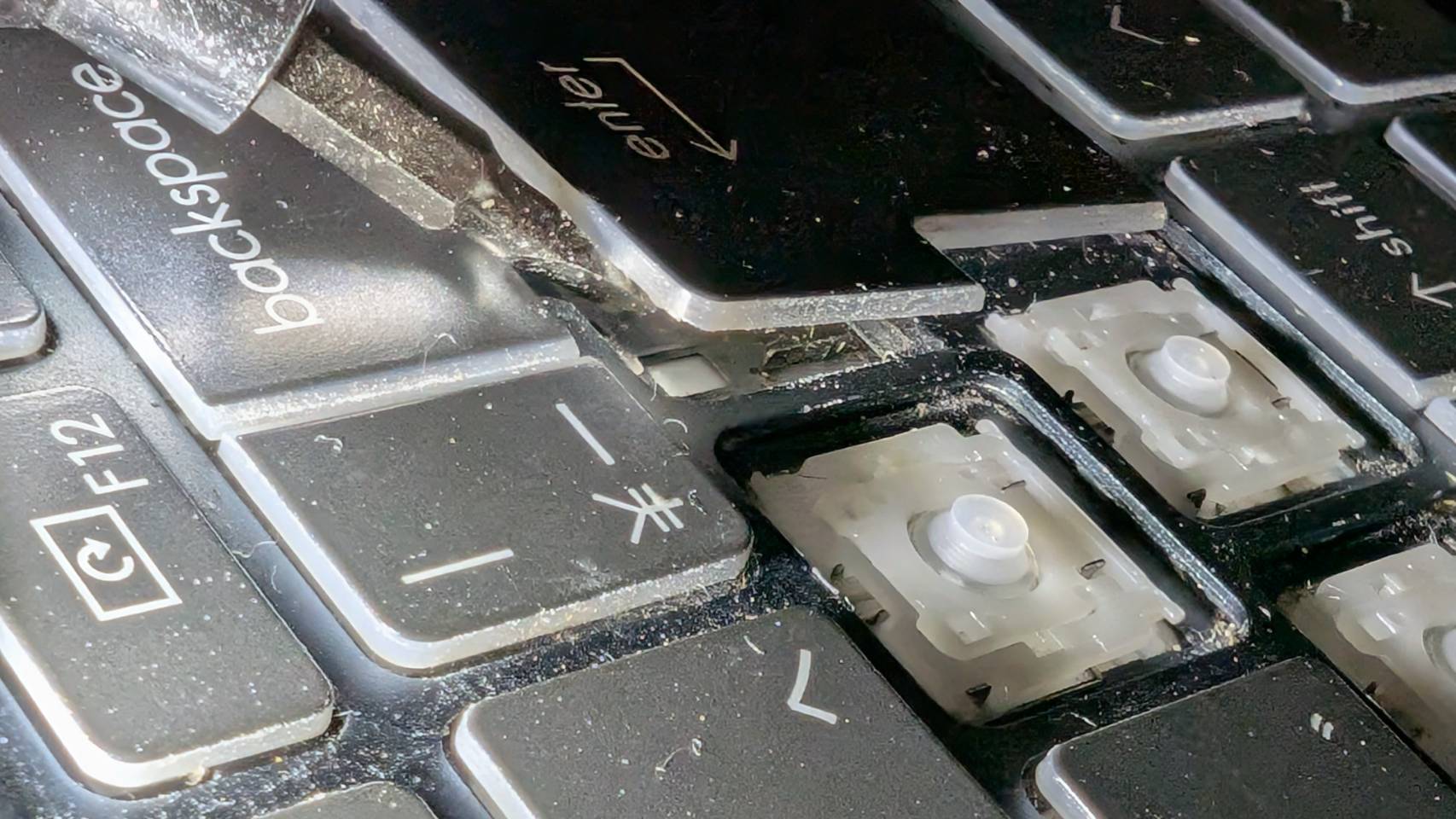
外さずに済む?ノートPCキーボードの隙間ゴミ掃除方法と日頃のメンテナンス
キートップを分解するリスクを冒す前に、まずは「外さずに汚れを取り除く」ノートPCキーボードの掃除方法を徹底することが強く推奨されます。9割以上の隙間汚れは、分解せずとも十分に対処可能です。
効果的なキーボード隙間ゴミ掃除の手順は以下のステップで行います。
- 電源を完全に落とす:誤入力を防ぐだけでなく、静電気やショートによる基盤損傷を防ぐため、PCの電源を切り、ACアダプターを抜きます。
- 逆さにして軽く叩く:本体を逆さに持ち、背面を手のひらで軽くトントンと叩いて、大きなゴミやホコリを落とします。
- エアダスターの噴射:キーボードを45度程度に傾け、エアダスターを斜め方向から吹き付けます。正面から真下に吹き付けると、ゴミがさらに奥へ押し込まれてしまうため、風の通り道を作って吹き飛ばすのがコツです。
- 無水エタノールとマイクロファイバークロス:表面や側面の皮脂汚れやベタつきは、無水エタノールを少量染み込ませたマイクロファイバークロスや綿棒で拭き取ります。※市販の消毒用アルコールは水分を含んでいるため内部腐食の原因になります。必ず「無水エタノール」を使用してください。
- 粘着ゲルの活用:キーボード用のスライム状クリーナー(サイバークリーン等)を軽く押し当てて剥がすことで、微細なチリを吸着できます。ただし、強く押し込みすぎるとゲルがパンタグラフ内部にちぎれて残るため、適度な力加減が求められます。
【プロの結論】キートップを自分で外すべき人・慎重になるべき人の判断基準
認知心理学や行動経済学で知られる「自己効力感の過信」と「サンクコスト効果」は、ガジェットのDIY修理においても頻繁に牙を剥きます。「自分ならマイナスドライバーで簡単に外せるはずだ」という初期の過信が、爪を折った瞬間にパニックへと変わり、強引に接着剤を使って本体基盤まで全損させるという負の連鎖に陥るのです。
本稿の結論として、自身でキートップを外して作業して良い人と、絶対に触らずプロや外付け機器に頼るべき人の明確な判断基準を提示します。
- 自分で外して良い人:
- 爪が破損しても「メーカー有償修理(2万〜4万円)や部品調達を自己負担する覚悟」がある人
- ルーペや精密ドライバー等の専用工具を持ち、1mm以下のプラスチック爪の噛み合いを目視確認しながらミリ単位の指先コントロールができる人
- 予備のPCを所有しており、数週間の修理離脱が発生しても業務に支障が出ない人
- 絶対にキートップを外してはならない人:
- 会社から支給されている業務用PCや、メーカー保証期間内のノートPCを使っている人(分解痕がつくと保証が無効になります)
- 薄型モバイルノート(MacBook、Surface、ZenBookなど)を使用していて、隙間掃除だけが目的の人
- 「とりあえず爪楊枝やカッターの刃でこじ開けてみよう」と考えている人
【ノート パソコン キー トップ 外し 方】に関するよくある質問(FAQ)
Q1:爪楊枝やヘアピン、カッターナイフでキートップを外しても大丈夫ですか?
A1:絶対におすすめできません。爪楊枝は先端が折れて隙間に詰まる原因になり、カッターナイフの刃はパンタグラフのプラスチックを削り落としたり指を怪我したりする危険があります。必ず先端を保護した精密マイナスドライバーか、専用のプラスチック製オープナーを使用してください。
Q2:キートップの爪が1箇所だけ折れてしまいました。瞬間接着剤で直せますか?
A2:接着剤での修復はほぼ不可能です。パンタグラフの爪は打鍵時に強い負荷と可動を繰り返すため、接着面が小さすぎてすぐに再破損します。さらに、はみ出た接着剤がパンタグラフの可動部やメンブレンスイッチを固着させ、キーボード全体を交換せざるを得なくなる二次被害が非常に多く発生しています。
Q3:ジュースをこぼしてキーがネチャネチャして戻りません。どうすればいいですか?
A3:糖分を含んだ液体がパンタグラフ内部で乾燥・結晶化している状態です。キートップを外して無水エタノールで拭き取ることで改善するケースもありますが、液体の侵入がマザーボードに達している場合は突然のショートによる全損リスクがあります。速やかに電源を切り、メーカー修理に出すか、基盤点検を依頼することを強く推奨します。
Q4:キートップを1つだけ紛失・破損した場合、メーカーはキー1個だけ売ってくれますか?
A4:国内の主要メーカー(富士通、NEC、東芝/Dynabook、Panasonic等)の公式サポートでは、キートップ単体の販売は基本的に行っていません。修理対応は「キーボードユニット全体の交換」となります。キー単体を入手したい場合は、自己責任で海外パーツサイトやフリマアプリのジャンク品から探す必要があります。
まとめ:愛機を壊さないための冷静なメンテナンス判断を
ノートパソコンのキートップは、私たちが普段想像している以上に繊細で高度な精密工学の塊です。隙間のゴミを取りたいという純粋なメンテナンス動機が、不適切な取り外しによって高額な修理代へと化してしまうのはあまりにも不条理です。
まずはエアダスターや無水エタノールを用いた「外さないクリーニング」を徹底し、どうしても外す必要がある場合は、構造を完全に理解した上で適切な工具を用いて慎重に作業を行ってください。少しでも違和感や硬さを覚えたら作業を中断する——その冷静な引き返しこそが、大切なPCを長く安全に使い続けるための決定的なスキルです。 (出典: ノート パソコン キー トップ 外し 方(Yahoo!ニュース))
毎日更新されるトレンド情報を分析・発信中。役立つ裏技やおすすめ情報を分かりやすく紹介します。