IPhoneのLINE引き継ぎで失敗しない完全手順と注意点【2026最新】
新しいiPhoneを手に入れた際、誰もが直面するのが「LINEアカウント移行」の壁です。連絡先や仕事のやり取り、家族との思い出が詰まったトーク履歴は、現代のコミュニケーションにおける貴重なライフログそのものと言えます。しかし、手順を一つ見誤るだけで「過去の会話がすべて消えた」「ログインできずにアカウントが初期化された」という悲劇は後を絶ちません。
2026年現在、LINEのデータ移行システムは進化を遂げ、かつてに比べて大幅に簡略化されました。その一方で、新しい転送機能の仕様を誤解したまま作業を進め、直近14日分以外のトークを失ってしまうユーザーが急増しています。大切なデータを確実に守り、スムーズに新端末へ移行するための鉄則を分かりやすく解説します。
📌 【この記事の重要ポイントまとめ】
- 要点1:2026年最新仕様では「かんたんQRコード引き継ぎ」が最速だが、全期間のトーク履歴保持には事前のiCloudバックアップが必須。
- 要点2:登録メールアドレス・パスワードの未確認や二段階認証SMSが届かないトラブルが、LINEログインできない主要因。
- 要点3:新旧端末の移行手順を踏む前に「事前準備チェックリスト」を完了させ、iCloud容量不足エラーを確実に解消しておくことが成功のカギ。
【2026年最新】iPhoneのLINE引き継ぎでトーク履歴が消える決定的な落とし穴
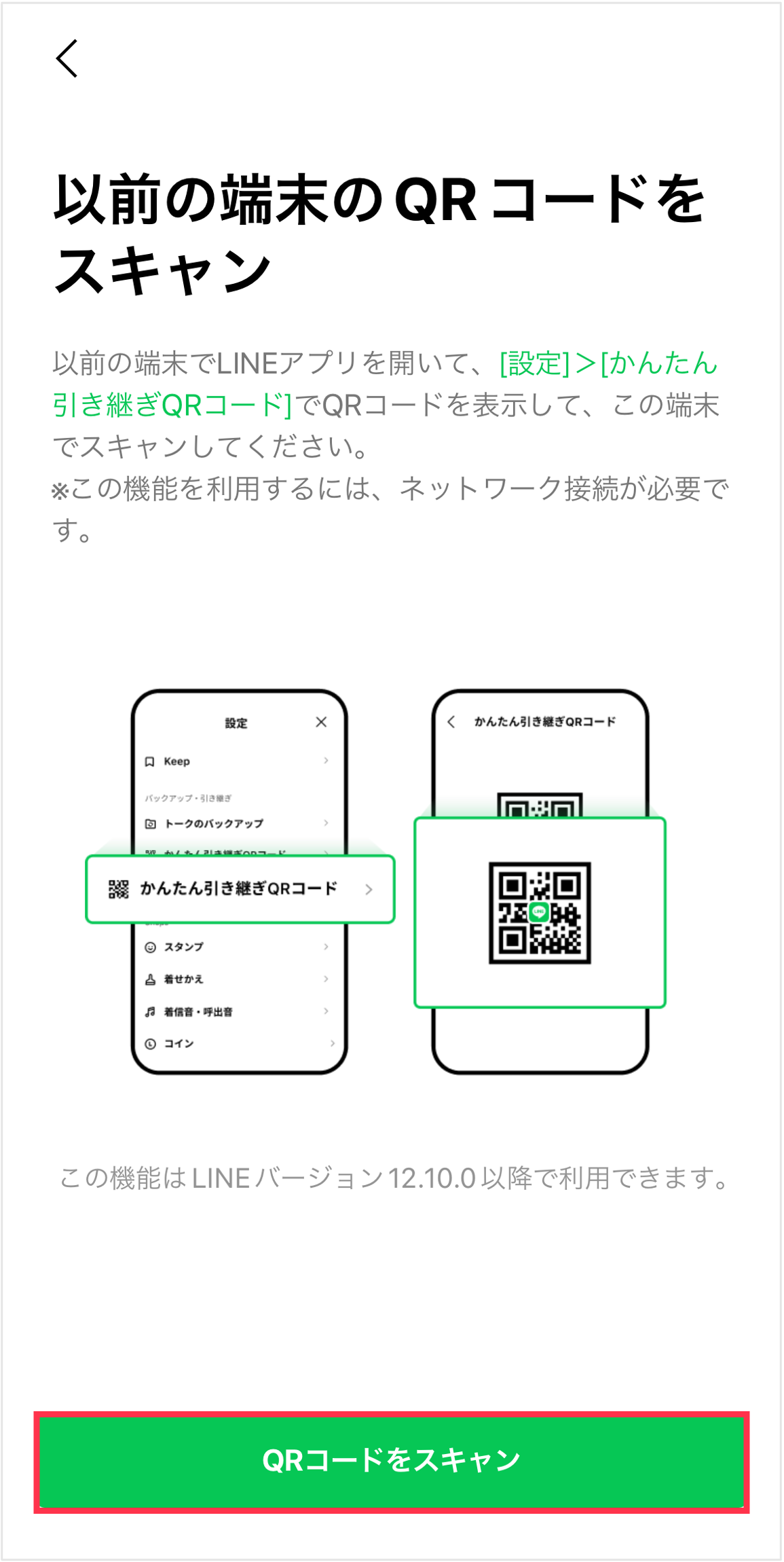
「最新のQRコード機能を使えば、バックアップなしでも全データが引き継げる」という認識は、最も危険な誤解の一つです。LINEが提供する「かんたんQRコード引き継ぎ」は、旧端末と新端末が手元にあればパスワード入力なしで瞬時にアカウントを移行できる優れた仕組みですが、QRコード単体で自動転送されるトーク履歴は「直近14日間」に限定されています。
15日以上前のトーク履歴をすべて新しいiPhoneへ引き継ぐには、事前にトーク履歴バックアップをiCloud上に正しく作成しておく必要があります。この仕組みを理解しないまま「QRコードを読み取ったから完了」と旧端末を初期化してしまい、年単位の思い出を一瞬で失うケースが頻発しています。データ消失を防ぐためには、手軽な転送機能とクラウドバックアップの役割分担を正しく把握することが不可欠です。
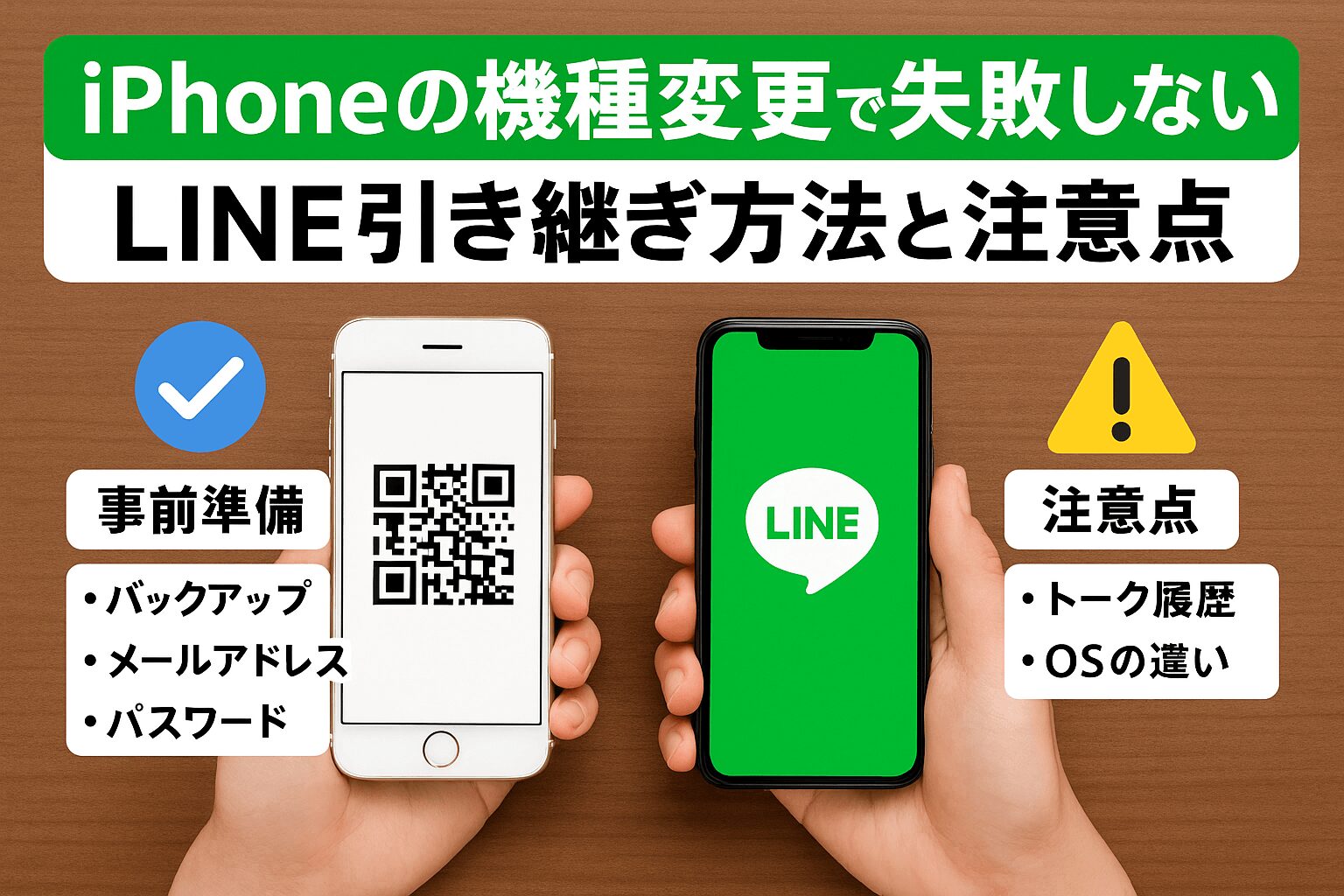
【比較検証】新旧端末移行手順の違いと最適な引き継ぎルート
iPhone同士の機種変更において、LINEデータを移行する方法は主に3つ存在します。それぞれの特徴、所要時間、トーク履歴の復元可能期間を比較表に整理しました。
| 移行方式 | トーク履歴の保持期間 | 旧端末の必要性 | 推奨される利用シーン |
|---|---|---|---|
| かんたんQRコード + iCloud復元(推奨) | 全期間(iCloudの保存データに準拠) | 必要(画面操作が可能であること) | 手元に新旧iPhoneが揃っている通常の機種変更 |
| かんたんQRコード単体(バックアップ未作成) | 直近14日間のみ | 必要 | iCloud容量がなく、過去ログを諦める緊急時 |
| 電話番号・パスワードログイン + iCloud復元 | 全期間 | 不要(SMS認証・アカウント認証のみ) | 旧端末が故障・下取り済みで手元にない場合 |
iPhone間の機種変更であれば、旧端末でiCloudへバックアップを作成したうえで「かんたんQRコード引き継ぎ」を実行するのが、最も失敗リスクが低くスムーズなルートです。
移行前の必須作業|失敗を防ぐ「事前準備チェックリスト」
機種変更の作業に入る前に、旧iPhone側で以下の4項目を必ず確認・設定してください。ここを怠ることがトラブルの9割を占めています。
① 登録メールアドレス・パスワードの再確認
LINEアプリ内の「設定(歯車マーク)> アカウント」を開き、登録メールアドレスパスワードが最新かつ有効な状態になっているか確かめます。パスワードを忘れている場合は、旧端末が操作できるうちに必ず再設定を行ってください。
② AppleIDログイン連携の有効化
万が一の電話番号トラブルに備え、「Appleでサインイン」との連携を済ませておきます。AppleIDログイン連携が完了していれば、万一SMSが受信できない状況に陥っても別ルートで本人確認を通すことが可能です。
③ 電話番号変更手続きの有無を確認
機種変更と同時に携帯キャリアを変更し、電話番号が変わる場合は注意が必要です。旧端末側で「アカウント引き継ぎ設定(引き継ぎ許可トグル)」をONにするか、新端末でログインする際に旧電話番号を入力してSMS認証を通過させるステップが必要になります。
④ iCloudバックアップと容量不足エラーの解消
「設定 > トークのバックアップ」へ進み、「今すぐバックアップ」を実行します。このとき頻発するのがiCloud容量不足エラーです。iPhoneの無料iCloud容量(5GB)が写真や本体データで埋まっているとバックアップに失敗します。不要なデータを削除するか、一時的にストレージプランを追加して十分な空き容量を確保してください。また、バックアップ用の「6桁のPINコード」も忘れないようにメモしておきましょう。
【実態検証】利用者の生の声と現場目線で見えたトラブル事例
SNSやサポート掲示板の相談事例を分析すると、特定の移行フェーズで同じトラブルが集中して発生している実態が浮かび上がります。
事例1:MNP乗り換え直後に「二段階認証SMS届かない」
格安SIMやeSIMの開通作業とLINE移行を同時に進めた結果、新端末の通信プロファイル設定が終わっておらず、二段階認証SMS届かない状態に陥るケースが目立ちます。SMSを受信できないと認証番号が取得できず、LINEログインできない原因のトップとなっています。まずは新端末で通話とSMSの送受信ができる状態を確認してからLINEの初期設定に進むのが鉄則です。
事例2:写真やスタンプが消えた・ダウンロードできない
トーク履歴のテキストは復元できたものの、過去に送受信した画像が「保存期間が終了しました」と表示されて閲覧できない現象です。LINEの仕様上、トークルーム内の高画質写真や動画は一定期間が過ぎるとサーバーから削除されます。大切な画像はあらかじめ「Keepメモ」や端末の「写真」アプリ、アルバム機能へ退避させておく必要があります。なお、購入済みのスタンプや絵文字は「設定 > スタンプ > マイスタンプ」から再ダウンロードすることで写真スタンプ復元方法として完全に復元できます。
一般に知られていない盲点とネットの誤解
ネット上には「iPhoneのクイックスタートを使えばLINEも丸ごとコピーされる」という情報が見られますが、これは半分正しく、半分危険です。iOS標準のデータ移行(クイックスタート)を実行すると、新端末にLINEアプリや設定データの一部はコピーされます。しかし、LINEのアカウント認証およびトーク履歴の復号処理はアプリ起動後に個別で行われるため、LINE側の引き継ぎ手順をスキップできるわけではありません。
クイックスタート後に新iPhoneでLINEを立ち上げた際、うっかり「新規登録」を押してしまうと、旧アカウントが上書き・削除されてデータが全滅します。必ず「ログイン」を選択し、既存のアカウントを引き継ぐ導線を進んでください。
万が一、引き継ぎ後にトーク履歴が消えてしまった場合のトーク履歴消えた対処法としては、新端末でLINEを一度アンインストールし、再インストール後にバックアップからの復元を再試行する手順が存在します。ただし、これはiCloud上にバックアップが存在している場合に限られます。事前のバックアップが一切ない状態でアカウントが上書きされた場合、公式サポートでもトーク履歴を復旧させることは技術的に不可能です。
【プロの結論】デジタル資産管理の視点から見出すべき教訓と判断基準
LINEのアカウントデータは、単なる連絡網を超えて個人の人間関係やビジネスの信用に直結する重要なデジタル資産です。移行の成否を分ける判断基準を以下に示します。
■ かんたんQRコード引き継ぎで即座に進めて良い人
新旧のiPhoneが手元に揃っており、Wi-Fi環境があり、直前にiCloudへのトーク履歴バックアップが正常に完了している人。この条件を満たしていれば、画面の指示に従うだけで数分で安全に完了します。
■ 移行作業を一度立ち止まり、慎重に確認すべき人
「電話番号を変更する」「旧端末の下取りや売却を先に済ませようとしている」「iCloudの容量警告が出ている」「LINEのパスワードを何年も更新していない」という人です。これらに該当する場合は、回線の開通確認やパスワードの再設定、クラウド容量の確保を完全に終えるまで、旧端末を手放してはなりません。
【機種 変更 iphone line 引き継ぎ】に関するよくある質問(FAQ)
Q1:旧iPhoneが手元にない場合でもトーク履歴は復元できますか?
A1:事前にiCloudへのトークバックアップを作成してあれば復元可能です。新端末でLINEをインストール後、登録済みの電話番号またはメールアドレスでログインし、認証後に「トーク履歴を復元」を選択してください。バックアップがない場合はアカウントのみの移行となり、トーク履歴は引き継げません。
Q2:LINEのコインや購入したスタンプ、着せかえは引き継がれますか?
A2:iPhoneからiPhoneへの同OS間の機種変更であれば、保有していたLINEコイン、購入済みスタンプ、着せかえ、LINE Pay残高はすべてそのまま引き継がれます。スタンプや着せかえは、移行後に「マイスタンプ」「マイ着せかえ」から再ダウンロードを行ってください。
Q3:iCloudバックアップの「PINコード」を忘れてしまったらどうすれば良いですか?
A3:旧iPhoneが手元で操作できる状態であれば、LINEの「設定 > トークのバックアップ」からPINコードを再設定することが可能です。旧端末が使えずPINコードも完全に不明な場合、直近14日間以外のバックアップ復元が制限される場合があるため、バックアップ時に設定した6桁の数字は確実に控えておきましょう。
まとめ:大切な会話データを守り確実に新iPhoneへ移行するために
iPhoneの機種変更におけるLINE引き継ぎは、事前の準備さえ怠らなければ決して難しい作業ではありません。2026年現在のシステム環境において最も重要なのは、「直前のiCloudバックアップ完了」と「登録情報の最新化」という基本の徹底です。
新機能の便利さに頼り切るのではなく、バックアップが正常に終了していることを確認したうえで、新旧端末を並べて落ち着いて移行作業を進めてください。事前の数分間の確認が、かけがえのない大切なトークデータを守る最大の防御策となります。 (出典: 機種 変更 iphone line 引き継ぎ(Yahoo!ニュース))
Webメディアの編集およびコンテンツ作成に従事。正確で質の高い情報発信を心掛けています。