迷惑メールフォルダの確認方法と届かない原因を徹底解説
「登録確認のメールがいつまで経っても届かない」「取引先からの重要な連絡を見落としていた」――このようなトラブルに直面した際、真っ先に疑うべきが「迷惑メールフォルダへの誤振り分け」です。各メールサービスのセキュリティ基準が急速に高度化する中、正当なビジネスメールや会員登録メールが誤ってスパムと判定される事例が頻発しています。
本記事では、iPhoneやAndroidスマートフォン、パソコン別の主要メーラーにおける迷惑メールフォルダの確認手順を完全図解レベルで整理しました。さらに、誤判定されたメールを安全に受信トレイへ復活させ、二度と同じトラブルを起こさないための恒久的な設定手順まで、デジタル現場の検証データを基に分かりやすく解説します。
📌 【この記事の重要ポイントまとめ】
- 要点1:主要メーラーやキャリアによって迷惑メールの名称(「Junk」「スパム」「迷惑メール」等)や保存期間(30日〜自動消去)が大きく異なる。
- 要点2:端末上のアプリだけでなく、ブラウザ版Webメールやサーバー側で遮断・隔離されているケースが急増している。
- 要点3:フォルダから移動させるだけでは再発するため、「受信許可リスト設定」と「迷惑メール自動振り分け解除」の二段構えが必須。
【主要メーラー別】迷惑メールフォルダの確認場所と救出の全手順
大事なメールが届かない場合、まずはご利用のメールサービスごとの「迷惑メールフォルダ」がどこにあるのかを正確に把握し、中身を確認する必要があります。各プラットフォーム別の具体的な操作手順は以下の通りです。
1. iPhone(標準メールアプリ)の場合
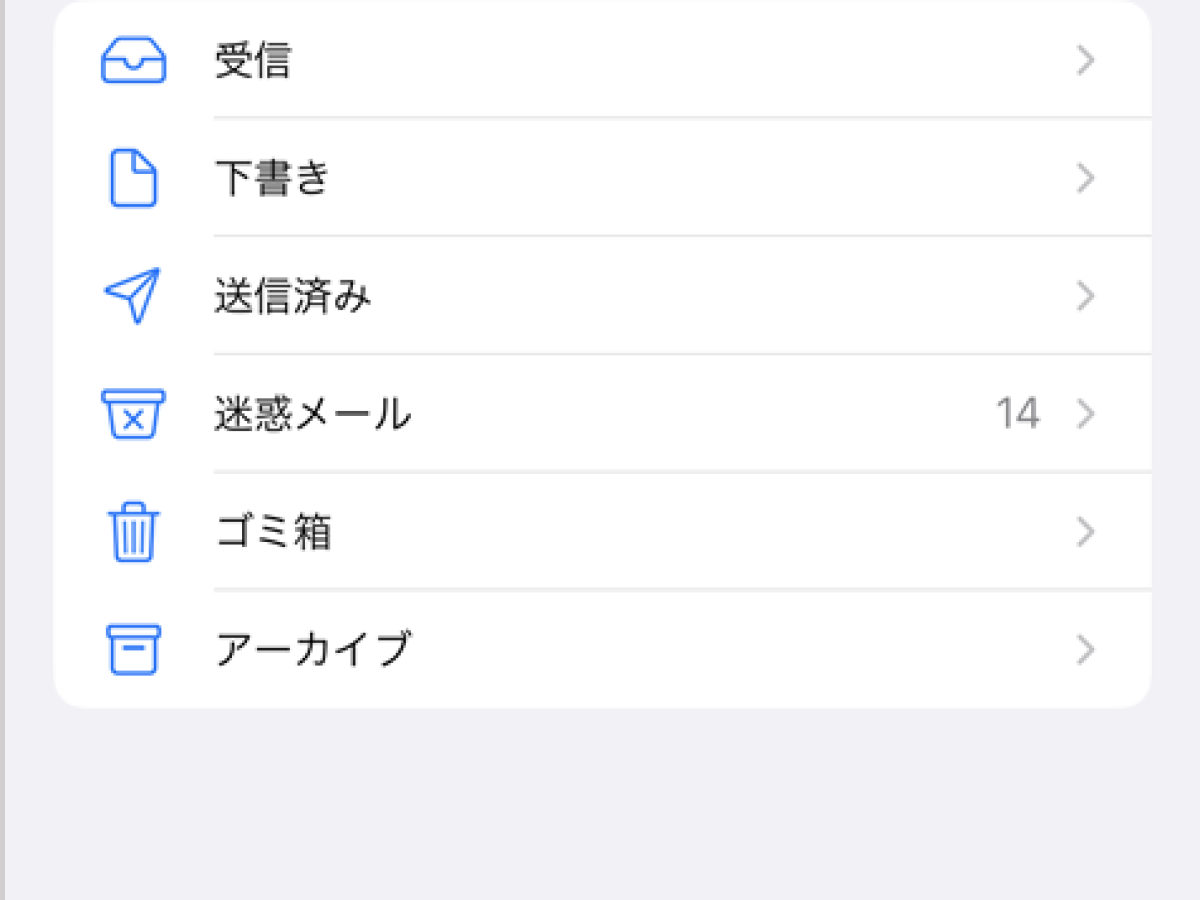
「iPhone 迷惑メールフォルダ どこにあるのか分からない」という声は非常に多く寄せられます。標準メールアプリでは、アカウント設定によって階層構造が変化するため注意が必要です。
【確認と救出の手順】
1. 「メール」アプリを開き、左上の「< メールボックス」をタップして最上位階層に戻ります。
2. アカウント一覧の中から確認したいアカウント(iCloud、Gmailなど)の項目を展開します。
3. 「迷惑メール」(または「Junk」)と表示されているフォルダをタップします。
4. 目的のメールが見つかったら、メールを開いて画面下の「フォルダ移動アイコン(旗や矢印のマーク)」をタップし、「受信」トレイを選択して迷惑メール 復活 受信トレイへの移動を完了させます。
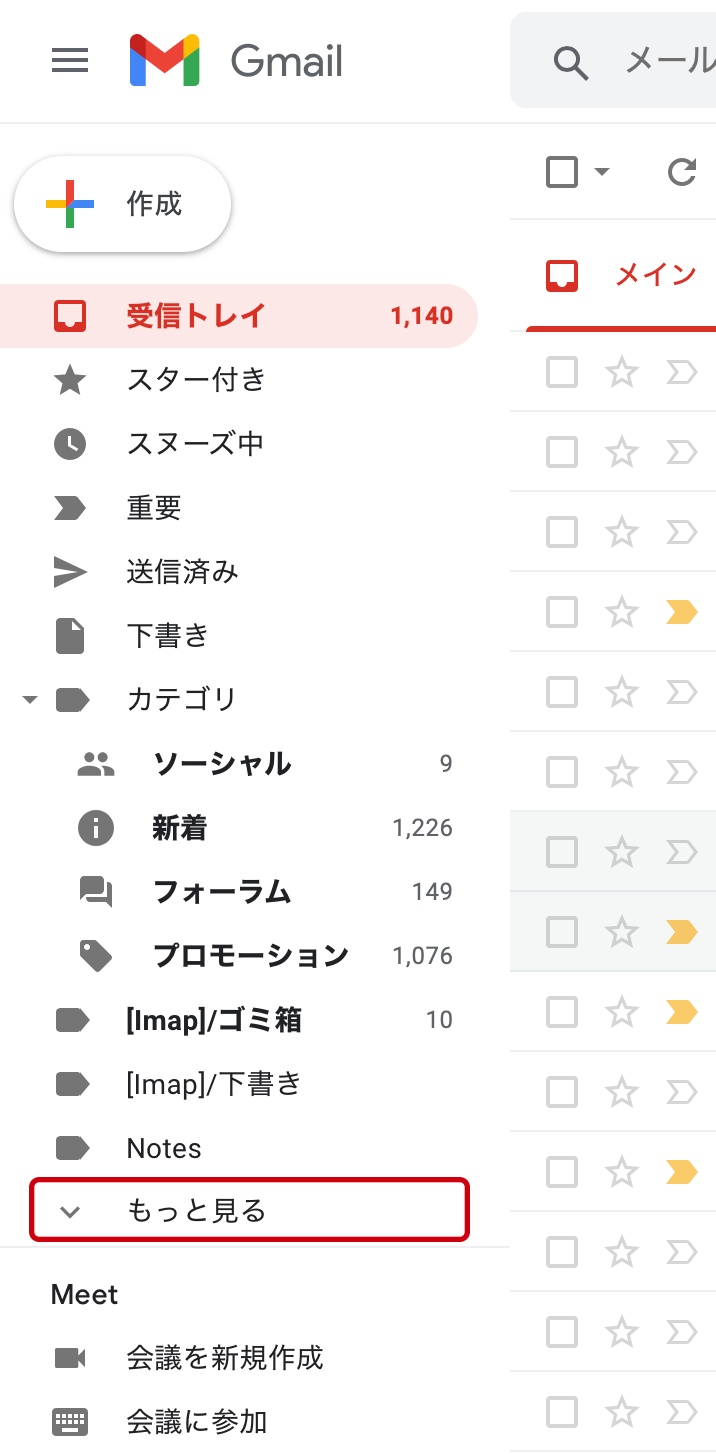
2. Gmail(スマホアプリ・ブラウザ)の場合
スマートフォン版の「Gmail 迷惑メール どこ スマホで確認すればいいのか」という疑問も定番です。Gmailアプリではメニューバーの中に格納されています。
【確認と救出の手順】
1. Gmailアプリを開き、左上の「三本線アイコン(メニュー)」をタップします。
2. メニューを下にスクロールし、「迷惑メール」をタップします。
3. 該当のメールを開き、画面右上の「…(その他)」メニューから「迷惑メールのマークを解除」を選択します。これにより、次回以降の誤判定を抑制しつつ受信トレイへ戻せます。
3. Yahoo!メール(スマホアプリ・Web版)の場合
Yahooメール 迷惑メール 救出を行う場合、アプリ画面下のタブ構成を確認します。
1. Yahoo!メールアプリの画面左上(またはフォルダ一覧)から「迷惑メール」フォルダを選択します。
2. 該当メールを開き、メニューから「迷惑メールでない」または「受信トレイへ移動」を実行します。ブラウザ版でも左サイドバーから同様に操作可能です。
4. Outlook(アプリ・Web版)の場合
「Outlook 迷惑メールフォルダ 表示されない」というトラブルは、フォルダが折りたたまれているか、Web版の同期ズレが原因の大半を占めます。
1. 画面左側のフォルダー一覧から「迷惑メール(または Junk Email)」をクリックします。
2. 見つからない場合は、フォルダー一覧上部の「∨」アイコンを展開してサブフォルダーを表示させてください。
3. メールを右クリックし、「セキュリティのオプション」>「迷惑メールではない」を選択します。
【3大キャリア対応】ドコモ・au・ソフトバンクの迷惑メール設定確認
大手通信キャリア(docomo、au、SoftBank)のキャリアメール(@docomo.ne.jp / @ezweb.ne.jp / @softbank.ne.jpなど)をご利用の場合、端末アプリ内だけでなく「キャリアのサーバー側」で強力にブロックされているケースが目立ちます。
NTTドコモ(ドコモメール)
「ドコモ 迷惑メール フォルダ 確認」を行うには、アプリ内の「迷惑メール」フォルダを確認するほか、ブラウザから「My docomo」にログインし、「あんしんセキュリティ」や「迷惑メールおまかせブロック」の隔離フォルダ(Webメール上の「迷惑メール_自動判定」)をチェックする必要があります。
au(auメール)
auでは「au 迷惑メール 判定 変更」をWeb上の「auメール設定」から行います。「迷惑メールフィルター」の強度が「高」になっていると、一般的な通販サイトの自動送信メールも遮断されるため、「オススメ設定」への見直しや「受信リスト設定」の登録が不可欠です。
ソフトバンク(S!メール / Eメール)
「ソフトバンク 迷惑メール 設定 確認」は、「My SoftBank」内のメール設定から行います。「迷惑メールブロック」の設定状況を確認し、必要に応じて「救済リスト」や「許可リスト」へ対象ドメインを追加します。
【データ比較】主要メーラー・キャリアの迷惑メール仕様一覧
各サービスにおける迷惑メールフォルダの名称、自動削除までの日数、および誤判定時の救出難易度を比較表にまとめました。放置すると完全消去されるサービスが多いため、定期的な巡回が重要です。
| サービス名 | フォルダ表示名 | 自動削除期間 | 救出・解除の手軽さ |
|---|---|---|---|
| Apple(iCloud / iOS標準) | 迷惑メール / Junk | 30日後に自動消去 | 高(フォルダ移動で即時完了) |
| Google(Gmail) | 迷惑メール(Spam) | 30日後に自動消去 | 極めて高(マーク解除で学習反映) |
| Yahoo!メール | 迷惑メール | 30日後に自動消去 | 高(Web・アプリ双方で即時移動) |
| Microsoft(Outlook) | 迷惑メール(Junk Email) | 30日(設定により変動) | 中(信頼できる差出人の登録を推奨) |
| キャリアメール各社 | 迷惑メール / 隔離ボックス | サーバー側で即時破棄または30日 | 中〜低(Webポータルでの再設定が必要) |
【実態検証】大事なメールが届かない理由とネットユーザーの生の声
「なぜ、迷惑メールを設定した覚えがないのに勝手に弾かれてしまうのか?」という疑問を抱く方は少なくありません。SNSやコミュニティ掲示板(5ちゃんねる、Yahoo!知恵袋など)を検証すると、近年特有の技術的背景が浮き彫りになります。
ネット上の声を見てみると、「就活の合否通知が迷惑メールに入っていて見逃しかけた」「自治体や学校からの一斉連絡が急に届かなくなった」「ファンクラブの当落確認メールが消失した」といった切実なトラブル報告が多数確認できます。
こうした現象の主因となっているのが、送信ドメイン認証技術(SPF / DKIM / DMARC)の厳格化です。各プロバイダがフィッシング詐欺対策としてセキュリティレベルを大幅に引き上げた結果、送信側のDNS設定やヘッダー情報にわずかでも不備があると、正当なメールであってもアルゴリズムによって自動的に「なりすまし」と判断され、迷惑メールフォルダへ隔離される構造的要因が存在します。
一般に知られていない盲点とネットの誤解|自動振り分け解除の落とし穴
迷惑メールフォルダから受信トレイへメールを戻しただけで「これで解決した」と安心してしまうのは大きな誤解です。単にメールを手動で移動させただけでは、送信元の評価がサーバー上で更新されず、次回送信時にも再び迷惑メールへ振り分けられる確率が極めて高くなります。
再発を防ぐ「受信許可リスト設定」の必須化
恒久的な迷惑メール 解除方法として最も確実なのは、差出人のメールアドレスやドメイン(「@example.com」の部分)を受信許可リスト設定(ホワイトリスト)に登録することです。
特にWebサービスやECサイト、各種予約システムからの自動配信メールは、システム側の仕様変更によって送信元IPが変動することがあります。そのため、個別のアドレス単位だけでなく、ドメイン指定による受信許可を行っておくことが再発防止の鉄則となります。
「迷惑メール 自動振り分け 解除」のフィルタ作成
GmailやOutlook等の高度なメールクライアントでは、個別の「フィルタ(振り分けルール)」を作成し、「迷惑メールにしない」にチェックを入れる設定が可能です。これにより、どれほどアルゴリズムの判定が厳しくなったとしても、指定した相手からの連絡を強制的に受信トレイへ着信させることができます。
【プロの結論】確実に届かせるための設定基準と避けるべきNG行動
日々の業務連絡や生活インフラとしてのメール環境を守るためには、システムに依存しすぎず、適切な設定ルールを自己管理することが求められます。
推奨できる設定基準(向いているアプローチ)
・定期的な迷惑メールフォルダの目視点検:週に1回程度、自動消去される前のルーティンとして確認する。
・会員登録直後の即時確認:認証コードや登録完了通知が1分以内に届かない場合は、迷わず迷惑メールフォルダを確認する。
・Web版管理画面のチェック:スマホアプリに同期されないサーバー遮断を確認するため、月1回程度はブラウザ版にログインする。
避けるべきNG行動(おすすめできない運用)
・迷惑メールフィルターの全面解除:煩わしいからといってキャリアやメーラーのセキュリティ強度を「無効」にすると、膨大な詐欺メールやウイルスメールに晒される危険性が跳ね上がります。
・未読のまま迷惑メールフォルダを一括削除する:誤判定された重要書類や領収書が含まれている可能性があるため、タイトルの一覧にざっと目を通してから削除する習慣を徹底してください。
【迷惑 メール フォルダ 確認 方法】に関するよくある質問(FAQ)
Q1:迷惑メールフォルダの中身は、放置しておくとどうなりますか?
A1:Gmail、Yahoo!メール、iCloudメールなどの主要サービスでは、迷惑メールフォルダに入ってから原則として30日が経過すると自動的に完全消去されます。一度消去されたメールは復元できませんので、不着に気づいた段階で速やかに確認・救出を行う必要があります。
Q2:迷惑メールフォルダにも届いていない場合は何が原因ですか?
A2:メールアドレスの入力ミス、送信者側のサーバー遅延・送信エラーのほか、キャリアやプロバイダのセキュリティ基幹部で「受信拒否(ドロップ)」されている可能性が考えられます。この場合はフォルダにも残らないため、送信元に連絡してドメインを確認し、事前に「受信許可リスト」へ登録した上で再送を依頼してください。
Q3:iPhoneの「メッセージ(SMS)」で迷惑メッセージを確認する方法は?
A3:SMS(ショートメッセージ)の場合、「設定」アプリ >「メッセージ」>「不明な差出人をフィルタ」がオンになっていると、メッセージアプリ上部に「送信元不明」という専用タブが生成され、そこに隔離されます。通常のメールアプリとは確認場所が異なりますのでご注意ください。
まとめ:今後の動向と失敗しないための判断基準
デジタル社会におけるセキュリティ強化の波は今後も続き、メールの誤判定リスクがゼロになることはありません。だからこそ、「届かないな」と感じた瞬間に各メーラーの迷惑メールフォルダを迷わず確認できる操作知識と、適切な「受信許可設定」のスキルが個人の重要なデジタルリテラシーとなります。
まずは現在ご利用中の主要アプリ(iPhone標準メール、Gmail、Outlookなど)で迷惑メールフォルダの位置を再確認し、大事な通知を見落とさない万全の体制を整えておきましょう。 (出典: 迷惑 メール フォルダ 確認 方法(Yahoo!ニュース))
Webメディアの編集およびコンテンツ作成に従事。正確で質の高い情報発信を心掛けています。