LINE再インストールでトーク履歴は消える?復元の成否と最新手順
スマートフォンの動作が重くなった際やアプリの通知不具合を解消するため、LINEを一度アンインストールして再インストールを試みるユーザーは少なくありません。しかし、十分な知識を持たないままアプリを削除してしまうと、過去のトーク履歴や大切な画像が一瞬で失われるという深刻なトラブルが頻発しています。
2026年現在、LINEヤフー社によるセキュリティ強化とアカウント移行プロセスのアップデートにより、データのバックアップと引き継ぎの仕様はより厳格化されています。本稿では、IT専門メディアの視点から「バックアップなし復元の裏ワザ」の真偽を暴くとともに、iPhone・Androidそれぞれにおける正しいバックアップ手順と、安全に再インストールを完了させるための決定的な防衛策を徹底解説します。
📌 【この記事の重要ポイントまとめ】
- 要点1:事前のバックアップなしでアプリを削除した場合、公式ルートでのトーク履歴の完全復元は不可能。
- 要点2:「かんたん引き継ぎQRコード」を用いても、バックアップ未設定時に引き継げるのは直近14日間のトーク履歴のみに限定される。
- 要点3:アプリの不具合解消が目的であれば、再インストール前に「LINEキャッシュ消去」を実行するのが最も安全な第一選択肢となる。
【真相究明】再インストールでトーク履歴は消える?バックアップなし復元の真実
「LINEを再インストールするとデータはどうなるのか」という疑問に対し、技術的な事実からお答えすると、事前にクラウドへのバックアップを行っていなければ、原則として過去の全トーク履歴は消滅します。アプリを削除(アンインストール)した時点で、端末内に保存されていたローカルデータベースが完全に消去されるためです。
ネット上では「バックアップなしでもトーク履歴を完全復元できる裏ワザ」と銘打つ非公式のサードパーティ製データ復元ソフトや情報商材が散見されます。しかし、セキュリティ専門家や編集部の検証において、近年の高度に暗号化されたiOSやAndroidのサンドボックス構造を外部から突破し、削除されたLINEのローカルデータベースを安全かつ完全に復旧させる手法は実証されていません。むしろ、不正なソフトウェアの導入による個人情報の流出や、端末のクラッシュといった二次被害のリスクが極めて高いのが実情です。
唯一の例外は、2台の端末が手元にある状態で利用できる「かんたん引き継ぎQRコード」です。これを利用すれば、旧端末から新端末へ移行する際、事前のクラウドバックアップがなくとも直近14日間のトーク履歴に限って自動転送されます。ただし、これは同一端末内での「削除&再インストール」には適用できず、あくまで新旧2台のデバイスが同時に通信できる環境に限られます。14日より前のトーク履歴を取り戻すには、事前に作成したクラウドバックアップデータの存在が不可欠です。

【2026年最新】iPhone・Android別のLINE再インストール&バックアップ完全手順
LINEのアカウントおよびトーク履歴を1つの取りこぼしもなく保護するためには、端末のOSに応じた正しいバックアップ手順を踏む必要があります。再インストールを行う前に、以下のステップを確実に実行してください。
iPhone(iOS)におけるiCloudバックアップ手順
iPhoneユーザーは、AppleのクラウドストレージであるiCloudを経由してバックアップを作成します。
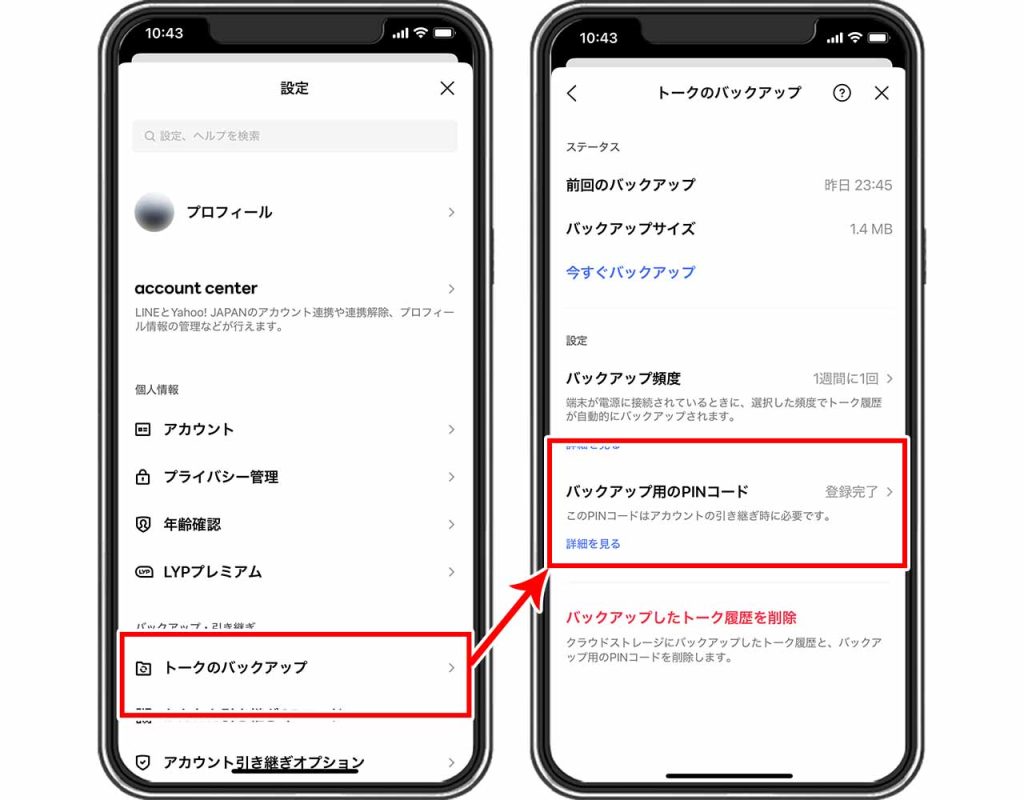
- LINEアプリの「ホーム」タブから右上の「設定(歯車アイコン)」をタップします。
- 「トークのバックアップ」を選択し、初回設定時は6桁の「バックアップ用のPINコード」を登録します。
- 「今すぐバックアップ」をタップし、進捗ゲージが100%になり、「前回のバックアップ」に現在の日時が表示されたことを確認します。
- 注意点:iCloudの空き容量が不足しているとエラーが発生するため、端末の「設定」>「Apple Account」>「iCloud」から十分な容量があるかを事前に確認してください。
AndroidにおけるGoogleドライブ復元準備
Androidユーザーは、Googleアカウントに紐づくGoogleドライブを利用してバックアップを保存します。
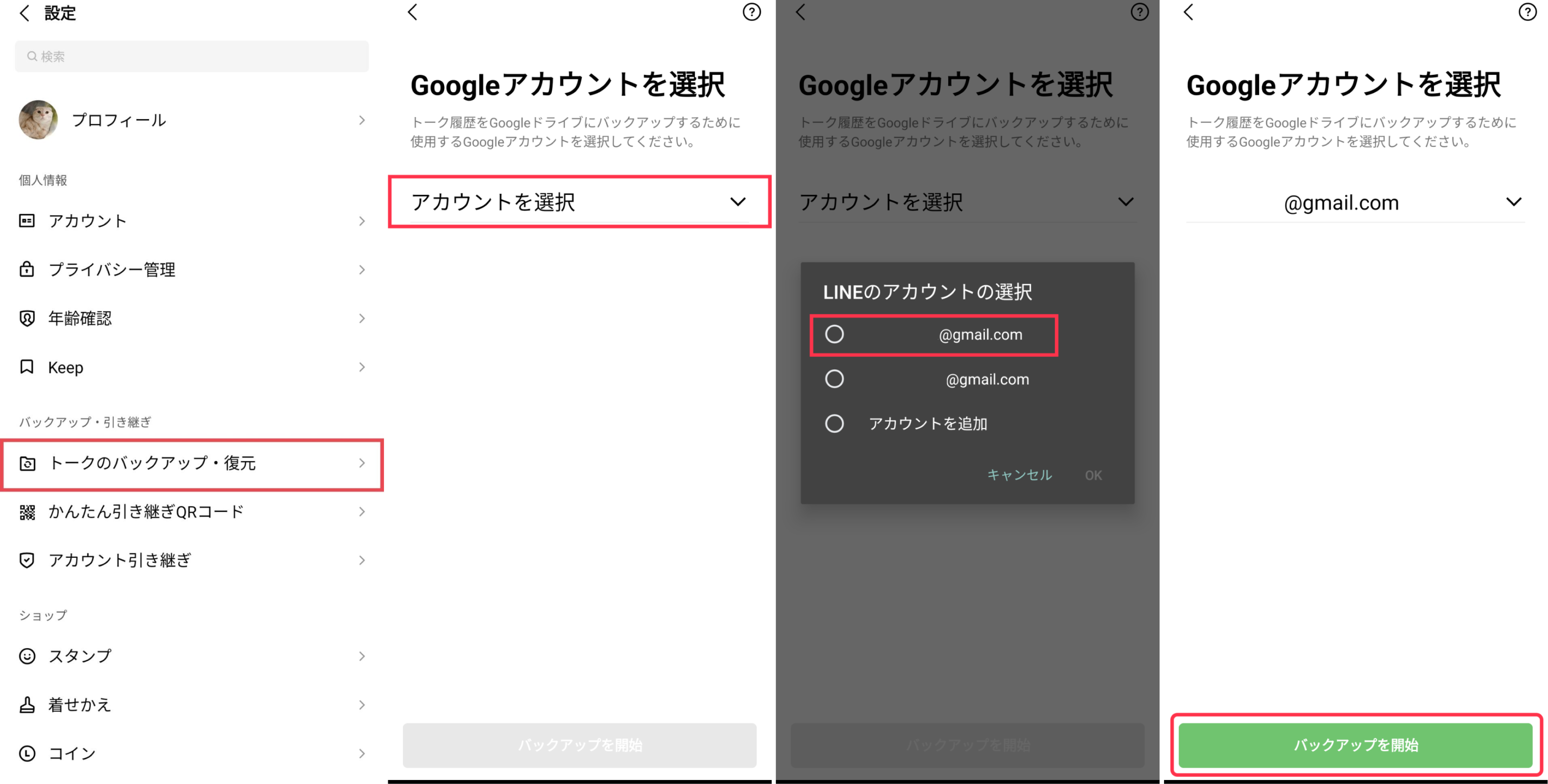
- LINEの「設定」>「トークのバックアップ・復元」をタップします。
- 「Google アカウント」の項目に、自身の有効なGoogleアカウントが連携されているかを確認します。
- バックアップ用のPINコードを設定した上で、「Google ドライブにバックアップする」を実行します。
- Wi-Fi環境下で接続し、バックアップ完了の日時とファイルサイズが正しく更新されたことを目視で確認します。
安全なLINE再ログイン手順とトーク履歴復元
アプリを再インストールした後は、以下の順序で慎重に復元を進めます。
- 再インストールしたLINEを起動し、「ログイン」を選択します(※「新規登録」を押すと既存データが上書き消去される危険があるため厳禁です)。
- 登録済みの「電話番号」または「Appleで続ける/Googleで続ける」を選択し、SMS認証を完了させます。
- 事前に設定したパスワードを入力し、アカウントの所有権を確認します。
- 「トーク履歴を復元」の画面が表示されたら、スキップせずに「バックアップ用のPINコード」を入力して復元を実行します。
【比較検証】LINEデータ復元ルート別の復旧可能範囲とリスク
LINEのデータ移行および復元には複数のルートが存在しますが、引き継げるデータの範囲やリスクには決定的な差が存在します。以下の比較表でそれぞれの特性を把握してください。
| 移行・復元手法 | 復元可能なデータ範囲 | 所要時間・前提条件 | 編集部の見解・安全性評価 |
|---|---|---|---|
| クラウドバックアップ (iCloud / Googleドライブ) | テキスト履歴全期間、スタンプ、友だちリスト、グループ情報 | 約3〜10分 (同OS間の移行・再インストール) | 【最高推奨】最も安全。全期間のテキストを完全復元可能。 |
| かんたん引き継ぎQRコード (バックアップなし時) | 直近14日間のトーク履歴のみ、アカウント基本情報 | 約1〜3分 (手元に旧端末が稼働状態で必須) | 【条件付推奨】異OS間や緊急時に有効だが15日以前の履歴は消失。 |
| 非公式復元ソフト・外部ツール | 極めて不完全(キャッシュ断片のみ、または復元不可) | 30分以上 (PC接続、端末デバッグ設定が必要) | 【非推奨・危険】規約違反・ウイルス感染・データ破壊の恐れ。 |
【実態検証】「トーク履歴が消えた」現場トラブルの生の声と主な原因
ソーシャルメディアや各種Q&Aコミュニティには、LINEの再インストールや機種変更に伴う悲痛な叫びが日常的に投稿されています。ユーザーが直面した代表的な失敗事例を分析すると、いくつかの明確なパターンが浮かび上がってきます。
「動作が重かったので軽い気持ちでアプリを消したら、数年分のトークが全部消えた」「再ログイン時に間違えて新規登録を押してしまい、友だちリストごと初期化された」といった声は後を絶ちません。これらのトラブルが発生する構造的要因は、主に以下の3点に集約されます。
- バックアップ未完了の見落とし:バックアップボタンを押したものの、通信切断や容量オーバーによってバックアップが途中で失敗していたケース。
- PINコードの失念:2022年以降に導入された「バックアップ用PINコード(6桁)」を忘れ、クラウド上にデータがあるにもかかわらず復号できなくなるケース。
- 写真・動画の保存期間終了:トーク履歴のテキストは復元できても、トークルーム内で送受信された写真や大容量動画はLINEのサーバー上での保存期間(通常2〜4週間程度)を経過すると閲覧不能になるという仕様の誤認。
アプリ削除は最終手段|LINEキャッシュ消去と動作改善の安全策
「アプリが強制終了する」「メッセージの送受信が遅い」といったトラブルの多くは、アプリを再インストールしなくてもLINEのキャッシュデータを消去するだけで劇的に改善します。
キャッシュデータとは、一度読み込んだ画像やウェブページを素早く再表示するための一時ファイルのことです。これを削除しても、トーク履歴、写真、ボイスメッセージなどの実データが消えることはありません。
安全にキャッシュを削除する手順
- LINEの「設定」>「トーク」を開きます。
- 「データの削除」をタップします。
- 「キャッシュ」の項目横にある「削除」を実行します(※「すべてのトーク履歴を削除」や「写真・動画」を誤って選択しないよう十分ご注意ください)。
端末自体の空きストレージが数GB単位で回復し、アプリのクラッシュ頻度が大幅に低下します。再インストールというリスクの高い手段を取る前に、まずはキャッシュのクリーンアップを試みることが鉄則です。
【プロの結論】トラブルを防ぐデジタル資産管理の判断基準
現代において、LINEのトーク履歴や連絡先は単なるメッセージログを超え、個人的な思い出やビジネス上の重要な証跡を内包する「デジタル資産」となっています。再インストールや機種変更を行う際は、感覚的な操作を排し、システム的なリスクヘッジを徹底しなければなりません。
迷わず再インストールを避けるべき人・慎重になるべき状況
- 直近のバックアップ日時を確認していない人:必ず設定画面で「前回のバックアップ」が今日の日時になっていることを確認するまでアプリを削除してはいけません。
- 登録メールアドレス・パスワード・PINコードが曖昧な人:再ログイン時に認証が通らず、アカウント自体へのアクセスを失うリスクがあります。
- 重要な写真や動画を端末のアルバムに保存していない人:トーク履歴が復元できても、期限切れのメディアデータは二度と戻りません。事前にKeepメモや端末本体へ保存してください。
安全に再インストール・移行を進められる人の条件
- iCloudまたはGoogleドライブの「自動バックアップ」が有効化されており、PINコードを確実に記憶・保管している。
- 電話番号の変更がなく、SMS認証コードを即座に受信できる通信環境が整っている。
- 動作不良に対し、キャッシュ削除や端末の再起動といった低リスクな手段をすべて試し終えている。
【line 再 インストール バックアップ】に関するよくある質問(FAQ)
Q1:バックアップなしでアプリを消してしまった場合、本当にトーク履歴は戻らない?
A1:はい。公式のシステム上、端末からアプリを削除するとローカルに保存されていたトーク履歴データは完全に消去されます。事前にクラウドバックアップを取得していない場合、過去の全トーク履歴を復元する手段は存在しません。
Q2:かんたん引き継ぎQRコードを使えば、クラウドバックアップは不要ですか?
A2:いいえ、推奨されません。かんたん引き継ぎQRコード単体で引き継げるトーク履歴は「直近14日間」に限定されます。15日以上前のトークを復元するには、依然としてiCloudまたはGoogleドライブへのバックアップが必須です。
Q3:再ログイン時に「新規登録」を押すとどうなりますか?
A3:以前のアカウント情報が上書きされ、友だちリスト、購入したスタンプ、グループ、トーク履歴のすべてが完全に消失します。再インストール後は必ず「ログイン」を選択し、既存のアカウント情報を入力してください。
Q4:バックアップ中にエラーが出て進まない場合の対処法は?
A4:主な原因は「クラウドストレージ(iCloud / Googleドライブ)の容量不足」「Wi-Fi接続の不安定」「OSまたはLINEアプリのバージョンが古いこと」です。空き容量を確保し、端末を再起動した上で安定したネットワーク環境で再試行してください。
まとめ:大切なデータを守り抜くための鉄則
LINEの再インストールは、アプリの致命的な不具合を解消する有効な手段である一方、手順を誤れば取り返しのつかないデータ損失を招く諸刃の剣です。バックアップなしで失われた過去のログを取り戻す「魔法の裏ワザ」は存在しません。
日頃から「自動バックアップ」を有効にし、6桁のPINコードを厳重に管理しておくことこそが、予期せぬ端末故障やアプリアクシデントから大切な人間関係の記録を守る唯一無二の防衛策です。操作を行う際は、本稿の手順を一つひとつ確認しながら、慎重に進めてください。 (出典: line 再 インストール バックアップ(Yahoo!ニュース))
毎日更新されるトレンド情報を分析・発信中。役立つ裏技やおすすめ情報を分かりやすく紹介します。