アプリを画面から消す方法まとめ!消去と非表示の違い&復元手順
スマートフォンの画面上に並ぶ無数のアプリアイコン。毎日使うお気に入りアプリがある一方で、「ホーム画面が散らかって必要なツールが見つからない」「他人に見られたくないプライベートなアプリを隠したい」と感じる場面は多いはずです。しかし、いざアイコンを消そうとした際、「本体からデータまで消えてしまうのではないか」「二度と元に戻せなくなったら困る」と操作をためらってしまうケースも後を絶ちません。
結論から言えば、現在のiPhoneやAndroidには「アプリのデータや設定を完全に残したまま、ホーム画面上のアイコンだけを非表示にする機能」が標準搭載されています。この記事では、端末別の最新操作手順まとめをはじめ、アンインストールとの決定的な違い、誤って消した際の消したアプリの復活手順まで、ITジャーナリストの視点から分かりやすく解説します。
📌 【この記事の重要ポイントまとめ】
- 要点1:「画面から取り除く(非表示)」と「アンインストール(完全削除)」は根本的に異なり、アイコンを消すだけならデータやアカウントはすべて保持される。
- 要点2:iPhoneは「Appライブラリ」、Androidは「アプリドロワー」の仕組みを理解することで、データを消さずにホーム画面を自在に整理できる。
- 要点3:非表示にしたアイコンは、検索機能や専用ライブラリからいつでも数秒で元のホーム画面へ復元・再配置が可能である。
【基本の理解】アンインストールと非表示の違い|アプリ消去でデータは残るか?
スマートフォン操作で最も多くのユーザーが混乱するのが、アンインストールと非表示の違いです。画面上のアプリアイコンを長押しした際、端末によって「削除」「アンインストール」「ホーム画面から取り除く」といった複数の選択肢が表示されるため、どれを選べば安全なのか迷ってしまうのは無理もありません。
まず押さえておくべき大前提として、ホーム画面アイコン消す方法を実行するだけであれば、アプリ本体のデータやログイン情報、課金ステータスが消去されることはありません。一方で「アンインストール(アプリの削除)」を実行すると、端末内からアプリのプログラム自体が消滅し、クラウド保存されていないローカルデータも一緒に失われます。
「アプリ消去データ残るか」という疑問に対する判断基準を、以下の詳細な比較表で整理しました。
| 項目 | 画面から取り除く(非表示) | アンインストール(削除) | 編集部の見解・評価 |
|---|---|---|---|
| 内部データ・設定 | すべてそのまま残る | 端末内データは消去 | 見栄えを整えたいだけなら非表示一択 |
| 本体ストレージ容量 | 容量は解放されない | アプリ容量分が空く | 容量不足の解消にはアンインストールが必要 |
| 通知の受信 | 通常通り届く(個別オフ可) | 届かなくなる | 隠蔽したい場合は通知設定の見直しが必須 |
| 元の状態への復元難易度 | 数タップですぐ復元可能 | 再DL・再ログインが必要 | 手軽に試すならまずは非表示設定を推奨 |
このように、目的が「画面の整理」や「一時的な目隠し」であるならば、データを保持できる非表示操作を選ぶのが確実です。
【iPhone編】ホーム画面からアイコンを消す手順とAppライブラリ活用法
iOS端末では、iPhoneホーム画面から取り除く機能を活用することで、アプリを一切削除することなく画面上から見えなくすることができます。iPhoneのアプリ管理は「ホーム画面」と「Appライブラリ(全アプリの保管庫)」の二重構造になっているためです。
【アイコン単体を画面から消す基本手順】
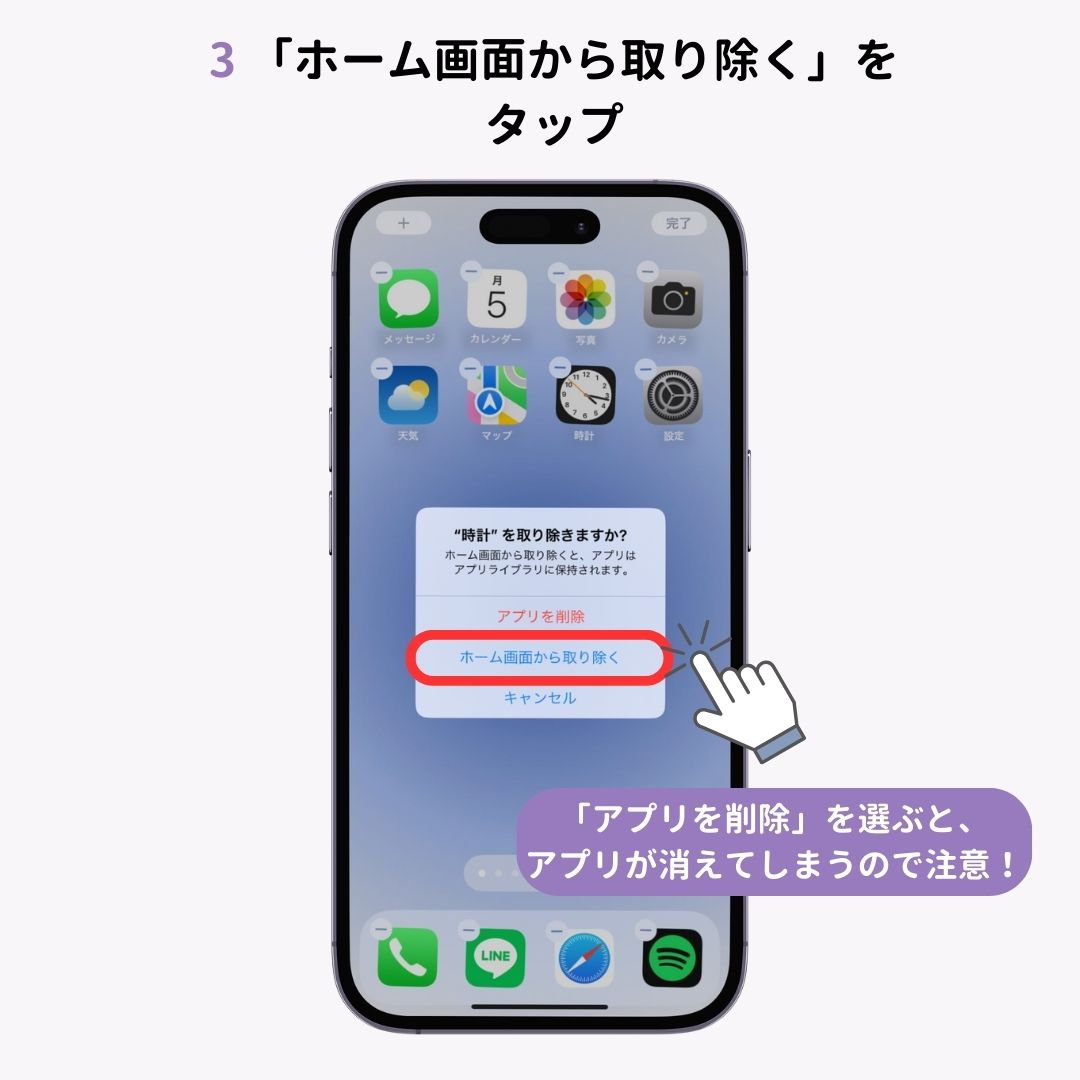
- 消したいアプリアイコンを長押し(または画面の何もない場所を長押しして編集モードにする)
- アイコン左上に表示される「ー(マイナス)」ボタンをタップ
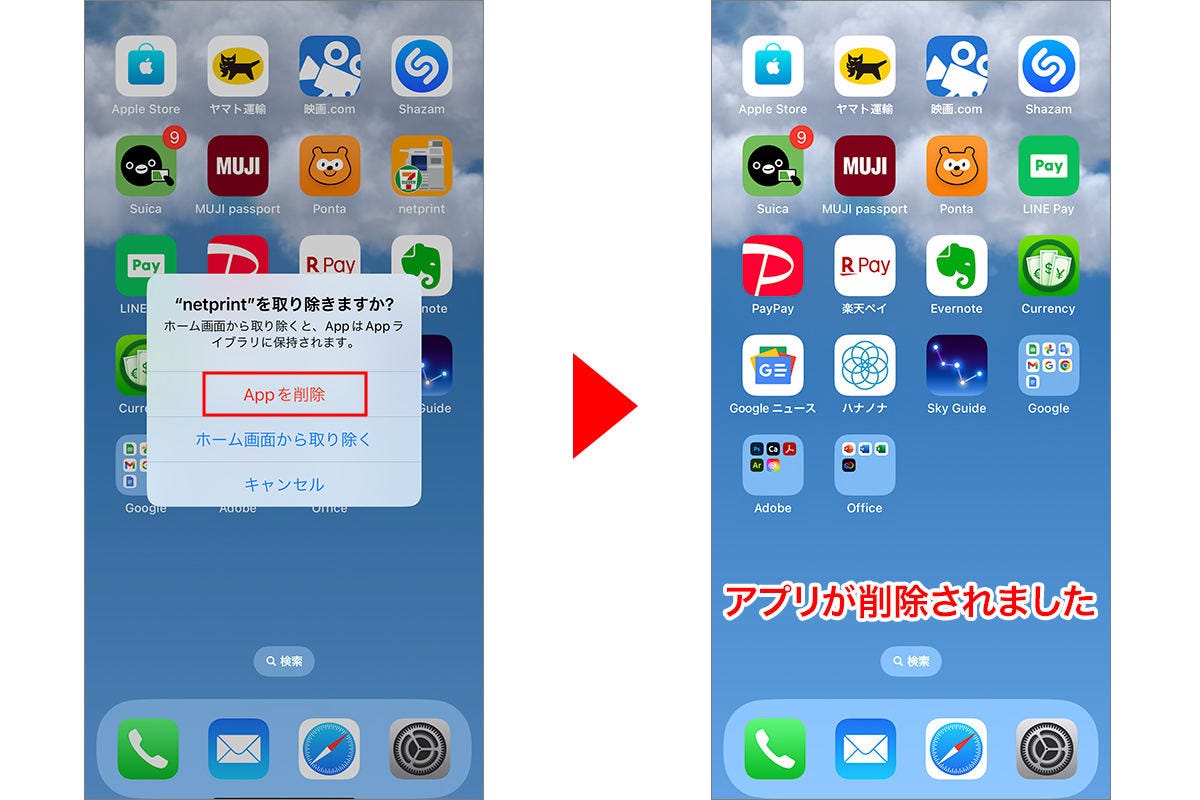
- 確認メニューで「ホーム画面から取り除く」を選択(※「アプリを削除」を選ぶと完全消去されるため注意)
これだけで、アプリ本体は保持されたままホーム画面上からアイコンのみが綺麗に消えます。
【ページごとまとめて非表示にする裏ワザ】
複数のアプリを1つずつ消すのが面倒な場合は、ホーム画面のページごと丸ごと隠すテクニックが便利です。画面の空きスペースを長押しし、画面下部に現れる「ページネーション(ドット表示)」をタップします。ページ一覧が表示されたら、非表示にしたいページのチェックマークを外すだけで、そのページに配置されていたアプリ群が一瞬で画面から姿を消します。
【消したアイコンの復元:Appライブラリ復元方法】
取り除いたアプリを再びホーム画面に戻す「アプリ非表示戻し方」も非常にシンプルです。ホーム画面を一番右のページまでスワイプして「Appライブラリ」を開き、目的のアプリを長押しして左方向へドラッグ&ドロップするか、「ホーム画面に追加」をタップするだけで即座に復活します。
【Android編】機種別アプリ非表示設定とアプリドロワー出し方完全ガイド
Android端末における画面整理の要となるのが、「アプリドロワー出し方」と機種ごとの「Androidアプリ非表示設定」です。Androidは画面下部から上へスワイプすることで全アプリ一覧(ドロワー)を呼び出す設計が主流ですが、ホーム画面上のアイコン管理はメーカーやホームアプリによって挙動が異なります。
【一般的なAndroid(Google Pixel / Xperia / AQUOS等)の手順】
- ホーム画面上の消したいアイコンを長押しする
- 画面上部またはメニュー内に表示される「削除」や「× ホーム画面から削除」へアイコンをドラッグする(※「アンインストール」へドラッグするとアプリ自体が削除されます)
【Galaxy端末での高度な非表示設定(One UI)】
Galaxyシリーズなど一部の端末には、OS標準で完全なアイコン非表示機能が備わっています。ホーム画面の空きスペースを長押しして「設定」を開き、「ホーム画面とアプリ画面からアプリを非表示」を選択。隠したいアプリにチェックを入れて「完了」を押せば、ホーム画面からもアプリドロワーからも完全に姿を消すことが可能です。
元に戻す際は、同様の設定画面を開いて非表示リストから該当アプリのマイナスボタンをタップするだけで解除されます。
【実態検証】利用者の生の声と現場目線で見えたリアル
大手SNSやQ&Aコミュニティ(Yahoo!知恵袋など)の投稿ログを分析すると、「アプリを画面から消したい」と検索するユーザーの動機は、単なる画面整理だけにとどまりません。
「友人やパートナーにスマホ画面を見せる際、マッチングアプリや転職アプリのアイコンを見られたくない」「子供にスマホを貸すとき、勝手に課金ゲームやSNSを開かれないようにしたい」「推し活専用の裏アカウントアプリを家族に知られたくない」といった、プライバシー保護と心理的安全性の確保に関するリアルな悩みが浮き彫りになっています。
【周囲に気づかれないスマホアプリ隠す裏ワザ】
本気でプライベートなアプリを隠したい場合、単にアイコンを消すだけでは不十分です。以下の2つの設定を組み合わせることで、完全なカモフラージュが実現します。
- Spotlight・端末内検索からの除外:設定アプリから該当アプリを選び、「Siriと検索(iPhone)」または「検索対象(Android)」をオフにする。これで検索窓に文字を入力してもアプリ名がサジェストされなくなります。
- ロック画面通知の非表示:通知センターやバナー通知の内容プレビューをオフにし、ポップアップで通知が他人の目に触れるのを防ぎます。
- フォルダの2ページ目以降への配置:「便利ツール」などの無難なフォルダを作成し、2ページ目以降にアイコンを押し込むことで、パッと見では存在を気づかせない古典的かつ効果的な配置術です。
一般に知られていない盲点とネットの誤解
ネット上で散見される「アプリ削除と非表示」に関する誤った情報についても、専門的な見地から是正しておく必要があります。
誤解①:「アイコンを消せば月額課金(サブスク)も解約される」
これは最も金銭的トラブルに繋がりやすい危険な誤解です。アプリアイコンを画面から取り除いても、あるいはアプリ自体を完全にアンインストールしたとしても、Apple IDやGoogleアカウントに紐づいた定期購読(サブスクリプション)は自動解約されません。解約したい場合は、必ず各ストアのアカウント管理画面から個別に解約手続きを行う必要があります。
誤解②:「画面から消せばバッテリー消費や通信量がゼロになる」
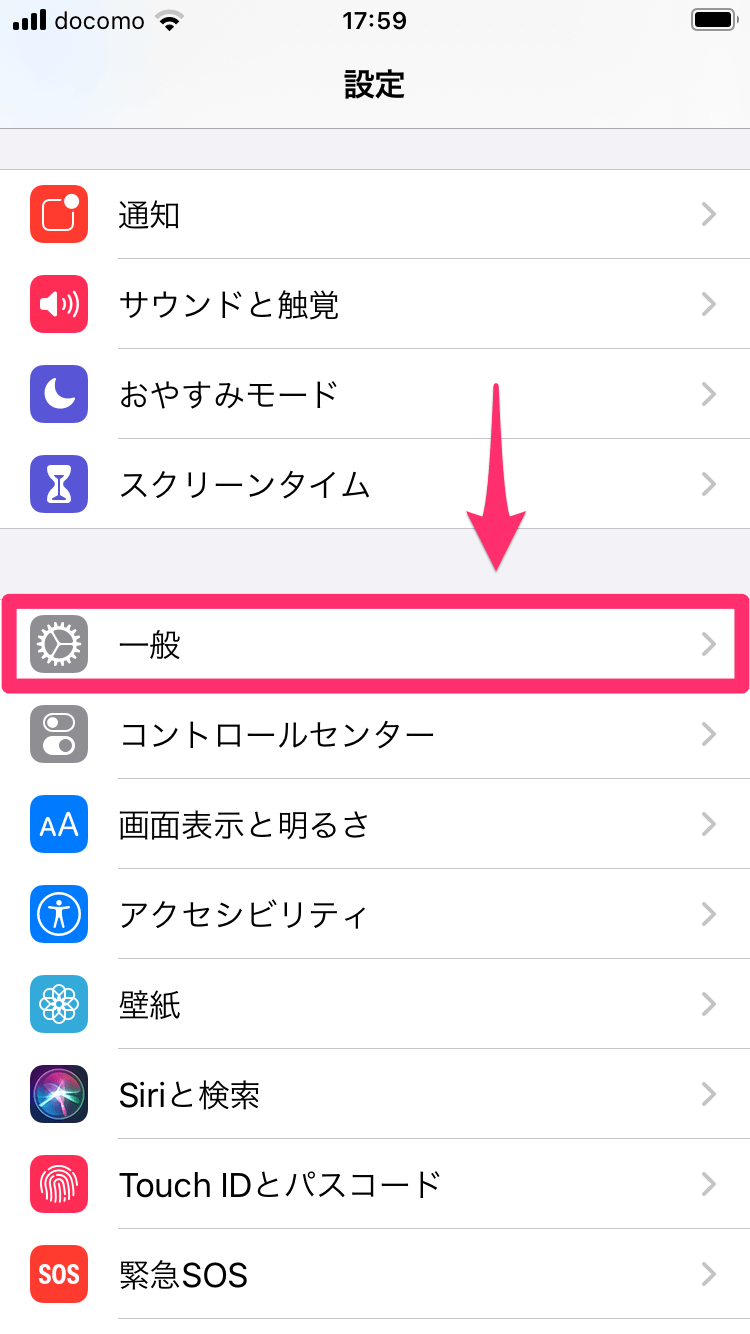
アイコンを非表示にしても、アプリ自体はバックグラウンド更新や通知待機を継続しています。バックグラウンド通信を止めたい場合は、「設定」>「一般」>「Appのバックグラウンド更新」などから個別にオフにする作業が必要です。
誤解③:「ホーム画面から消したアプリは二度と起動できない」
画面上にアイコンがなくても、iPhoneの「Spotlight検索」やAndroidの「Google検索バー」、あるいは音声アシスタント(SiriやGoogleアシスタント)に「〇〇を開いて」と呼びかけることで、いつでも通常通り起動できます。
【プロの結論】効率的なホーム画面整理術と心理的バウンダリーの構築
スマートフォンの画面は、現代人にとって「脳内作業スペースの延長」です。視覚的な情報過多は集中力を著しく削ぎ、無意識のうちに認知的負荷(ストレス)を蓄積させます。アプリを適切に非表示化するホーム画面整理術は、単なる片付けを超えたメンタルヘルスケアの一環と言えます。
【プロの結論】画面から消す設定を活用すべき人・慎重になるべき人の判断基準
▼ 積極的に活用すべき人
- 仕事や学習に集中したい人:SNSやゲームアプリをあえて画面から消し、開くまでに「検索する」というワンクッションを挟むことで、無意識の依存利用を劇的に抑制できます。
- 他人にスマホを見せる機会が多い人:仕事で画面を共有したり、家族や友人に写真を見せたりする際、プライバシーの境界線(心理的バウンダリー)を強固に保てます。
- ミニマルなデザインを好む人:ホーム画面を1ページかつ主要な1列のみに絞り込み、美しい壁紙を活かしたいユーザーに最適です。
▼ 慎重になるべき人
- アプリの名前や存在自体を忘れがちな人:目に入らないと存在を忘れてしまい、重要な連絡やスケジュール管理を見落とすリスクがあります。
- 端末の空き容量(ストレージ)を増やしたい人:非表示にしても容量は1メガバイトも減りません。容量確保が目的であれば、不要な写真の削除や正式なアンインストールを実行してください。
【アプリを画面から消す方法】に関するよくある質問(FAQ)
Q1:iPhoneで「ホーム画面から取り除く」を押したアプリはどこへ消えましたか?
A1:アプリ本体は端末内に残っており、ホーム画面の一番右側にある「Appライブラリ」内に自動分類されています。また、画面中央を下にスワイプして開く検索バーにアプリ名を入力すれば、いつでも即座に起動できます。
Q2:画面から消したアイコンを元のホーム画面へ戻すにはどうすればいいですか?
A2:iPhoneの場合は「Appライブラリ」から目的のアイコンを探し、長押ししながら左側のホーム画面へドラッグしてください。Androidの場合は、下からスワイプして「アプリドロワー」を開き、アイコンを長押ししてホーム画面上の好きな場所へ配置すれば元に戻ります。
Q3:アンインストールして完全に消してしまったアプリは復元できますか?
A3:はい、再インストール可能です。iPhoneなら「App Store」の購入済み履歴、Androidなら「Google Playストア」の「アプリとデバイスの管理」>「未インストール」一覧から、過去にダウンロードしたアプリを無料で再取得できます。
Q4:アプリを画面から消したのに、プッシュ通知が表示されて他人にバレてしまいます。
A4:アイコンの非表示と通知設定は連動していません。端末の「設定」>「通知」から該当アプリを選び、「通知を許可」をオフにするか、「ロック画面」「バナー」のチェックを外すことで通知による露出を完全に防げます。
まとめ:最新操作手順を押さえてストレスフリーなスマホ環境をつくろう
スマートフォンの画面からアプリアイコンを消す操作は、データを失う危険のない安全で便利なカスタマイズ手法です。iPhoneのAppライブラリやAndroidのアプリドロワーの構造を正しく理解しておけば、誤操作でアイコンが見当たらなくなった際も落ち着いて数秒で復元できます。
「見せるアプリ」と「隠すアプリ」を上手に仕分け、プライバシーの保護と快適な操作性を両立させた自分だけの最適なホーム画面環境を整えてみてください。 (出典: アプリ を 画面 から 消す 方法(Yahoo!ニュース))
テクノロジーやライフスタイル領域を中心に執筆活動を行っています。趣味は写真撮影と旅行です。