CapsLockの解除手順と原因|突然大文字に戻らない時の完全対処法
パソコンで作業中、アルファベットを入力した瞬間にすべて「ABCD」と勝手に大文字になってしまい、小文字に戻せなくなった経験はないでしょうか。ログイン画面でパスワードが通らず、アカウントがロックされそうになり焦ったというトラブルは、オフィスやテレワークの現場で後を絶ちません。
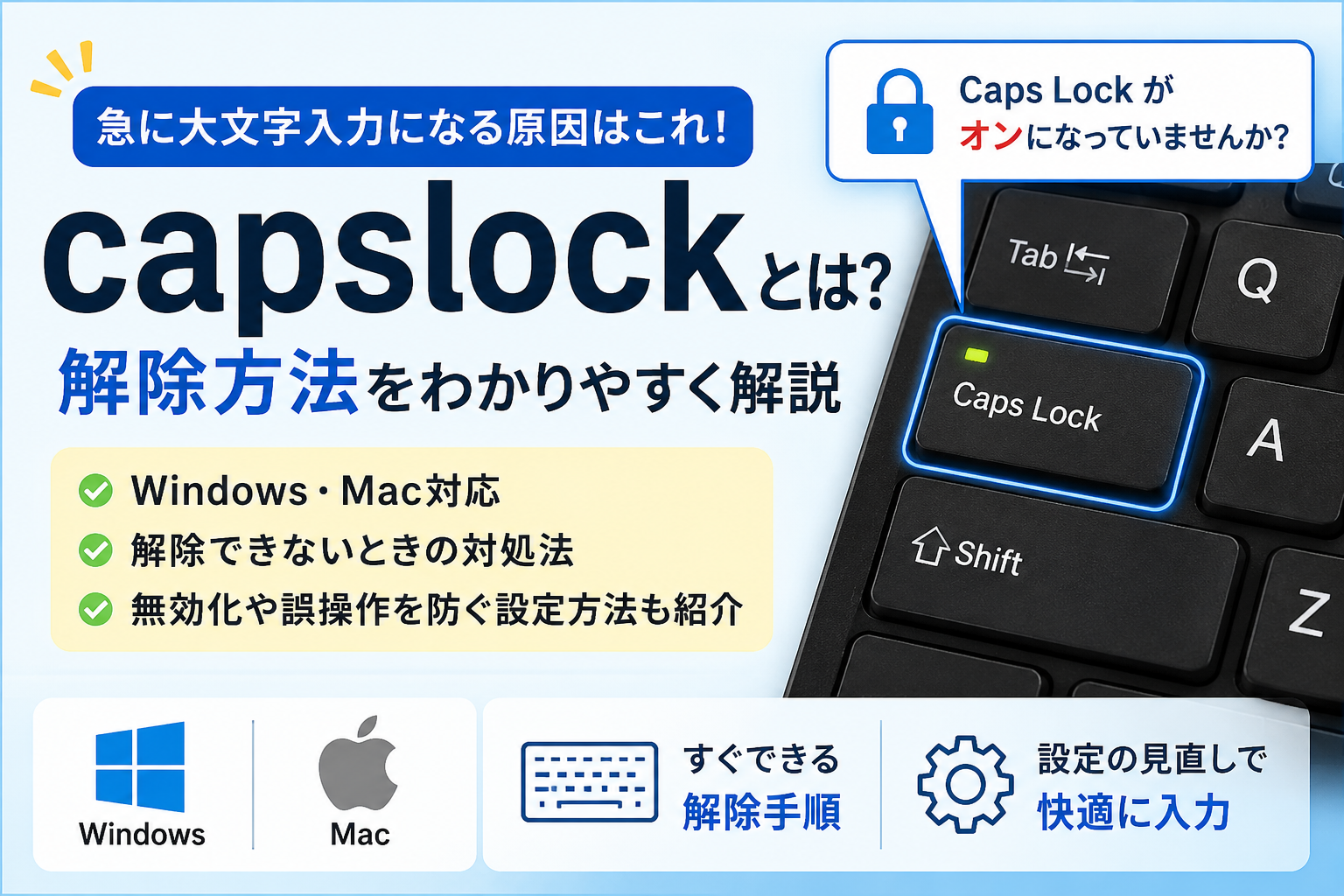
この現象の元凶は、キーボードの「CapsLock(キャップスロック)」機能が意図せず有効化されてしまったことです。本記事では、主要OS別の即時解除ショートカットから、勝手にオンになる物理的理由、さらには二度と誤爆しないための無効化・リマップ設定まで、IT現場の実態を踏まえて徹底的に解説します。
📌 【この記事の重要ポイントまとめ】
- 要点1:Windowsは「Shiftキー + CapsLockキー」、Macは「CapsLockキー単押し」で即座に解除できる。
- 要点2:勝手にオンになる主因は、タイピング時に小指が「A」キーや「Shift」キーの隣にあるCapsLockへ接触する誤爆。
- 要点3:頻繁に誤操作する場合は、OS標準機能や公式ツールを使ってキー自体を無効化またはCtrlキー化するのが確実。
【緊急対処】OS別・CapsLockの解除の仕方とキーボード操作
文字入力がすべて大文字に固定されてしまった場合、まずは使っているパソコンのOSに合わせた正しい解除コマンドを実行してください。キーボードの配列やOSの仕様によって、解除に必要なキー操作は明確に異なります。
1. Windows 11 / 10での解除方法
Windows環境における標準的な日本語キーボード(JIS配列)では、単にCapsLockキーを押すだけでは解除されません。「Shift」キーを押しながら「CapsLock」キーを押す(同時押し)ことで、CapsLockのオン・オフを切り替える仕様になっています。ノートパソコン CapsLock 解除を行う際も基本操作は同一ですが、一部の英語配列(US配列)キーボードではCapsLock単押しで切り替わる場合もあります。
2. Mac(macOS)での解除方法
Macの日本語キーボード(JIS配列)およびUS配列では、「CapsLock(caps lock)」キーを1回単押しするだけで解除できます。ただし、macOSには意図しない誤入力を防ぐため「長押ししないと反応しない遅延検知機能」が備わっています。軽く触れるだけでなく、キーボードのインジケーター緑色ランプが消えるまで、約0.5秒ほどしっかり押し込むのがコツです。
3. Chromebookでの解除方法
Chromebookには物理的なCapsLockキーが存在しないモデルが主流です。誤ってショートカットで起動してしまった場合は、「検索キー(虫眼鏡マーク / ランチャーキー)」+「Alt」キーを同時に押すことで解除できます。最新のEverythingキー(丸いマーク)搭載モデルでも同様のコンビネーションで大文字・小文字の切り替えが可能です。

なぜ勝手にオンになる?トラブルを引き起こす決定的な理由と実態
「触った覚えがないのに、いつの間にかCapsLockが有効になっていた」と感じるユーザーは非常に多く存在します。SNSやQ&Aコミュニティでも「パスワード入力で弾かれ続けた」「急に大文字しか打てなくなった」という悲鳴が日々投稿されていますが、これには明確な人間工学的・レイアウト的要因が存在します。
最大の要因は、キーボード左端における「A」キーおよび左「Shift」キーと「CapsLock」キーの物理的な近さです。ブラインドタッチで高速打鍵を行っている際、左手の小指がわずかに左へ流れたり、Shiftキーと組み合わせたショートカットを押そうとした瞬間に、指の腹がCapsLockキーの角を巻き込んで押し下げてしまう事故が頻発します。
特に近年の薄型ノートパソコンではキーストローク(沈み込みの深さ)が1mm〜1.5mm程度と浅く設計されているため、打鍵のクリック感がないまま無意識にキーが反応してしまいます。これが「勝手にオンになった」と錯覚してしまう心理的背景です。
【比較検証】主要OS・デバイス別CapsLock解除&無効化対応一覧
各プラットフォームにおける解除ショートカットと状態表示、および恒久的な対策手法の違いを以下の比較表に整理しました。
| 対象OS・環境 | 解除ショートカット | 状態確認(インジケーター) | 推奨される誤爆防止策 |
|---|---|---|---|
| Windows 11 / 10 | Shift + CapsLock 同時押し | キー上のLED点灯、またはタスクバー通知 | PowerToysでキー無効化またはCtrl置換 |
| Mac (macOS) | CapsLockキー単押し(しっかり押下) | キー上の緑色LED、入力ソースアイコン | システム設定>修飾キーで「アクションなし」 |
| Chromebook | 検索(Launcher) + Alt | 右下シェルフの通知バッジ | 設定>デバイス>キーボードで割り当て変更 |
| 外付けキーボード(JIS) | Shift + CapsLock / 単押し | 右上部「Caps」ランプの消灯 | 物理キースペーサーや専用ユーティリティ活用 |

CapsLockが解除できない?ランプが消えない時の緊急対処法
正しいショートカットを入力してもランプが消えない、あるいは大文字入力が固定されたまま解除できない場合、システムの一時的なフリーズやキーボードの誤認識が疑われます。以下の手順を上から順に試してください。
1. スクリーンキーボードからの強制解除
物理キーボードのスイッチ接触不良やキーの物理的スタック(引っかかり)が起きている場合、ソフトウェア上から直接オフにするのが確実です。Windowsの検索バーに「osk」と入力してスクリーンキーボードを起動します。画面上に表示された仮想キーボードの「Caps」キーが青くハイライトされている場合、マウスでクリックしてオフに切り替えてください。
2. 固定キー機能(Sticky Keys)の暴走をチェック
Shiftキーを短時間に5回連続で連打すると、Windowsの「固定キー機能」が作動します。この機能が有効化されていると、キーを押した状態がシステム内で保持され続け、大文字入力が解除できなくなることがあります。「設定」>「アクセシビリティ」>「キーボード」から、固定キー機能が「オフ」になっているか確認してください。
3. キーボードドライバの再起動と放電
USB接続の外付けキーボードやワイヤレスドングルの通信エラーにより、キーアップ(キーを離した)信号がPC本体に届かずロック状態が維持されるケースがあります。一度ケーブルやレシーバーを抜き差しするか、PCを再起動して内部状態をリフレッシュさせましょう。
二度とイライラしない!CapsLock誤爆防止設定と無効化テクニック
CapsLockはもともとタイプライター時代、連続して大文字を入力するために作られた遺産的機能です。現代の日本語入力環境において、日常的に大文字のみを連続入力するシーンは極めて限定的であり、むしろ「誤爆による作業中断リスク」のほうが圧倒的に上回ります。ストレスを根本から断つには、キー自体の無効化をおすすめします。
Windowsでの無効化:Microsoft PowerToysを活用
Microsoftが公式提供している無料ユーティリティツール「PowerToys」の「Keyboard Manager」機能を使用するのがもっとも安全で確実です。
- Microsoft Store等からPowerToysをインストールして起動する。
- 左側メニューの「Keyboard Manager」を選択し、「キーの再マップ」をクリック。
- 物理キー「CapsLock」を選択し、マップ先を「Disable(無効)」または「Ctrl (Left)」に指定して保存する。
これにより、万が一CapsLockを叩いてしまっても入力事故が一切発生しなくなります。
Macでの無効化:OS標準機能で一瞬で完了
Macは外部ソフトを使わずに標準設定からキーの割り当てを変更できます。
- 「システム設定」>「キーボード」を開く。
- 「キーボードショートカット...」ボタンをクリックし、左メニューの「修飾キー」を選択。
- 「Caps Lockキー」のプルダウンメニューを「アクションなし」または「Control」に変更して「完了」を押す。
【プロの結論】キー無効化を今すぐ設定すべき人・慎重になるべき人の判断基準
ヒューマンエラー工学の視点から見ると、「滅多に使わない機能が、極めて押しやすい一等地に配置されている」こと自体が構造的リスクです。以下を基準に、自身に最適なカスタマイズを選択してください。
▼今すぐ無効化・Ctrl化すべき人
- プログラミングや原稿執筆など、高速タイピングで小指の誤爆が多い人
- ショートカット操作で「Ctrl」キーを頻繁に使い、左下まで指を伸ばす負担を減らしたい人
- 大文字入力は「Shiftキーを押しながら打つ」ことで十分間に合っている人
▼無効化を慎重に検討すべき人
- 製造・物流・会計などの基幹システムで、大文字の型番や英字コードを一括大量入力する業務担当者
- CADソフトや特定のレガシー社内システムで、CapsLockオンを前提とした操作体系を利用している環境
【キャップスロックの解除の仕方】に関するよくある質問(FAQ)
Q1:CapsLockを解除したのに小文字に戻りません。何が原因ですか?
A1:日本語入力(IME)の設定が「全角英数」になっているか、「Shift」キーが物理的に挟まって押しっぱなしになっている可能性があります。キーボードの「半角/全角」キーを押すか、Shiftキーを数回強めに押し直して引っかかりがないか確認してください。
Q2:ノートパソコンにCapsLockランプがついておらず、オンかオフかわかりません。
A2:画面の右下(タスクバーの通知領域)にあるIMEアイコン(「あ」や「A」のマーク)を確認するか、メモ帳を開いてアルファベットを1文字打刻して判定してください。また、Windowsの「設定」>「アクセシビリティ」>「キーボード」から「切り替えキー機能(CapsLock等を押した際に電子音を鳴らす設定)」をオンにしておくと音で判別できます。
Q3:CapsLockキーを「Ctrl」キーに変えるとどんなメリットがありますか?
A3:コピー(Ctrl+C)や貼り付け(Ctrl+V)などのショートカットを押す際、左手小指を無理に左下へ曲げる必要がなくなります。ホームポジションを崩さずに操作できるため、腱鞘炎の予防やタイピング速度の大幅な向上につながります。
Q4:iPadやタブレットの外付けキーボードで大文字になる場合の直し方は?
A4:iPadOSの場合、「設定」>「一般」>「キーボード」>「ハードウェアキーボード」を開き、「Caps Lockで言語を切り替え」がオンになっているか、または「修飾キー」設定でCapsLockの割り当てが変更されていないか確認してください。解除操作はMac同様にCapsLockキーの単押しです。
まとめ:Caps誤爆のストレスから解放され快適なタイピング環境を
キーボードのCapsLockによる大文字固定トラブルは、OSごとの正しい解除ショートカット(WindowsならShift + CapsLock、MacならCapsLock単押し)さえ把握していれば数秒で解決できます。
しかし、日常業務で何度も誤爆を繰り返してしまうのであれば、それはタイピング技術の問題ではなくキー配置というUI設計上のトラップです。PowerToysやOS標準の修飾キー設定を活用してキーを無効化するかCtrlキーへ置き換え、無駄なストレスのない快適な入力環境を整えましょう。 (出典: キャップ ス ロック の 解除 の 仕方(Yahoo!ニュース))
最新のトレンドや話題のニュースをわかりやすく解説するWebライターです。読者の皆様に役立つ情報を日々お届けしています。
