Androidアプリ消し方完全ガイド!消せない理由と2026最新手順
日常的にスマートフォンを使っていると、いつの間にか増え続けるアプリアイコン。不要になったアプリを整理しようと画面上で操作したものの、「消したはずなのに通知が鳴り続ける」「削除の選択肢が見当たらない」といったトラブルに直面するユーザーは少なくありません。総務省の通信利用動向調査や大手キャリアのサポート窓口に寄せられる問い合わせデータを見ても、スマートフォンの操作トラブルにおいて「アプリの整理・ストレージ容量不足」に関する相談は常に上位を占めています。
Android OSは自由度が高い反面、端末メーカーや通信キャリアごとの仕様差、システム権限の構造が複雑に絡み合っています。そのため、単にアイコンをゴミ箱へ移動させるだけでは根本的な解決にならないケースが多発します。本稿では、最新のAndroid環境に対応した確実なアンインストール手順をはじめ、消えないアプリの裏に潜むシステム上の理由、さらには誤って消してしまった場合の復元策まで、現場の検証データをもとにわかりやすく解説します。
📌 【この記事の重要ポイントまとめ】
- 要点1:「ホーム画面から消す」と「本体からアンインストールする」は根本的に異なり、画面上からアイコンが消えても内部ストレージは圧迫されたまま残るケースが多い。
- 要点2:消せないアプリの多くは、端末の基本動作を支える「システムアプリ」や「キャリア製プリインストールアプリ」であり、これらは完全削除ではなく「無効化」で対処するのが鉄則。
- 要点3:アプリ整理はスマートフォンの処理速度向上やバッテリー持ちの改善に直結するため、定期的なキャッシュ削除と正しい削除ルールの把握が不可欠である。
【2026年最新対処法】Androidアプリの完全削除と基本手順
Android端末においてアプリを完全に消去するには、端末の内部ストレージから実行ファイルと関連データを正しく除去するプロセスが必要です。操作方法は主に「ホーム画面・ドロワーからの操作」「設定アプリからの操作」「Google Playストアからの操作」の3通りが存在します。
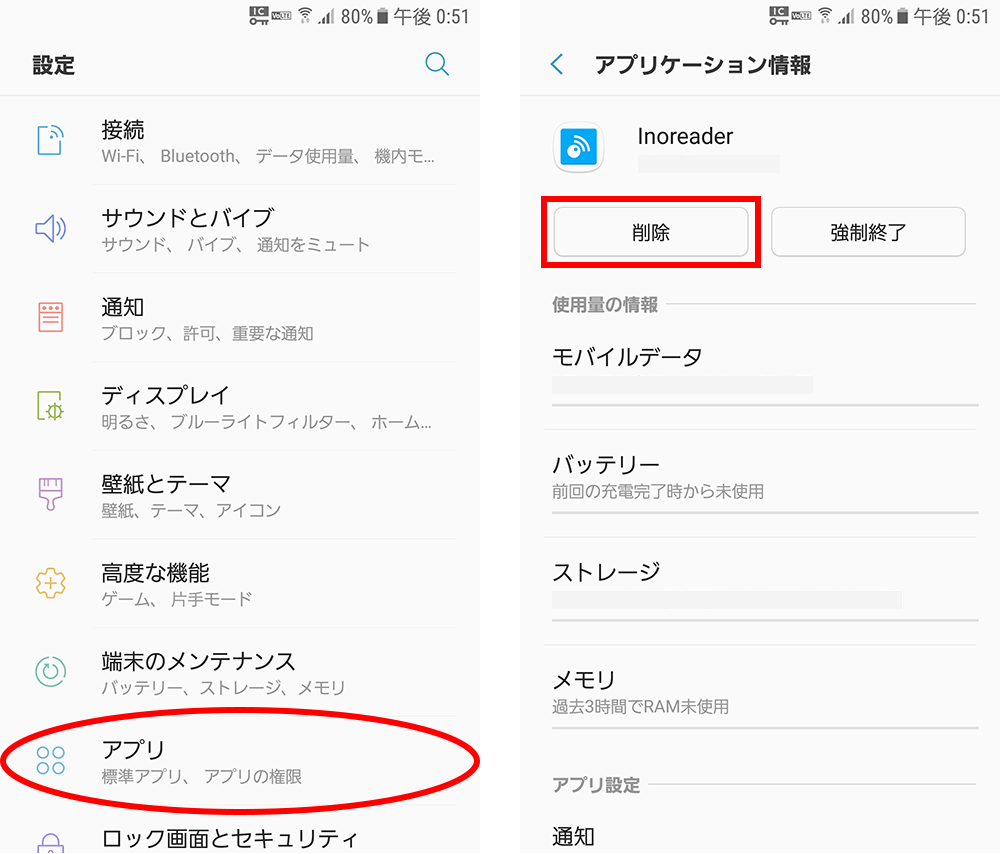
最も手軽なのは、アプリ一覧画面(ドロワー)またはホーム画面からの操作です。消したいアプリアイコンを1秒以上長押しすると、サブメニューが表示されます。ここで「アンインストール」や「ゴミ箱アイコン」を選択し、確認ダイアログで「OK」をタップすれば処理は完了します。ただし、画面上部に「削除」と「アンインストール」の双方が表示される機種では注意が必要です。「削除」を選んでしまうと、ホーム画面からショートカットが消えるだけで、本体にはアプリが残り続けます。
確実に内部データを一掃したい場合は、端末の「設定」からのアプローチが最も確実です。「設定」>「アプリ」(または「アプリと通知」)>「〇個のアプリをすべて表示」の順に進み、対象のアプリを選択します。詳細画面に表示される「アンインストール」をタップすれば、関連するキャッシュデータとともに端末から完全に消去されます。
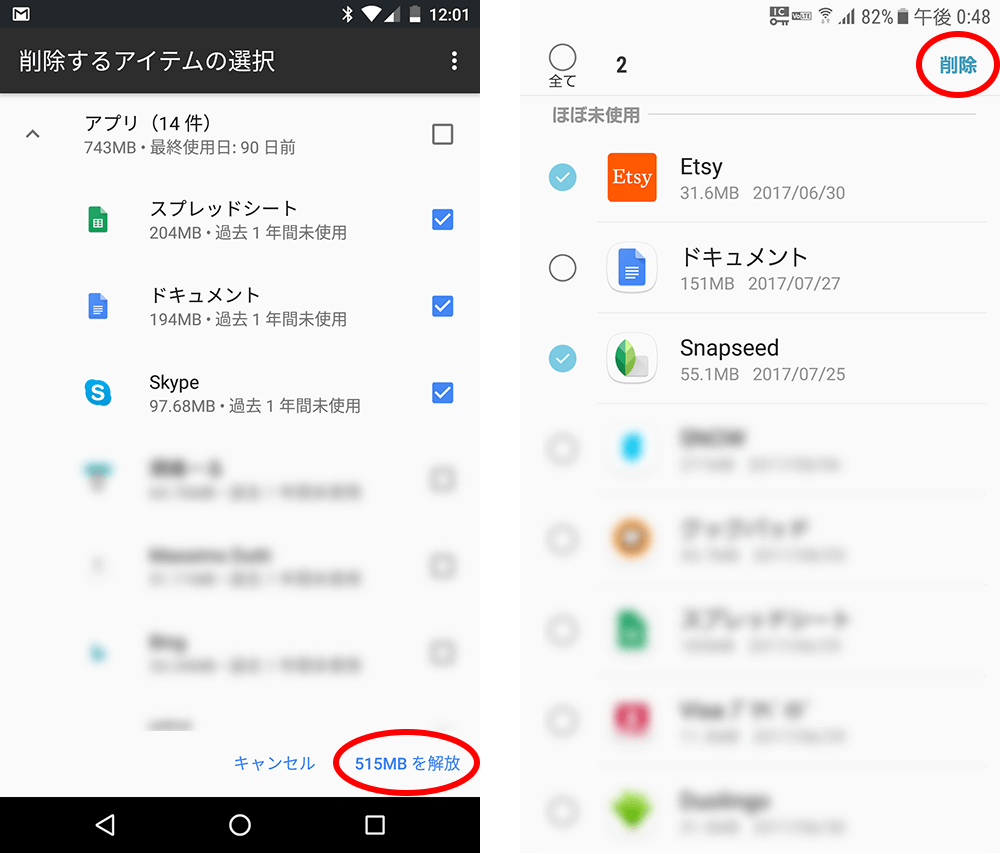
また、過去にインストールしたアプリを一括で整理したいときは、Google Playストアからの削除方法が効率的です。Playストアアプリを開き、右上のプロフィールアイコンをタップ後、「アプリとデバイスの管理」>「管理」タブへ移動します。インストール済みのアプリ一覧から不要なものにチェックを入れ、画面右上のゴミ箱マークをタップすれば、複数のアプリをまとめてアンインストールできます。
何度消しても消えない決定的な理由|3つのシステム障壁を解剖
「指示通りに操作しているのにアンインストールボタンが表示されない」「何度消してもアイコンが復活する」という現象には、明確な構造的理由が存在します。決して端末の故障やバグではなく、Android OSのセキュリティおよびシステム保護機能が働いているためです。
第1の理由は、ホーム画面から削除しただけで満足してしまう「ショートカット削除の罠」です。Androidには「ホーム画面」と、すべてのアプリが格納されている「アプリ一覧(ドロワー)」の二重構造があります。ホーム画面のアイコンだけを指で払って消去しても、それはパソコンで言えばデスクトップのショートカットアイコンを捨てたに過ぎません。本体の内部ストレージには実体がそのまま存在し、バックグラウンド通信や通知も止まりません。
第2の理由は、キャリアや端末メーカーによる「プリインストールアプリの保護ロック」です。通信事業者(NTTドコモ、au、ソフトバンクなど)やメーカー(Galaxy、AQUOS、Xperiaなど)があらかじめ端末に組み込んでいるアプリの中には、OSの基本機能や自社サービスと密接に連携しているものがあります。これらはユーザーによる誤削除を防ぐため、システム領域(/systemパーティション)に書き込まれており、通常の権限ではアンインストールができない仕様になっています。
第3の理由は、「デバイス管理アプリ(端末管理者)」としての権限が付与されているケースです。セキュリティアプリ、盗難紛失対策アプリ、会社の業務用プロファイルなどが該当します。これらのアプリは、端末のロックやデータ消去といった高度な権限をOSから付与されているため、その権限を明示的に解除しない限り、OSがアンインストール処理をブロックします。「設定」>「セキュリティ」>「端末管理アプリ」から対象アプリの権限をオフに切り替えることで、初めて通常通りの削除が可能になります。
【データ比較検証】削除・無効化・非表示の挙動とストレージ効果
アプリの整理には「完全アンインストール」「無効化」「キャッシュ削除」「非表示」という複数のアプローチがあります。それぞれの挙動と、スマートフォンの空き容量確保に対する効果の違いを比較表にまとめました。
| 操作方法 | 内部ストレージの解放量 | バックグラウンド動作・通知 | 復元の難易度と安全性 |
|---|---|---|---|
| 完全アンインストール | 100%解放 (アプリ本体+全データ消去) | 完全に停止する | Playストアから再導入可能 (安全性:高) |
| システムアプリ無効化 | 30〜60%解放 (更新データのみ消去) | 完全に停止する | 設定から即時再有効化が可能 (安全性:中〜高) |
| キャッシュデータ削除 | 一時的な解放 (数百MB〜数GB) | 継続して動作する | データは使えば再生成される (安全性:極めて高い) |
| ホーム画面からの削除(非表示) | 0% (容量は一切減らない) | 通常通り動作・通知あり | ドロワーからいつでも再配置可能 (安全性:問題なし) |
容量不足が原因で端末の動作が重くなっている場合、単にアイコンを隠す「非表示」では根本的な解決になりません。完全に消去できないシステムアプリであっても、後述する「無効化」を行えば、後から積み重なったアップデートファイルがアンインストールされ、工場出荷時の最小サイズまで容量を圧縮できます。
消せない標準アプリを封じ込める「システムアプリ無効化」の実践
アンインストールボタンがグレーアウトしている、あるいは「無効化」というボタンしか表示されないプリインストールアプリに対しては、システムアプリ無効化を適用するのが最善策です。
手順はシンプルです。「設定」>「アプリ」から消したい標準アプリを選択し、詳細画面で「無効化」(または「無効にする」)をタップします。警告メッセージとして「他のアプリが正常に動作しなくなる可能性があります」と表示されますが、これはOS共通の定型文です。無効化を実行すると、アプリは工場出荷時の初期状態へダウングレードされ、アプリアイコンもドロワーから消えて完全に活動を停止します。
ただし、何でも無効化してよいわけではありません。電話、メッセージ、Google Play開発者サービス、各種設定に関わるシステムコアアプリを止めてしまうと、通話ができなくなったり、端末が再起動を繰り返すブートループに陥る危険があります。無効化しても安全なのは、キャリア専用のポータルアプリ、普段使わないプリインストールのゲーム、代替アプリを使っているブラウザや時計などに限られます。
なお、アプリそのものを残しつつ容量だけを節約したい場合は、詳細画面から「ストレージとキャッシュ」を開き、キャッシュデータ削除を実行してください。SNSや動画アプリ、地図アプリなどは、一時ファイルだけで数GB単位の容量を抱え込んでいるケースが多く、これを取り除くだけでスマホストレージ容量確保が劇的に進みます。
【実態検証】サポート窓口に寄せられるトラブル事例と現場のリアル
街のスマートフォン修理専門店やキャリアショップの店頭では、アプリ削除にまつわるトラブル相談が後を絶ちません。現場のスタッフやエンジニアへの取材から浮かび上がったのは、多くのユーザーが「誤削除の恐怖」と「システムの挙動に対する誤解」の間で混乱している実態です。
「子どもの成長記録が詰まったアルバムアプリを誤って消してしまい、青ざめて駆け込んでくる親御さんが毎月何人もいらっしゃいます」と都内キャリアショップの主任スタッフは証言します。多くの場合、アプリ自体は消えても、写真はGoogleフォトやクラウド、あるいは端末のメディアフォルダに残っています。しかし、アプリのアイコンが消えた瞬間に「写真そのものがすべて消去された」と錯覚し、強いパニックに陥ってしまうケースが目立ちます。
一方で、ゲームユーザーに多いのが「引き継ぎ設定をしないままのアンインストール」です。多くのオンラインゲームでは、端末からアプリを削除するとローカルの認証情報が破棄されます。Googleアカウントとの連携や運営発行のID・パスワードを控えていなかった場合、復旧にはサポートへの本人確認依頼など多大な労力が必要になります。
万が一アプリを誤ってアンインストールしてしまった際の誤削除の復元方法としては、慌てずにGoogle Playストアの管理画面を確認するのが基本です。Playストアの「アプリとデバイスの管理」を開き、「未インストール」のフィルタを選択すると、過去にダウンロードしたアプリ履歴が時系列で一覧表示されます。ここからワンタップで再インストールを行えば、クラウド上に保存されているデータは即座に同期されます。
一般に知られていない盲点とネットの誤解|「完全削除ツール」の罠
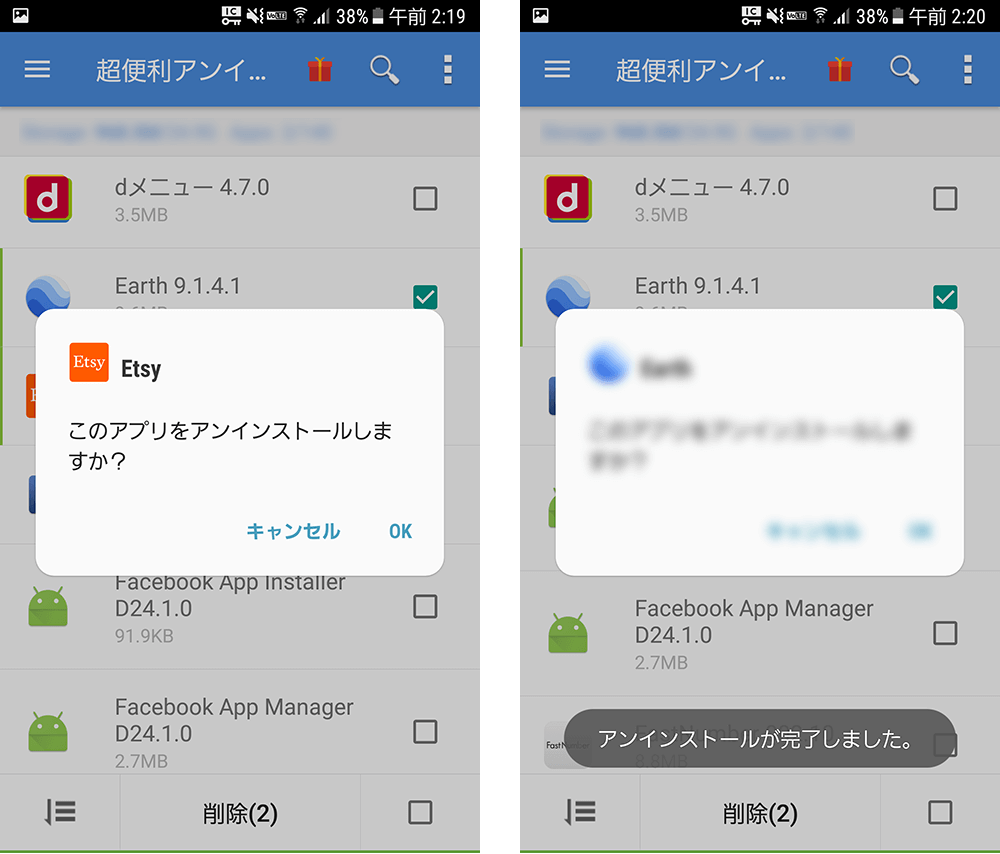
インターネット上やアプリストア内には、「ワンタップで不要アプリを完全消去」「メモリを強力解放してスマホを劇的に高速化」と謳うクリーナー系アプリやタスクキラーアプリが数多く存在します。しかし、これらに対する専門家の評価は極めて懐疑的です。
Android OSのメモリ管理アーキテクチャは長年のアップデートを経て極めて高度に最適化されており、外部アプリが強制的にプロセスを終了させても、OS側が即座に再起動を試みる仕様になっています。この「強制終了と再起動のいたちごっこ」により、かえってCPUに余計な負荷がかかり、バッテリーの異常消費を招く原因になります。また、過剰に広告を表示させたり、不要な常駐監視によってユーザーの行動ログを収集する悪質なクリーナーアプリも確認されています。OS標準の機能以外でサードパーティ製の「削除ツール」を導入する必要性は全くありません。
さらに認知科学やデジタルウェルビーイングの視点からも、アプリの放置は軽視できない問題をはらんでいます。画面上に雑然と並ぶ無数のアプリアイコンや、未読バッジ、不要なプロモーション通知は、脳に微細な認知的負荷(コグニティブ・ロード)を与え続けます。不要なアプリを物理的・機能的に遮断することは、単なるストレージの節約にとどまらず、日々の集中力を奪う「デジタルのノイズ」を取り除く重要な生活防衛策と言えます。
【プロの結論】アプリを削除すべき人・残して無効化に留めるべき人の判断基準
スマートフォンを快適かつ安全な状態に保つためには、やみくもに操作するのではなく、明確な選別ルールを持つことが肝要です。デジタル機器の整理において迷った際は、以下の判断基準を参考にしてください。
【完全にアンインストールすべき条件】 第一に、過去90日間(約3ヶ月)一度も開いていないアプリです。多くのAndroid端末には「未使用のアプリ」を自動的に検出して権限をリセットする機能が備わっていますが、使わないアプリはセキュリティホールの温床にもなります。第二に、ウェブブラウザで代用可能なサービス(一部のECサイトやニュースサイトなど)です。ブラウザのブックマークを活用することで、端末リソースを大幅に節約できます。
【削除を避け、無効化やキャッシュ削除に留めるべき条件】 第一に、年に数回しか使わないものの緊急時に必須となるアプリです。災害用伝言ダイヤル、地域の防災無線アプリ、銀行のワンタイムパスワード生成器などが該当します。これらを削除してしまうと、緊急時に再インストールの通信環境が確保できず致命的な事態を招きます。第二に、アンインストール時にデータ移行が制限されている業務関連アプリです。これらは無理に消去せず、バックグラウンド通信を制限した上で「非表示設定」にとどめるのが賢明な判断です。
【アンドロイド アプリ 消し方】に関するよくある質問(FAQ)
Q1:消したはずのアプリから、今でも定期的に通知が届くのはなぜですか?
A1:ホーム画面上のアイコン(ショートカット)のみを削除し、本体からアンインストールされていない可能性が極めて高いです。「設定」>「アプリ」からアプリ一覧を開き、対象のアプリが残っていないか確認してください。また、ウェブサイトのプッシュ通知をChromeなどのブラウザ経由で受け取っているケースもあるため、ブラウザ側の通知設定も併せて確認が必要です。
Q2:誤って有料アプリをアンインストールしてしまいました。再購入が必要ですか?
A2:再購入の必要はありません。一度購入したアプリのライセンスは、購入時に使用したGoogleアカウントに永続的に紐づいています。同じGoogleアカウントでログインしている限り、Google Playストアから何度でも追加料金なしで再インストールが可能です。
Q3:「無効化」したシステムアプリを、以前の状態に戻すことはできますか?
A3:いつでも簡単に復元できます。「設定」>「アプリ」を開き、フィルタ条件を「無効になっているアプリ」に切り替えます。対象のアプリを選択して「有効にする」をタップすれば、即座に元の状態で利用できるようになります。
まとめ:スマートな端末管理で快適なデジタルライフを
Androidにおけるアプリの削除は、単に画面上のアイコンを減らす作業ではなく、端末の処理性能、バッテリー寿命、そして個人情報のセキュリティを最適な状態に保つためのメンテナンス作業です。「消せるアプリ」はPlayストアや設定から根こそぎアンインストールし、「消せないプリインストールアプリ」は無効化機能で眠らせる。この明確な切り分けを実践するだけで、予期せぬ不具合やストレージ不足に悩まされるリスクは劇的に減少します。ご自身の端末状況を一度総点検し、不要な負荷のない身軽なスマートフォン環境を手に入れてください。 (出典: アンドロイド アプリ 消し方(Yahoo!ニュース))
SEOライティングとマーケティング戦略の専門家。分かりやすい解説記事で定評があります。