両面印刷の向きで失敗しない!上下逆さまを防ぐ長辺・短辺とじ完全攻略
会議の直前や提出書類の作成時、急いで出力した資料をめくってみたら「裏面が上下逆さまになっていた」という経験は誰にでもあるはずです。印刷用紙を無駄にするだけでなく、ホチキスを留め直したり再印刷に追われたりと、現場でのタイムロスや精神的ストレスは決して小さくありません。
ペーパーレス化が進むオフィス環境においても、紙の配布資料や契約書類の出力機会は依然として重要です。この記事では、プリンターの給紙構造とデジタルデータの向きのズレによって起きる「両面印刷の裏表逆問題」を根本から解明し、Word、Excel、PDFからコンビニ複合機に至るまで、絶対に失敗しない設定手順を詳しく解説します。
📌 【この記事の重要ポイントまとめ】
- 要点1:裏面が逆さまになる主原因は「用紙の向き(縦・横)」と「とじ方向(長辺・短辺)」の組み合わせミスにある。
- 要点2:「本のように横へめくる=長辺とじ(用紙が縦の場合)」「カレンダーのように上へめくる=短辺とじ」という回転軸の原則を覚えるだけでミスは激減する。
- 要点3:縦横混在データやコンビニ印刷では、アプリ側のプロパティとプリンタードライバーの二重設定競合を防ぐ確認手順が必須となる。
【失敗の根本原因】なぜ両面印刷は上下逆さまになるのか?裏表逆の構造的メカニズム
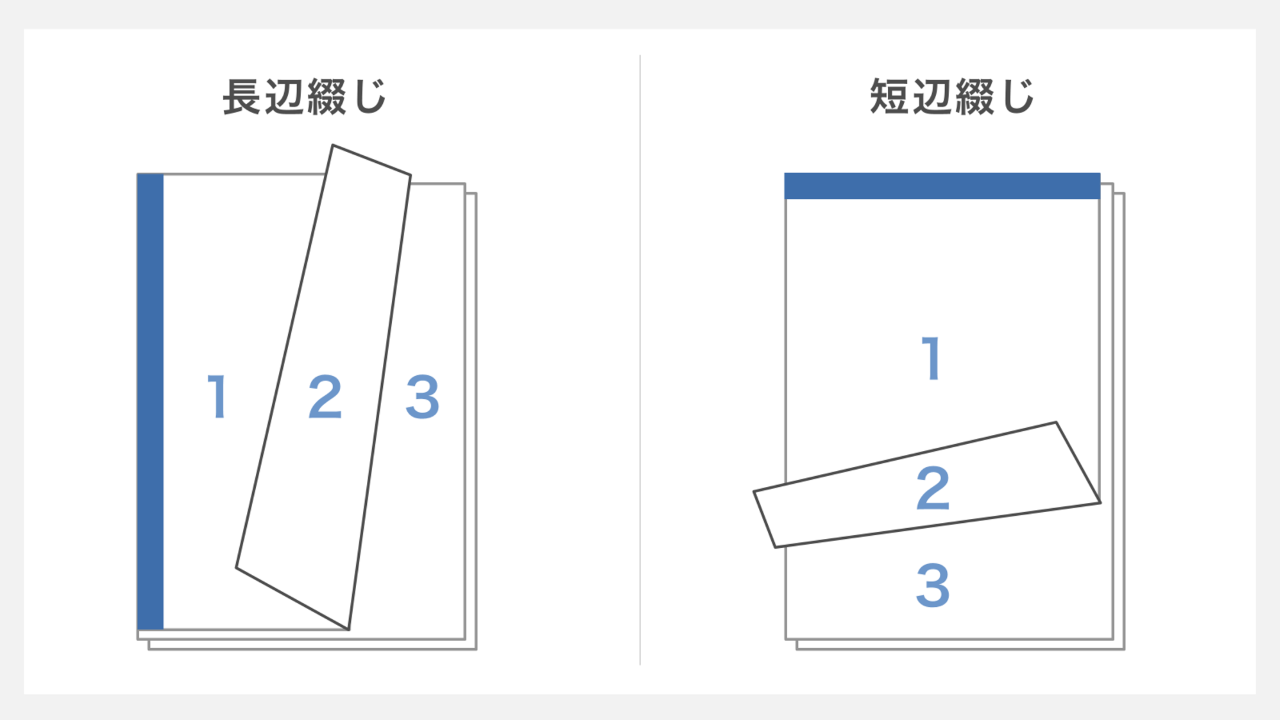
両面印刷で裏面がひっくり返ってしまう最大の理由は、「人間がめくりたい方向」と「プリンターが用紙を回転させる軸」の認識ズレにあります。ユーザーは「右から左へめくる」「下から上へめくる」という直感的な動作をイメージしますが、プリンターの制御システムは「用紙の長い方の辺(長辺)を軸に裏返すか」「短い方の辺(短辺)を軸に裏返すか」という幾何学的なルールだけで処理を行っています。
一般的なオフィス用レーザープリンターや家庭用インクジェット機は、両面印刷時に用紙を内部で反転ユニットに通す際、長辺または短辺のいずれかを固定軸として180度回転させます。用紙が縦向き(ポートレイト)のときに「短辺とじ」を選ぶと、用紙の上下の短いフチを軸に反転するため、横にページをめくると裏面が上下逆さまに印刷された状態になります。
裏表が逆になる現象は機器の故障ではなく、データが持っている「ページの向き属性」とプリンタードライバー側の「めくり方向指示」の不整合が引き起こす論理的なエラーです。
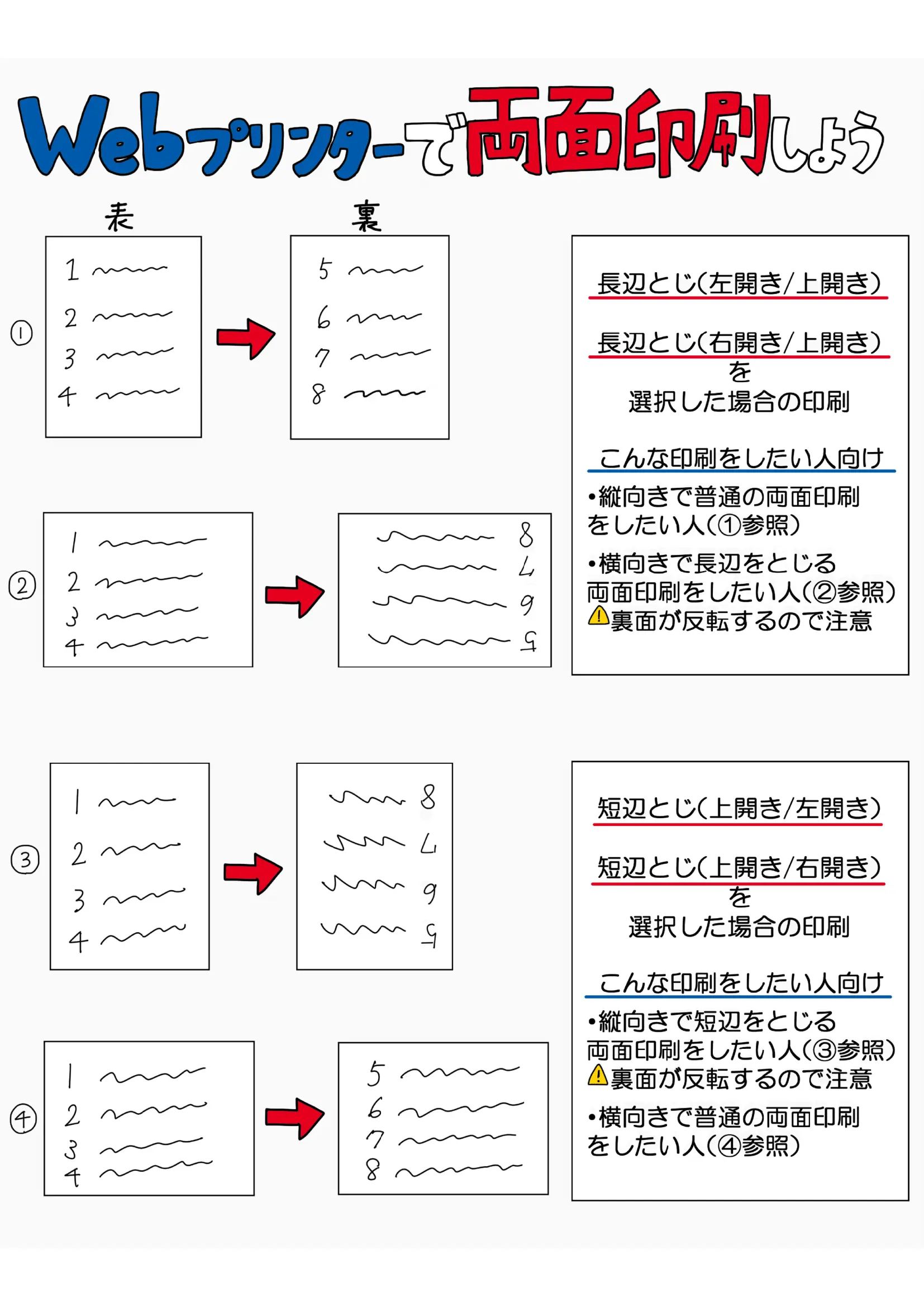
【完全対応表】長辺とじ・短辺とじの違いと用紙向きのマトリクス検証
印刷設定を迷わず完了させるためには、用紙自体の向き(縦・横)と、完成後にめくりたい方向(本開き・カレンダー開き)の関係を整理しておく必要があります。以下の比較表で最適な組み合わせを確認してください。
| 用紙の向き | 希望するめくり方 | 設定すべきとじ方 | 代表的な用途・仕上がり |
|---|---|---|---|
| 縦向き(標準) | 左右にめくる(本・ノート開き) | 長辺とじ(左/右) | 企画書、契約書、一般的なレポート資料 |
| 縦向き(標準) | 上下にめくる(カレンダー開き) | 短辺とじ(上) | クリップボード用資料、伝票、アンケート用紙 |
| 横向き | 左右にめくる(横長の本開き) | 短辺とじ(左/右) | プレゼンスライド(PowerPoint)、横型パンフレット |
| 横向き | 上下にめくる(上とじ開き) | 長辺とじ(上) | 横長集計表(Excel)、工程表、カレンダー |
特に注意すべきは「横向き用紙を左右にめくりたい場合」です。縦向きの感覚で「左右にめくるから長辺とじ」を選んでしまうと、横向き用紙では長い辺が上下に位置しているため、裏面が上下逆さまに出力されます。「横向き用紙で左右にめくるなら短辺とじ」が鉄則です。
【アプリ別攻略】Word・Excel・PDFで向きを狂わせない設定ポイント
使用するアプリケーションごとに、両面印刷設定の挙動には明確なクセが存在します。現場で頻発するトラブルの回避策をソフトウェア別に整理しました。
Word両面印刷の注意点
Wordでは、画面左上の「ファイル」>「印刷」から設定を行います。印刷設定内の「両面印刷」プルダウンにおいて、「長辺を長軸としてページをめくる」または「短辺を短軸としてページをめくる」という表記が使われます。文書が標準の縦向きであれば「長辺を長軸」を選択します。左側にホチキス止めや穴あけを行う場合は、「ページ設定」ダイアログの「余白」タブで「とじしろ」を数ミリ(推奨10〜15mm)設けておくと、文字が隠れるトラブルを防げます。
Excel両面印刷の落とし穴
Excelは最も印刷トラブルが発生しやすいアプリケーションです。複数のシートを一括印刷する際、シートごとに「用紙の向き」や「ページ設定」が異なっていると、プリンター側で両面印刷の設定が途中でリセットされる現象が発生します。複数シートを選択(グループ化)した状態で「ページレイアウト」を確認し、すべてのシートの用紙向きを統一するか、プリンターのプロパティ側で一括して両面設定を適用してください。
PDF(Adobe Acrobat Reader)の上下逆問題
PDF印刷時は、Acrobatの印刷ダイアログ内にある「用紙の両面に印刷」にチェックを入れた後、その直下にあるラジオボタン(「長辺を綴じる」「短辺を綴じる」)を正しく指定します。さらに重要なのが「PDFのページサイズに合わせて用紙を選択」の項目です。原稿データの縦横比率とプリンターの給紙トレイ設定が食い違うと自動回転が誤作動するため、必ずプレビュー画面で裏面の向きを確認してから出力ボタンを押してください。
【難関ケース】縦向き・横向き混在データの両面印刷と「とじしろ」の最適解
報告書の途中に大きな横向きグラフや表が挿入されている「縦横混在データ」は、最も設定ミスが起きやすい難所です。
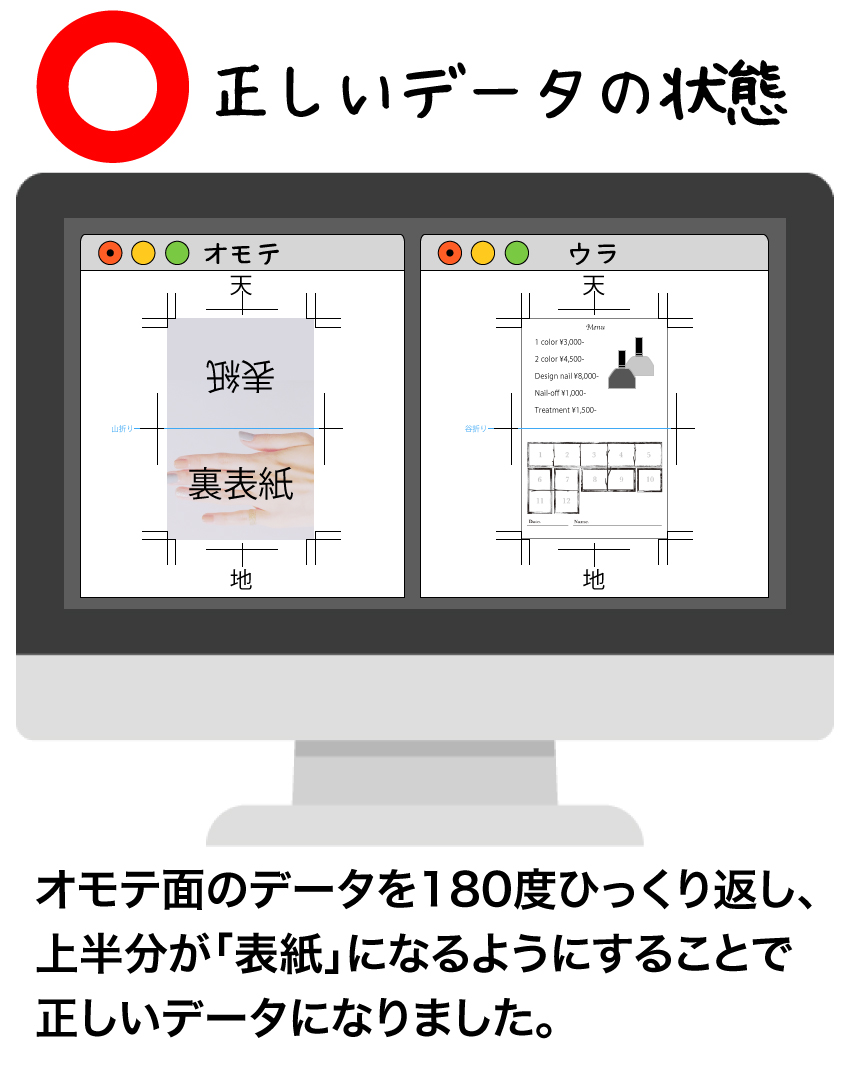
Wordでセクション区切りを使って縦向きページと横向きページを混在させている場合、プリンタードライバーは「1枚の紙としてどちらの辺を軸にするか」を一律でしか判断できないケースが多々あります。結果として、横向きページだけ裏返すと天地が逆になるトラブルが頻発します。
この問題を根本から解決するプロの手法は以下の通りです。
- PDF変換後にページ回転を一括調整する:WordやExcelから直接印刷せず、一度PDFとして書き出し、横向きページのヘッダー・フッター位置や天地の向きを視覚的に揃えてから出力する。
- 横向き原稿のコンテンツ自体を90度回転させて配置する:用紙設定はすべて「縦向き」に統一し、横長にしたい表や図のオブジェクト自体を90度回転させてレイアウトする。これによりプリンターは全ページを純粋な「縦向き・長辺とじ」として処理可能になる。
- とじしろ設定の左右対称化:両面印刷時は、奇数ページが「左とじしろ」、偶数ページが「右とじしろ」になる「見開きページ」設定を有効化することで、製本後の余白バランスを均一に保ちます。
【主要機器・環境別】キャノン・エプソン・コンビニ複合機の設定落とし穴
使用するプリンターメーカーや印刷環境によって、ドライバーのUI(操作画面)や設定名称が異なります。
キャノン(Canon)製プリンターの場合
キヤノンのドライバー画面(LIPS LXなど)では、「ページ設定」タブ内に「両面印刷」のチェックボックスがあります。その横にある「とじ方向」ボタンをクリックすると、「長辺とじ(左/右)」「短辺とじ(上)」などを選択する詳細ウィンドウが開きます。初期値が「自動」になっている場合、ソフト側の指定とバッティングして意図しない向きになることがあるため、手動で明示的に指定するのが確実です。
エプソン(EPSON)製プリンターの場合
エプソンのドライバー画面では、「基本設定」タブ内の「両面印刷」項目で「手動/自動」を選択し、「設定」ボタンから「とじ方」を指定します。「左」「上」「右」のグラフィカルなアイコンが表示されるため視覚的にわかりやすい構造ですが、横向き原稿の際は「短辺とじ」のアイコン位置を慎重に確認してください。
コンビニ(セブン-イレブン・ローソン・ファミリーマート)の複合機印刷
USBメモリ持参やネットワークプリント(ネットプリント)を利用する場合、マルチコピー機のタッチパネル上で設定を行います。
セブン-イレブンの「富士フイルムビジネスイノベーション製」複合機や、ローソン・ファミリーマートの「シャープ製」複合機では、両面印刷を選択すると画面上に「開き方(左右に開く/上に開く)」のプレビューが表示されます。コンビニのタッチパネルは「長辺・短辺」という専門用語ではなく「めくり方」で表記されているため、画面に表示される仕上がりサンプルを必ず目視確認してから決定ボタンを押すことが失敗を防ぐ最大のポイントです。
【プロの結論】印刷ミスによる紙と時間の浪費をゼロにする最終チェックリスト
印刷ミスは単なる紙の浪費にとどまらず、重要会議の遅延やビジネス上の信用低下につながるリスクを孕んでいます。オフィス環境における余計なトラブルを排除するために、印刷前の「3秒ルーティン」を習慣化してください。
【印刷実行直前の3ステップ・チェック】
- 原稿の主たる向きを確認:用紙は「縦」か「横」か?
- 完成後のめくり方をイメージ:「本のように横開き」か「メモ帳のように上開き」か?
- とじ軸の合致:縦原稿の横開きなら「長辺」、横原稿の横開きなら「短辺」が選ばれているか?
大量部数を印刷する場合は、いきなり全ページ・全部分を出力するのではなく、「必ず最初の1部(あるいは最初の2ページ分のみ)」をテスト印刷して仕上がりを指差し確認する姿勢が、最も確実なリスク管理となります。
【両面 印刷 向き】に関するよくある質問(FAQ)
Q1:Wordの縦向き文書を印刷したら裏面だけ上下逆さまになりました。今すぐ直すには?
A1:印刷設定画面を開き、両面印刷の項目を「短辺を短軸としてページをめくる」から「長辺を長軸としてページをめくる(長辺とじ)」に変更して再印刷してください。
Q2:PowerPointのスライド(横向き)を両面印刷して資料にする場合、どちらを選べばいいですか?
A2:一般的なプレゼン資料のように「左右にめくる形」で製本・ホチキス止めしたい場合は、「短辺とじ」を選択してください。「長辺とじ」を選ぶと裏面が上下逆さまになります。
Q3:PDFファイルを両面印刷すると、プレビューでは正しいのに逆さまに出力されます。なぜですか?
A3:プリンター側のドライバー設定とAcrobat側の両面設定が二重にかかり、命令が重複反転している可能性があります。Acrobatの印刷ダイアログにある「プリンターのプロパティ」を開き、プリンター側の両面設定を「なし(オフ)」にして、Acrobat側の「用紙の両面に印刷」のみを有効にして印刷を試してください。
まとめ:今後の動向と失敗しないための判断基準
デジタルドキュメントが標準化した現代においても、紙媒体での一覧性や署名・捺印用書類の信頼性は高く評価されています。両面印刷の向きに関する混乱は、デジタル空間上の二次元データと、物理的な紙の三次元的な回転構造が交差するポイントで発生します。
「縦向きは長辺とじ」「横向きは短辺とじ」という基本マトリクスを頭に入れ、印刷前のプレビュー確認を徹底することで、出力ミスのない快適なドキュメントワークを実現してください。 (出典: 両面 印刷 向き(Yahoo!ニュース))
毎日更新されるトレンド情報を分析・発信中。役立つ裏技やおすすめ情報を分かりやすく紹介します。